电脑黑屏怎么处理教您怎么解决(电脑黑屏怎么处理,教您怎么解决)
-
电脑,黑屏,怎么,处理,教您,解决,当,屏幕,骤然,

- 人际关系-自由百科知识生网
- 2026-11-22 00:46
- 自由百科知识网
电脑黑屏怎么处理教您怎么解决(电脑黑屏怎么处理,教您怎么解决) ,对于想学习百科知识的朋友们来说,电脑黑屏怎么处理教您怎么解决(电脑黑屏怎么处理,教您怎么解决)是一个非常想了解的问题,下面小编就带领大家看看这个问题。
当屏幕骤然陷入一片深邃的黑暗,仿佛数字世界对你关上了最后一扇窗,那种焦急与无助感瞬间袭来。电脑黑屏,这个困扰无数用户的“数字噩梦”,是否意味着昂贵的维修费用或数据永别?不!本文将化身你的随身技术顾问,深入黑屏腹地,为你揭开层层迷雾,提供一套从入门到精通的终极自救方案。无论你是电脑小白还是资深玩家,都能在这里找到照亮黑暗的那束光。
一、初步排查:拯救行动第一步
在陷入恐慌之前,请先进行最简单却最有效的快速诊断。许多黑屏问题根源并非硬件损坏,而是那些容易被忽视的连接与设置。
检查所有物理连接。确保显示器电源线已牢固插入插座与显示器本身,视频线(如HDMI、DP、VGA线)两端分别与电脑主机和显示器紧密连接。尝试轻轻晃动或重新插拔这些线缆,有时仅仅是接触不良就会导致信号中断。如果条件允许,更换一根确认正常的视频线进行测试,这能迅速排除线材故障的可能。
观察主机与显示器的状态指示灯。主机电源灯是否亮起?风扇是否在转动?显示器是否有电源指示灯?如果主机毫无反应,问题可能出在电源供应;如果主机运行但显示器无信号,则故障可能集中在显示输出环节。听一听主机内部是否有异常报警声(蜂鸣声),不同的响声模式是主板在向你发送特定的故障代码。
尝试连接另一台正常的显示器或电视。如果新显示器能正常显示,则原显示器很可能已损坏;如果依然黑屏,问题则大概率出在电脑主机内部。这一步能帮你快速锁定故障范围,避免盲目操作。
二、显示输出故障深度解析
当初步排查指向主机内部时,我们便进入了核心战场。显示输出环节的任何一个部件罢工,都可能将你抛入黑暗。
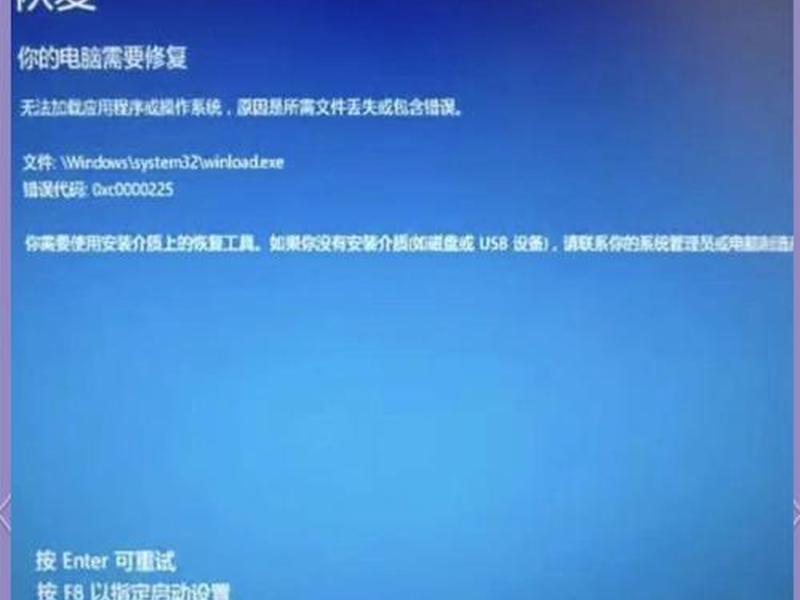
独立显卡是首要嫌疑对象。如果你是台式机且安装了独立显卡,请尝试将视频线从独立显卡上拔下,转而连接到主板的集成显卡接口上(如果CPU带有核芯显卡)。重启后若能正常显示,则基本可判定独立显卡或其驱动、供电出了问题。可尝试重新插拔清洁显卡金手指,或更换显卡的PCI-E插槽。
内存条接触不良是导致黑屏的经典元凶。关闭电源,打开机箱,找到内存条。按下两侧卡扣将其取出,使用橡皮擦轻轻擦拭金色的金属触点部分,去除氧化层,然后重新牢固地插入卡槽。你可以尝试只插一根内存条,或更换插槽进行测试。很多时候,这一简单的“拔插疗法”就能让电脑重见光明。
主板或CPU故障则更为棘手但并非无迹可寻。检查主板上是否有电容鼓包、烧焦的痕迹。CPU安装是否妥当?散热器是否压得过紧导致主板变形?重置主板BIOS/CMOS是一个有效的“重启”方法:找到主板上的纽扣电池,断电后将其取出并静置一分钟,或短接指定的CMOS清除跳线针脚。这将恢复主板出厂设置,可能解决因超频或错误设置导致的黑屏。
三、系统与软件层面的隐秘杀手
硬件无恙,黑暗却依然笼罩?那无形的软件与系统幽灵可能正在作祟。这类黑屏往往伴有细微的前兆或特定的触发场景。
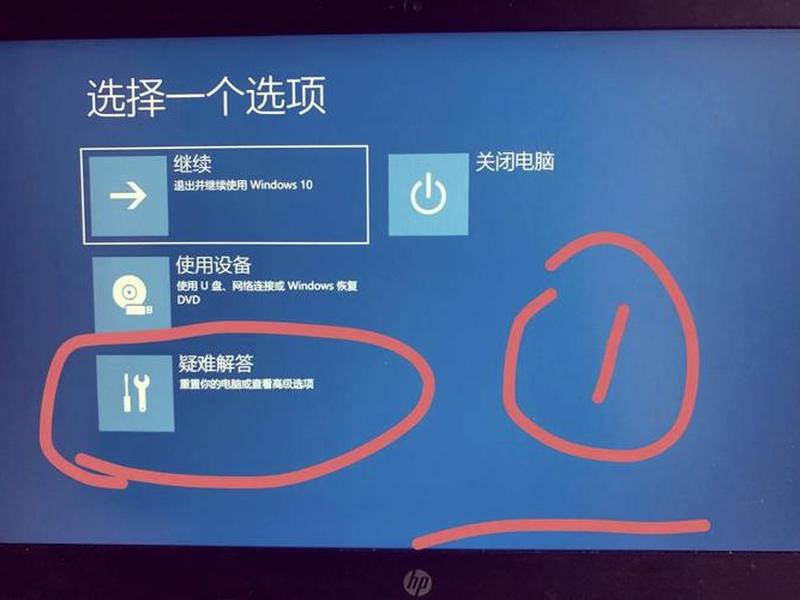
系统更新或驱动冲突是常见诱因。如果你在安装某个Windows更新、显卡驱动后突然黑屏,可以尝试进入安全模式。在开机时强制重启数次,或使用Windows安装U盘启动,选择“修复计算机”->“疑难解答”->“高级选项”->“启动设置”,重启后按F4或F5进入安全模式。在安全模式下,卸载最近安装的更新或有问题的显卡驱动,然后恢复正常启动。
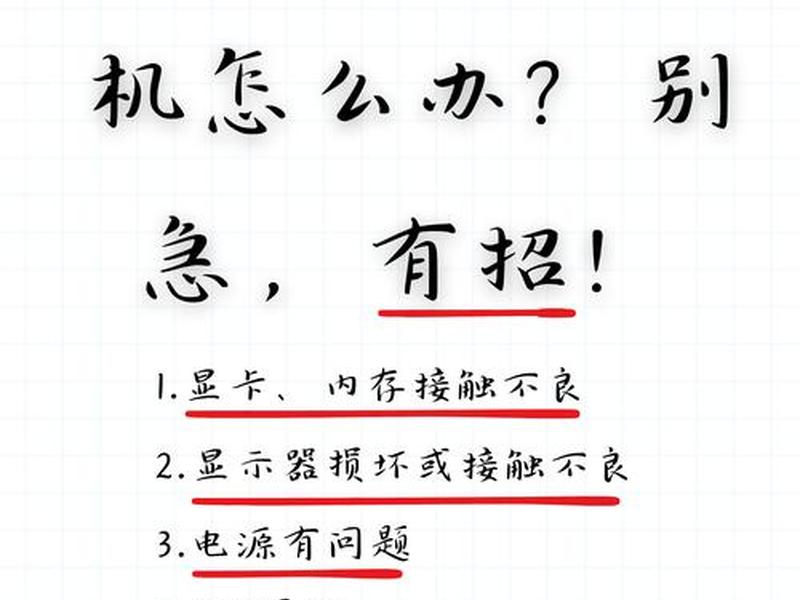
恶意软件或系统文件损坏也可能劫持你的显示。在安全模式下运行杀毒软件进行全盘扫描。更彻底的方法是使用“系统文件检查器”(在命令提示符(管理员)中输入 `sfc /scannow`)来修复受损的系统文件。如果问题依旧,考虑使用“系统还原”功能,将电脑回退到出现黑屏之前的一个健康还原点。
不要忽略电源计划与睡眠设置的陷阱。某些激进的节能设置可能导致硬盘或显示器无法被正常唤醒。检查控制面板中的电源选项,确保睡眠、休眠和关闭显示器的设置合理,并尝试将计划调整为“高性能”。
四、笔记本电脑黑屏的特殊应对
笔记本电脑因其高度集成性,黑屏的排查思路既有共通之处,也有独特路径。其便携性背后是更复杂的内部结构。
外接显示器测试是笔电诊断的金标准。使用HDMI或VGA线将笔记本电脑连接到一台外接显示器或电视上。如果外接显示器显示正常,则极有可能是笔记本自身的屏幕、屏线或屏幕排线出了问题。尝试轻轻开合笔记本屏幕,观察在某个角度是否偶尔闪现画面,这能进一步证实屏线接触不良的猜想。
电池与电源适配器的问题不容小觑。尝试拔掉电池,仅使用电源适配器供电开机,反之亦然。劣质或功率不足的电源适配器可能无法为笔记本提供稳定电力,特别是在高性能负载下导致黑屏。长按电源键15-30秒进行“硬重置”,可以释放主板上的残余电荷,解决许多莫名其妙的开机故障。
对于带有双显卡(核显+独显)的笔记本,显卡切换故障是黑屏重灾区。除了前文提到的进入安全模式禁用或回滚显卡驱动外,还可以尝试进入BIOS设置(开机时按F2、Del等键),寻找与显卡相关的选项,如“可切换显卡”、“显卡模式”等,尝试将其固定为某一模式(如仅使用集成显卡)进行测试。
五、进阶硬件检测与救命绝招
当所有常规手段用尽,黑暗依然坚固,我们就需要祭出更专业的工具和思路。这需要一定的动手能力和谨慎态度。
使用硬件诊断工具。许多品牌机(如戴尔、惠普)和主板在开机时都有内置的硬件诊断程序(通常按F12等键进入启动菜单选择)。这些工具可以独立于操作系统,对内存、硬盘、显卡等关键部件进行压力测试,并给出明确的错误代码,指导你更换特定硬件。
最小系统法,这是硬件排查的终极奥义。拆下所有非必要部件:只保留主板、CPU、一根内存、电源和连接主板的蜂鸣器(或诊断卡)。连硬盘、独立显卡、光驱、所有机箱风扇都拆掉。短接主板上的电源开关针脚开机。如果此时能听到正常的开机自检声(一声短促的“滴”),再逐一添加其他部件(先加显卡,后加硬盘等),每加一件就开机测试一次,直到黑屏重现,即可锁定最后的故障部件。
别忘了温度这个隐形杀手。长期积灰导致CPU或显卡过热,可能触发保护机制而黑屏。清理所有散热器和风扇上的灰尘,重新为CPU涂抹优质的导热硅脂。监控软件(如进入BIOS查看温度)或在黑屏前留意风扇是否狂转,都能为过热判断提供线索。
六、数据抢救与预防未来黑屏
面对最坏情况——电脑无法点亮,我们最后的堡垒是保护珍贵的数据,并思考如何避免悲剧重演。
数据抢救刻不容缓。将故障电脑的硬盘拆下,通过硬盘盒或SATA转USB转接线连接到另一台正常的电脑上,作为从盘读取数据。如果硬盘本身未物理损坏,通常可以成功拷贝出重要文件。对于系统盘,你可能需要获取文件所有权或使用专业的数据恢复软件。
建立长效预防机制。定期为操作系统和驱动创建还原点或完整系统镜像(使用Ghost、Dism++等工具)。保持机箱内部清洁,确保风道畅通。使用可靠的电源和稳压设备,避免电压波动。对重要硬件(如内存、显卡)进行定期的稳定性测试。最重要的是,养成重要数据“3-2-1”备份习惯:至少3个副本,用2种不同介质存储,其中1份异地保存。
以上是关于电脑黑屏怎么处理教您怎么解决(电脑黑屏怎么处理,教您怎么解决)的介绍,希望对想学习百科知识的朋友们有所帮助。
本文标题:电脑黑屏怎么处理教您怎么解决(电脑黑屏怎么处理,教您怎么解决);本文链接:https://yszs.weipeng.cc/rj/973928.html。
猜你喜欢
- 电脑黑屏怎么处理最简单,电脑黑屏怎么处理最简单方法 2026-11-22
- 电脑黑屏怎么处理人际关系 - 电脑黑屏怎么处理人际关系问题 2026-11-22
- 电脑黑屏后该怎么办 - 电脑黑屏后该怎么办才能开机 2026-11-22
- 电脑黑屏后如何联网;电脑黑屏后如何联网使用 2026-11-22
- 电脑过慢怎么办 - 电脑较慢怎么办 2026-11-22
- 电脑较慢怎么办;电脑好慢怎么办? 2026-11-22
- 电脑有声音但是黑屏怎么办 - 电脑有声音但是黑屏了是怎么回事 2026-11-22
- 电脑故障常见问题、电脑故障常见问题及解决 2026-11-22
- 电脑慢要怎么处理 - 电脑慢怎么处理方法 2026-11-22
- 电脑慢怎么解决方法、电脑慢怎么处理方法 2026-11-22














