电脑有声音但是黑屏怎么办 - 电脑有声音但是黑屏了是怎么回事
-
电脑,有,声音,但是,黑屏,怎么办,了,是,当,

- 人际关系-自由百科知识生网
- 2026-11-22 00:35
- 自由百科知识网
电脑有声音但是黑屏怎么办 - 电脑有声音但是黑屏了是怎么回事 ,对于想学习百科知识的朋友们来说,电脑有声音但是黑屏怎么办 - 电脑有声音但是黑屏了是怎么回事是一个非常想了解的问题,下面小编就带领大家看看这个问题。
当熟悉的系统启动声、游戏音效或视频音乐仍在耳边回响,眼前的屏幕却陷入一片深邃的漆黑,这种“声影分离”的诡异体验,足以让任何电脑用户心头一紧。电脑有声音但是黑屏了,这绝非简单的显示器故障,而是一场发生在硬件与软件交界地带的“静默叛乱”。本文将带你潜入这个既常见又令人困惑的故障核心,从多个维度层层剥茧,不仅告诉你“怎么办”,更彻底揭秘“是怎么回事”,为你提供一套从快速自救到深度修复的全方位行动指南。
一、 视觉信号链的“断裂点”:硬件连接探秘
一切显示问题的根源,首先可能隐藏在那些看似牢固的线缆与接口之中。电脑屏幕要点亮,需要一条完整的“视觉信号高速公路”,从显卡出发,经由线缆,最终抵达显示器。任何一个环节的松动或损坏,都会导致信号中断,但音频信号因其路径不同,可能安然无恙。
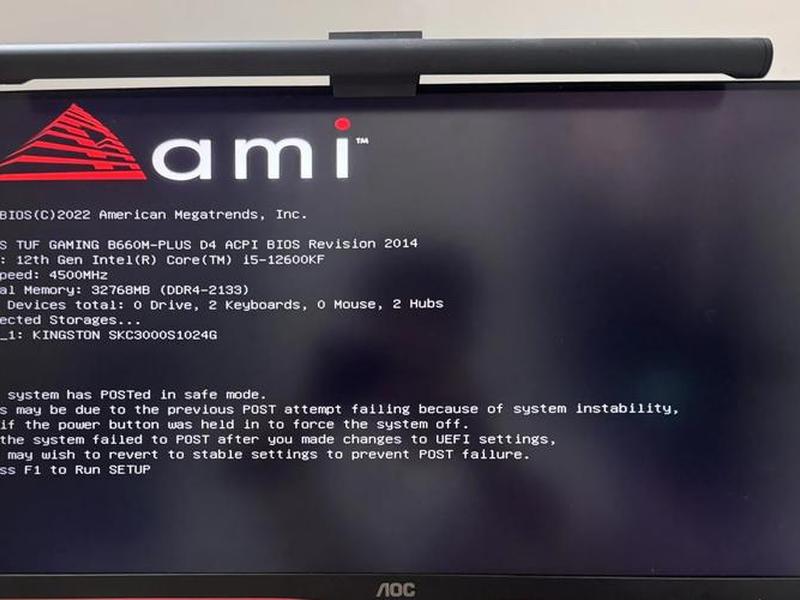
聚焦视频线缆与接口。 HDMI、DP、VGA、DVI——这些视频接口在长期插拔或受力后,内部的针脚可能氧化、弯曲或接触不良。尤其是使用转接头或延长线时,故障率会显著上升。请务必关闭电脑和显示器,重新插拔两端的视频线,确保其“咔哒”一声牢固锁紧。尝试更换另一条已知良好的同类型线缆,是排除此问题最直接的方法。
审视显示器本身的输入源选择。 许多现代显示器拥有多个输入接口(如HDMI 1、HDMI 2、DP)。如果显示器输入源被意外切换到了当前未连接信号的端口,那么即使主机工作正常,显示器也会呈现黑屏状态。使用显示器本身的物理按钮,进入OSD菜单,仔细检查并确认输入源选择是否正确。
一个常被忽略的硬件细节是独立显卡与主板集成显卡的冲突。 如果你的CPU带有集成显卡,且主板上也提供了视频输出接口,当你将显示器线缆错误地插在了主板接口上,而主机实际使用的是独立显卡运算时,就会导致黑屏。请确保你的显示器线缆直接连接在独立显卡的输出接口上。
二、 图形王国的“内核崩溃”:显卡驱动与硬件故障
当硬件连接毫无破绽,黑屏的矛头便直指负责渲染一切图像的“图形王国”——显卡。其软件驱动或物理硬件的异常,是导致有声音无画面的首要疑犯。

显卡驱动,堪称系统中最脆弱的软件组件之一。 一次不完整的Windows更新、一个与之冲突的软件,甚至是一次错误的驱动版本升级,都可能导致驱动文件损坏或加载失败。电脑在启动时,声音系统可以正常初始化,但显卡驱动却“卡壳”了,无法正确驱动显卡输出图像,从而陷入黑屏。这种情况在系统登录前后突然黑屏时尤为常见。
独立显卡的物理故障,则是一场更严峻的考验。 显卡上的显存芯片、GPU核心或供电模块因长期高负荷工作、过热或老化而损坏,会导致其无法完成图像处理任务。但有趣的是,如果只是图形处理部分失效,而显卡上负责其他通信(如与主板总线通信)的模块仍能工作,系统可能仍能正常启动并播放声音,给人一种“电脑还在运行”的错觉。尝试将显示器连接到主板的集成显卡接口(如果CPU有集成显卡),若能正常显示,则很大程度上印证了独立显卡的硬件故障。
显卡与主板PCI-E插槽的接触问题也不容小觑。 机箱的搬运或震动,可能使沉重的显卡金手指与插槽间产生轻微脱离,导致接触不良。关闭电源,重新插拔显卡,并用吹气球清理PCI-E插槽内的灰尘,有时能奇迹般地让画面“复活”。
三、 系统深处的“显示起义”:软件冲突与系统设置
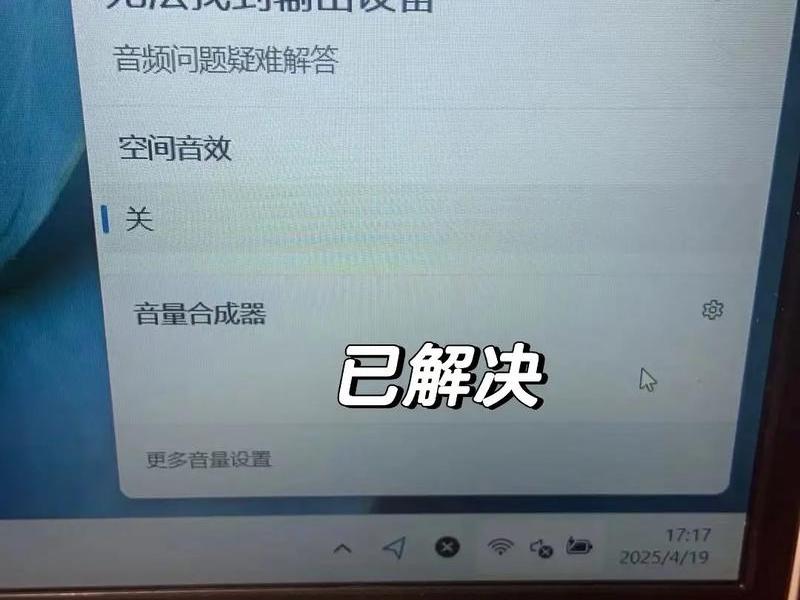
操作系统本身是一个复杂的生态,一些深层软件冲突或不当设置,可能会在特定条件下“劫持”或“关闭”显示输出,而保留音频功能。
错误或过于激进的显示分辨率、刷新率设置是经典诱因。 如果你或某个软件不慎将分辨率或刷新率设置成了当前显示器完全不支持的模式,显示器会进入保护性黑屏,而系统声音不受影响。要解决此问题,可以尝试在开机时迅速按下F8(或其他进入安全模式的按键,因电脑品牌而异),引导进入Windows安全模式。在安全模式下,系统会加载最基本的显卡驱动,通常能够显示画面,从而让你有机会将显示设置恢复到一个安全值。
快速启动功能与某些硬件的兼容性问题,也可能导演这场“黑屏剧”。 Windows的“快速启动”功能旨在缩短开机时间,但其混合关机机制有时会与显卡驱动或主板UEFI固件产生微妙冲突,导致从休眠状态恢复时,只有声音没有图像。尝试在电源选项中关闭“快速启动”功能,或许能根治这一顽疾。
更深层次的原因,还可能包括系统关键文件损坏或恶意软件干扰。 系统文件检查器(运行`sfc /scannow`命令)或进行系统还原点恢复,是应对此类软件层面疑难杂症的有效手段。在极端情况下,一场彻底的、保留个人文件的重置或重装系统,将是扫清所有软件障碍的终极方案。
四、 能量供给的“失衡暗流”:电源与功耗危机
电脑的稳定运行依赖于纯净、充足且均衡的电力供应。当电源出现问题,它可能不会直接让电脑关机,而是选择性地“罢工”,优先保障核心运算和基础音频,牺牲掉功耗巨大的显卡。
电源功率不足或老化是隐藏的杀手。 随着你升级了更高功耗的显卡,或增加了其他硬件,整机功耗可能悄然超过了老电源的额定输出能力,特别是+12V供电线路的负载。在开机初始或低负载时,电源尚能勉强支撑,系统有声音;一旦进入Windows或运行程序,显卡功耗激增,电源便不堪重负,导致显卡供电不稳而黑屏,但主板和CPU可能仍在低频工作,维持声音输出。
电源内部电容鼓包、元件老化,会导致输出电压波纹不稳、电流不纯。 这种不稳定的电力直接供给精密的显卡,极易造成其工作异常,表现就是间歇性黑屏或无规律花屏后黑屏。使用万用表检测电源各线路输出电压,或直接更换一个功率充足、品牌可靠的电源进行测试,是验证此问题的关键。
不要忽视简单的供电线缆连接。 独立显卡通常需要额外的6pin或8pin供电线。这根线缆若没有插牢,或者电源模组线上的接口插错,都会导致显卡供电不足。请务必检查从电源连接到显卡的所有供电线是否均已牢固就位。
五、 主板BIOS/UEFI的“隐秘指令”:固件设置与兼容性
在操作系统加载之前,主板上的BIOS或UEFI固件是硬件世界的总指挥官。其内部一个错误的设置,就可能改变硬件初始化的顺序和方式,引发黑屏。
显示输出优先级设置错误是常见情况。 在UEFI设置中,通常有一个选项用于指定系统优先从哪个显卡初始化(如:PCIe独显优先、集成显卡优先、自动选择)。如果此设置被意外更改(例如设成了“集显优先”而你只连接了独显),就可能造成黑屏。要进入UEFI进行修改,你需要在开机时狂按Del、F2等特定键,尽管黑屏,但按键操作本身是有效的。
BIOS/UEFI版本过旧,可能与新型号的显卡或CPU存在兼容性问题。 制造商通常会通过更新固件来修复此类问题。如果你在升级硬件后出现黑屏,访问主板官网,根据型号下载最新的BIOS文件并按照指南进行更新(此操作有风险,需谨慎),很可能解决问题。
更隐蔽的,还有安全启动、CSM(兼容性支持模块)等高级设置与显卡GOP驱动的冲突。 特别是为旧系统设计的显卡在新主板上,或反之亦然,可能需要调整这些设置才能正常点亮。重置BIOS/UEFI设置为出厂默认值(通过主板上的CLR_CMOS跳线或按钮),是一个有效的故障排除步骤,可以清除所有可能出错的设置。
以上是关于电脑有声音但是黑屏怎么办 - 电脑有声音但是黑屏了是怎么回事的介绍,希望对想学习百科知识的朋友们有所帮助。
本文标题:电脑有声音但是黑屏怎么办 - 电脑有声音但是黑屏了是怎么回事;本文链接:https://yszs.weipeng.cc/rj/973922.html。
猜你喜欢
- 电脑较慢怎么办;电脑好慢怎么办? 2026-11-22
- 电脑故障常见问题、电脑故障常见问题及解决 2026-11-22
- 电脑慢要怎么处理 - 电脑慢怎么处理方法 2026-11-22
- 电脑慢怎么解决方法、电脑慢怎么处理方法 2026-11-22
- 电脑慢怎么彻底解决,电脑慢怎样解决 2026-11-22
- 电脑慢怎么处理方法;电脑慢是什么原因,怎么处理? 2026-11-22
- 电脑慢怎么处理人际关系(电脑慢要怎么处理) 2026-11-22
- 电脑慢怎么处理win7 电脑太慢怎么办 windows 7 2026-11-22
- 电脑慢怎么办? - 电脑慢怎么办快速解决 2026-11-22
- 电脑慢如何快速处理,电脑很慢如何处理 2026-11-22














