电脑慢怎么解决方法、电脑慢怎么处理方法
-
电脑,慢,怎么,解决,方法,、,处理,你,是否,

- 人际关系-自由百科知识生网
- 2026-11-22 00:31
- 自由百科知识网
电脑慢怎么解决方法、电脑慢怎么处理方法 ,对于想学习百科知识的朋友们来说,电脑慢怎么解决方法、电脑慢怎么处理方法是一个非常想了解的问题,下面小编就带领大家看看这个问题。
你是否也曾面对启动缓慢如老牛拉车、运行程序时转圈圈到天荒地老的电脑,感到无比烦躁与无奈?在数字时代,一台反应迟钝的电脑不仅是效率的杀手,更是情绪的消耗品。本文将为你揭开电脑慢怎么解决方法与电脑慢怎么处理方法的神秘面纱,从根源到表象,提供一套系统、可操作的“电脑提速秘籍”。无论你是被无数弹窗骚扰的普通用户,还是因专业软件臃肿而困扰的创作者,这里都有你需要的答案。让我们一起,对卡顿说再见,唤醒电脑沉睡的澎湃性能!
系统垃圾的“大扫除”与优化
电脑运行缓慢,首当其冲的罪魁祸首往往是经年累月堆积的系统垃圾与无效数据。这些数字“废料”侵占着宝贵的磁盘空间,拖慢读写速度,让系统负重前行。
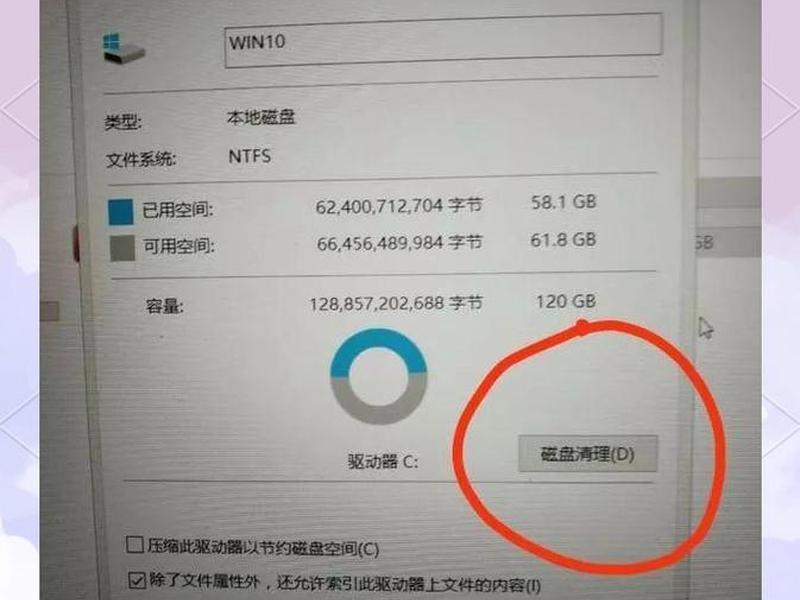
想象一下你的C盘如同一个从未清理的房间,临时文件、缓存数据、旧系统更新备份、无效注册表项无处不在。它们不仅占用空间,更会导致系统在寻找所需文件时花费更多时间。定期进行磁盘清理至关重要。你可以使用系统自带的“磁盘清理”工具,或借助如CCleaner等信誉良好的第三方软件,深度扫描并移除这些垃圾文件,为系统腾出呼吸的空间。

不必要的启动项是拖慢开机速度的隐形杀手。许多软件安装后会默认为自己添加开机自启动权限,导致系统登录后需要长时间加载这些程序。通过任务管理器中的“启动”选项卡,你可以清晰地看到所有启动项及其影响,果断禁用那些非必需的程序,能让你的开机速度获得立竿见影的提升。
对于更高级的用户,还可以考虑优化虚拟内存设置,并定期进行磁盘碎片整理(针对机械硬盘)。这些操作如同为系统的“交通网络”进行疏导和规划,能有效减少数据读取的延迟,提升整体响应效率。
硬件性能的“硬核”升级路径
当软件优化触及天花板,电脑慢怎么处理方法的焦点就必须转向硬件本身。硬件是电脑性能的物理基石,其瓶颈直接决定了体验的上限。
最直接有效的升级莫过于将传统的机械硬盘(HDD)更换为固态硬盘(SSD)。这堪称是让老电脑“起死回生”的神奇操作。SSD的读写速度通常是HDD的数倍甚至数十倍,能将系统开机、软件加载、文件传输的速度提升到一个全新的维度。将操作系统和常用软件安装在SSD上,你会立刻感受到何为“飞一般的感觉”。
增加内存(RAM)容量是解决多任务处理卡顿的良方。当同时运行多个程序或浏览器标签页时,如果物理内存不足,系统就会频繁使用硬盘作为虚拟内存,导致严重卡顿。将内存升级到8GB或16GB,能为系统提供更充裕的“工作台”,让多任务切换行云流水。
对于从事图形设计、视频剪辑或大型游戏用户,显卡(GPU)和中央处理器(CPU)也可能是瓶颈。虽然升级这两者的成本和门槛较高,但若其他方面已优化到位,且需求明确,那么针对性升级显卡或CPU(需考虑主板兼容性)将是释放终极性能的关键一步。
软件管理与系统设置的“精雕细琢”
许多时候,电脑变慢并非硬件老化,而是软件生态的混乱与系统设置的失当。管理好你的软件王国,就等于掌握了电脑慢怎么解决方法的软件密钥。
警惕软件“全家桶”和后台静默安装。在安装任何软件时,务必选择自定义安装,取消勾选不必要的附加组件和捆绑软件。定期检查“应用和功能”列表,卸载那些长期不用或来历不明的软件。每一个多余的软件都可能驻留后台进程,消耗资源。
深入系统设置进行调优。例如,在Windows系统中,可以调整“性能选项”,选择调整为最佳性能以关闭华丽的视觉特效,从而节省系统资源。检查并更新设备驱动程序,尤其是显卡和主板芯片组驱动,新版驱动往往能带来性能优化和更好的兼容性。
养成健康的软件使用习惯。避免同时打开过多浏览器标签页,尤其是含有大量视频或动态内容的页面。使用任务管理器监控资源占用情况,及时发现并结束异常占用CPU或内存的进程。这些细节处的“精雕细琢”,汇聚起来便是流畅体验的坚实保障。
网络安全与恶意软件的“彻底清剿”
一个常常被忽视但危害极大的因素,是恶意软件的侵袭。病毒、木马、挖矿脚本、流氓软件等,会悄无声息地侵占大量的CPU和内存资源,导致电脑异常缓慢,这也是电脑慢怎么处理方法中必须严肃对待的一环。
这些恶意程序可能通过钓鱼邮件、捆绑软件、盗版网站等渠道潜入你的电脑。它们不仅在后台疯狂运行,还可能破坏系统文件,窃取隐私数据。安装一款可靠的杀毒软件或安全防护套件,并保持其病毒库实时更新,进行定期全盘扫描,是至关重要的防御措施。
如果电脑已出现不明原因的卡顿、弹窗广告泛滥、浏览器主页被篡改等情况,很可能已中招。应进入安全模式,运行杀毒软件进行深度扫描和清除。对于顽固的恶意软件,可以尝试使用专杀工具或系统还原功能。
预防胜于治疗。保持良好的上网习惯,不点击可疑链接,不从非官方渠道下载软件,定期为系统和重要软件打上安全补丁,才能从根本上构建起坚固的安全防线,让性能免遭“寄生虫”的侵蚀。
散热与物理维护的“养生之道”
电脑,尤其是笔记本电脑,性能下降的另一个物理根源是散热不良。当CPU和GPU因积尘过多、散热风扇故障或硅脂干涸而导致温度过高时,处理器会自动降频以减少发热,其结果就是性能大幅下降,游戏掉帧,操作卡顿。
定期为电脑清灰是性价比极高的维护手段。灰尘堵塞散热风道和鳍片,会严重影响散热效率。对于台式机,可以打开机箱用吹风机或专业气吹清理;对于笔记本,如果具备动手能力,可以参照拆机教程谨慎操作,或送往专业机构清洁。检查风扇是否运转正常,有无异响。
为台式机改善机箱风道,增加辅助风扇;为笔记本配备散热底座,都是有效的辅助散热方法。对于使用超过两三年的电脑,检查并更换CPU和GPU上已干涸的导热硅脂,能显著改善核心热量向散热器的传导效率,让散热系统重焕青春。

良好的使用环境也至关重要。避免在床铺、沙发等柔软表面使用笔记本,以免堵住底部进风口。确保电脑周围有足够的空间进行空气流通。这些物理层面的“养生之道”,能保障硬件在最佳状态下持久稳定地运行。
操作系统的“焕新重生”之术
当尝试了所有优化和升级方法后,系统依然缓慢且混乱不堪,那么最终的“大招”——重装操作系统,便值得考虑。这相当于为电脑进行一次彻底的“格式化重生”,能清除所有深层软件问题、顽固恶意软件和混乱的系统设置。
重装系统前,务必备份好所有重要数据。你可以选择纯净安装最新版本的系统,这将获得最干净、最优化的系统环境,并确保获得最新的性能改进和安全更新。重新安装必需的驱动程序和常用软件,这个过程能让你有选择地构建一个精简、高效的新软件生态。
对于不想彻底重装系统的用户,现代操作系统也提供了“重置此电脑”或“系统还原”功能。前者可以保留个人文件但移除所有应用和设置,后者可以将系统回退到之前创建的、状态良好的还原点。这些都是相对折中但有效的系统恢复手段。
经过“焕新重生”的系统,如同恢复出厂设置,能最大程度地释放硬件潜力,解决因长期使用积累的深层软件冲突和错误配置问题,是解决系统层面综合性卡顿的终极方案之一。
面对电脑运行缓慢的顽疾,我们已经从电脑慢怎么解决方法与电脑慢怎么处理方法两个维度,展开了从软件到硬件、从表象到根源的全面探索。无论是通过日常的“数字大扫除”清理系统垃圾,还是通过“硬核升级”为硬件注入新活力;无论是“精雕细琢”软件设置,还是“彻底清剿”安全威胁;无论是注重物理“养生”的散热维护,还是最终极的系统“焕新重生”,每一条路径都指向同一个目标:让流畅与高效重新成为你数字生活的常态。
记住,维护电脑如同呵护健康,预防与定期保养远胜于病重求医。将这六大策略融入你的使用习惯中,你的电脑将不再是焦虑的来源,而是你探索世界、创造价值的得力伙伴。现在,就行动起来,开启你的电脑性能复苏之旅吧!
以上是关于电脑慢怎么解决方法、电脑慢怎么处理方法的介绍,希望对想学习百科知识的朋友们有所帮助。
本文标题:电脑慢怎么解决方法、电脑慢怎么处理方法;本文链接:https://yszs.weipeng.cc/rj/973919.html。
猜你喜欢
- 电脑慢要怎么处理 - 电脑慢怎么处理方法 2026-11-22
- 电脑慢怎么彻底解决,电脑慢怎样解决 2026-11-22
- 电脑慢怎么处理方法;电脑慢是什么原因,怎么处理? 2026-11-22
- 电脑慢怎么处理人际关系(电脑慢要怎么处理) 2026-11-22
- 电脑慢怎么处理win7 电脑太慢怎么办 windows 7 2026-11-22
- 电脑慢怎么办? - 电脑慢怎么办快速解决 2026-11-22
- 电脑慢如何快速处理,电脑很慢如何处理 2026-11-22
- 电脑慢咋办(电脑慢的很怎么办) 2026-11-22
- 电脑慢卡怎么处理呢;电脑慢卡顿怎么办 2026-11-22
- 电脑慢了如何清理 电脑慢了如何清理一下 2026-11-22














