电脑慢了如何清理 电脑慢了如何清理一下
-
电脑,慢了,如何,清理,一下,你,是否,正对着,“,

- 人际关系-自由百科知识生网
- 2026-11-22 00:14
- 自由百科知识网
电脑慢了如何清理 电脑慢了如何清理一下 ,对于想学习百科知识的朋友们来说,电脑慢了如何清理 电脑慢了如何清理一下是一个非常想了解的问题,下面小编就带领大家看看这个问题。
你是否正对着“龟速”运行的电脑屏幕感到焦躁不安?每一次点击后的漫长等待,都像是在消磨珍贵的时光与耐心。电脑慢了如何清理,这不仅是无数用户心头萦绕的困惑,更是一场与数字熵增的无声斗争。本文将为你彻底拨开迷雾,不仅仅停留在“清理一下”的表面,而是深入系统核心,从硬件到软件,从习惯到配置,提供一套完整、高效且持久的电脑性能复兴方案。跟随我们的脚步,让你的电脑告别卡顿,重获风驰电掣般的流畅体验。
一、 系统垃圾深度清扫术
电脑运行缓慢,首要元凶往往是日积月累的系统垃圾。这些“数字废料”悄无声息地侵占着宝贵的磁盘空间与系统资源。
我们必须向磁盘的临时文件、缓存日志发起总攻。Windows系统自带的“磁盘清理”工具是初阶武器,它能清除系统更新残留、临时互联网文件等。但真正的深度清理,需要借助如CCleaner、Wise Disk Cleaner等专业工具,它们能扫描更隐秘的角落,包括注册表无效条目、应用程序缓存,执行一次彻底的“数字大扫除”。
不容忽视的是软件卸载残留。许多程序在卸载时并不“干净”,留下了注册表项、配置文件夹和动态链接库。这些残留物如同幽灵般拖慢系统。建议使用Revo Uninstaller等强力卸载工具,它能在卸载后执行深度扫描,清除所有关联文件和注册表项,确保系统环境的纯净。
定期清理用户目录下的下载、文档、桌面等位置。我们习惯将文件随手存放,久而久之,系统盘(通常是C盘)空间告急,会严重影响系统虚拟内存和整体响应速度。建立良好的文件归档习惯,将个人数据迁移至非系统盘,是保持系统轻快的长久之计。
二、 启动项与后台进程驯服法
你是否感觉电脑一开机就步履蹒跚?罪魁祸首很可能就是过多的自启动程序。它们像一群不请自来的客人,在系统启动时一拥而上,瓜分着内存与CPU资源。
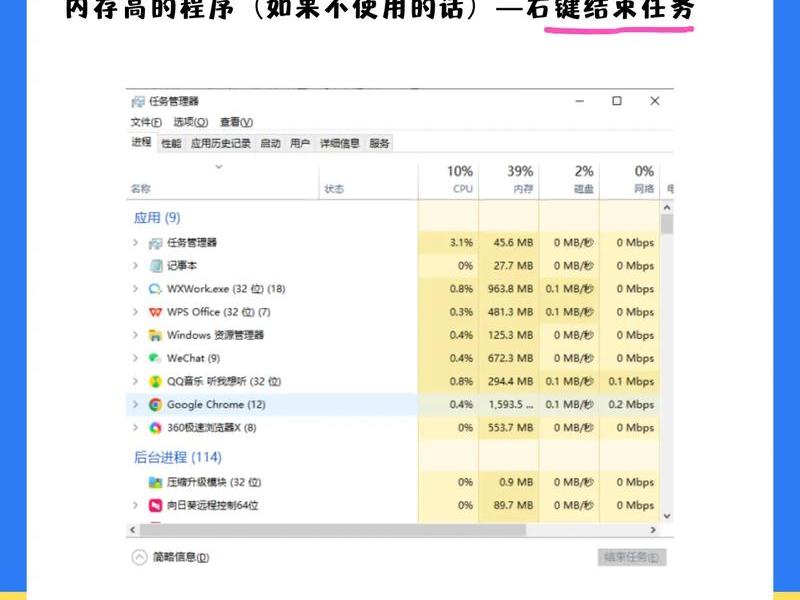
打开任务管理器(Ctrl+Shift+Esc),切换到“启动”选项卡。这里列出了所有随系统启动的程序。仔细审视,将那些不必要、不常用的程序(如某些软件的更新服务、辅助工具)禁用。仅保留安全软件和系统核心组件。这一举措能显著缩短开机时间,并让系统在启动后即处于更轻松的状态。
接下来,关注运行时的后台进程。在任务管理器的“进程”或“详细信息”标签下,按CPU或内存占用率排序。揪出那些异常占用资源的“吸血鬼”进程。有些可能是必要的系统服务,但也有很多是已关闭程序残留的进程,或是流氓软件的驻留程序。结束非必要的可疑进程,能立即释放被占用的资源。
定期检查系统服务。运行“services.msc”,查看Windows服务的状态。对于熟悉高级操作的用户,可以研究并谨慎地将一些非核心、且确定用不到的服务(如某些打印机服务、远程注册表服务)设置为“手动”或“禁用”,但此操作需格外小心,避免影响系统稳定性。
三、 硬件瓶颈诊断与升级策
当软件优化触及天花板,硬件便成为决定性的速度枷锁。识别并升级关键硬件部件,能带来立竿见影的性能飞跃。
机械硬盘(HDD)是传统电脑最大的性能短板。其物理寻道速度远远跟不上现代系统和软件的需求。将系统盘升级为固态硬盘(SSD),是性价比最高的提速方案,没有之一。开机时间从分钟级缩短到秒级,程序加载、文件传输速度呈几何级数提升,体验堪称脱胎换骨。
内存(RAM)不足会迫使系统频繁使用硬盘作为虚拟内存,导致严重卡顿。检查任务管理器中内存的占用情况,如果日常使用中占用率持续高于80%,增加内存容量就是迫切需求。升级到双通道、更高频率的内存条,能更好地满足多任务处理和大型软件运行的需要。
也不要忽视散热与灰尘。CPU和显卡因散热不良而降频,是导致运行游戏或大型软件时突然卡顿的常见原因。定期清理机箱内部灰尘,确保风扇运转正常,必要时更换高性能硅脂或散热器,能维持硬件持续高性能输出。
四、 恶意软件根除防御战
病毒、木马、流氓软件、挖矿程序……这些数字世界的“寄生虫”和“强盗”,是窃取系统资源、导致速度下降和隐私泄露的隐秘杀手。
安装一款可靠的安全防护软件是基础防线。但切勿安装多个,以免它们相互争斗,反而消耗资源。定期进行全盘扫描,并确保病毒库实时更新。对于顽固的恶意软件,可以尝试在安全模式下进行查杀,或使用专杀工具(如AdwCleaner、Malwarebytes)进行针对性清理。
提高安全意识至关重要。不要随意点击不明链接,下载软件时务必从官网或可信渠道获取,谨慎安装捆绑了额外插件的软件。浏览网页时,使用广告拦截插件,能有效避免误触恶意广告或脚本。
定期检查浏览器扩展和插件。一些恶意扩展会劫持主页、注入广告、后台追踪,消耗大量资源。禁用或删除不信任、不使用的扩展,保持浏览环境的清洁与高效。
五、 系统设置与视觉特效调优
Windows系统为了美观,默认开启了许多视觉特效,但这会消耗一定的图形计算资源。对于性能吃紧的老旧电脑,适当牺牲视觉效果能换来流畅度的显著提升。
在“系统属性”->“高级”->“性能设置”中,选择“调整为最佳性能”,这将关闭所有视觉特效,让界面回归经典的Windows风格。如果你仍希望保留部分效果,可以选择“自定义”,然后仅保留“平滑屏幕字体边缘”等关键选项,关闭窗口动画、阴影等效果。
调整虚拟内存设置。虽然SSD时代虚拟内存的重要性下降,但合理设置仍有助益。可以将其设置为系统管理,或手动指定一个固定大小(通常为物理内存的1.5-3倍),并将其设置在速度较快的SSD上,避免碎片化影响。
禁用不必要的系统功能。例如,对于不常使用“时间线”或“聚焦搜索”的用户,可以在隐私设置中关闭相关选项,减少后台索引对磁盘和CPU的占用。同样,可以评估并关闭一些用不到的Windows自带应用和服务。
以上是关于电脑慢了如何清理 电脑慢了如何清理一下的介绍,希望对想学习百科知识的朋友们有所帮助。
本文标题:电脑慢了如何清理 电脑慢了如何清理一下;本文链接:https://yszs.weipeng.cc/rj/973910.html。
猜你喜欢
- 电脑慢卡怎么处理呢;电脑慢卡顿怎么办 2026-11-22
- 电脑慢一招解决 电脑慢解决办法 2026-11-22
- 电脑开机黑屏教你如何修复;电脑开机黑屏教你如何修复系统 2026-11-22
- 电脑开机无信号黑屏怎么办、电脑开机无信号黑屏怎么办?是显卡还是线材问题? 2026-11-22
- 电脑常见问题的解决方法和技巧;电脑常见问题的解决方法和技巧有哪些 2026-11-22
- 电脑常见问题和解决方法,电脑常见问题和解决方法是什么 2026-11-22
- 电脑常见的问题与维修 - 电脑常见的问题与维修有哪些 2026-11-22
- 电脑常见故障处理人际关系 常见的电脑故障处理 2026-11-22
- 电脑常见故障及解决方法、电脑常见故障及解决方法视频 2026-11-22
- 电脑常见故障及处理方法大全 电脑常见故障及处理方法大全视频 2026-11-22














