电脑常见问题和解决方法,电脑常见问题和解决方法是什么
-
电脑,常见问题,和,解决,方法,是什么,你,是否,

- 人际关系-自由百科知识生网
- 2026-11-22 00:09
- 自由百科知识网
电脑常见问题和解决方法,电脑常见问题和解决方法是什么 ,对于想学习百科知识的朋友们来说,电脑常见问题和解决方法,电脑常见问题和解决方法是什么是一个非常想了解的问题,下面小编就带领大家看看这个问题。
你是否曾在深夜赶工时遭遇电脑蓝屏的“死亡凝视”?是否因突然的网络中断而陷入与世隔绝的恐慌?电脑,这个现代人的数字延伸,一旦“抱恙”,便足以打乱我们的生活节奏。电脑常见问题和解决方法,简而言之,就是一套针对个人计算机各类软硬件故障进行诊断、排查与修复的系统性知识与实践方案。它不仅是冰冷的技术步骤,更是连接你与数字世界顺畅对话的桥梁。本文将为你揭开故障背后的迷雾,提供一份从核心到外围的完整自救指南,让你从手足无措的“小白”蜕变为从容不迫的“排障高手”。
一、系统崩溃:当数字世界突然“冻结”
系统崩溃是电脑最令人心慌的“急症”之一。蓝屏死机(BSOD)宛如一道冰冷的判决书,而系统无限重启则是一场无尽的循环噩梦。这些问题通常根植于深层软件冲突、驱动程序不兼容或关键系统文件损坏。
面对蓝屏,首要任务是解读其提供的错误代码。这些看似天书的代码是系统留下的最后线索。你可以立即记录下代码,并在网络搜索引擎中查询,往往能找到具体的故障指向。若电脑尚能进入安全模式,这便是一片“净土”。在安全模式下,系统仅加载最核心的驱动和服务,你可以在此卸载最近安装的可能有问题的软件或更新,回滚有嫌疑的硬件驱动。
更彻底的解决之道在于系统修复工具。Windows系统自带的“系统文件检查器”(sfc /scannow命令)能扫描并修复受保护的系统文件。而“重置此电脑”功能(保留个人文件选项)则能在不丢失重要数据的前提下,将系统恢复至初始状态,堪称解决顽固性系统问题的终极利器之一。
二、性能迟缓:挣脱“老年痴呆”般的运行泥潭
电脑运行如陷泥沼,打开程序需要漫长的等待,这常常是性能衰退的明显信号。其背后元凶多为硬件资源不足或软件层面的冗余堆积,导致系统不堪重负。
硬件层面,机械硬盘(HDD)往往是最大瓶颈。将其升级为固态硬盘(SSD)是带来飞跃性体验提升最具性价比的方案,开机和程序加载时间将大幅缩短。检查内存占用率,若长期高于80%,增加内存条容量能有效减少系统因频繁使用虚拟内存而产生的卡顿。
软件层面的优化同样至关重要。启动项管理是第一步,通过任务管理器禁用不必要的开机自启动程序,能为系统启动“减负”。定期进行磁盘清理,清除临时文件和系统缓存,并使用存储感知功能自动管理空间。全面扫描查杀恶意软件和广告程序,这些“数字寄生虫”会悄无声息地吞噬大量CPU和内存资源。
三、网络失联:修复通往数字世界的“断桥”
网络连接中断,瞬间将我们从信息洪流中抛向孤岛。无论是无法连接到Wi-Fi,还是有线网络标识上的黄色叹号,都意味着你与数字世界的桥梁出现了裂痕。
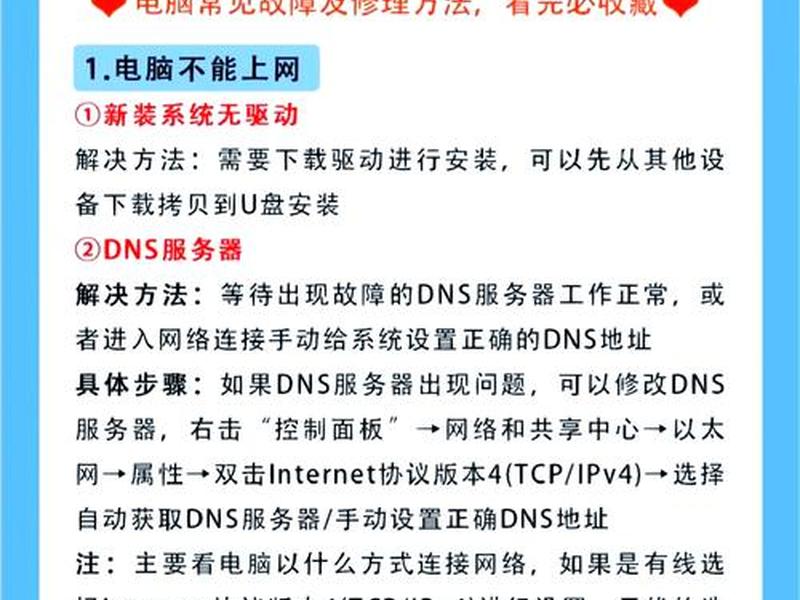
基础排查应遵循从物理到逻辑的顺序。确认路由器、光猫等设备指示灯是否正常,重启这些设备是最简单有效的“万能公式”之一。检查电脑的网络适配器是否被意外禁用,网线是否插稳。利用系统自带的网络疑难解答工具,它能自动检测并修复一些常见的配置问题。
当基础方法无效时,需深入命令行的世界。以管理员身份运行命令提示符,依次执行“ipconfig /release”、“ipconfig /renew”和“ipconfig /flushdns”命令,可以释放并更新IP地址,同时清除可能已损坏的DNS缓存,这能解决大部分因IP冲突或DNS解析失败导致的问题。对于Wi-Fi连接,尝试忘记该网络后重新输入密码连接,有时能刷新认证信息。
四、硬件异响:聆听机器发出的“痛苦呻吟”
硬件故障有时会通过声音和现象直接预警。持续尖锐的硬盘读写声、风扇如同直升机起飞的巨大轰鸣,或是主机内部传来的焦糊味,都是不容忽视的危险信号。
硬盘异响(特别是机械硬盘的“咔嗒”声)可能预示磁头或电机故障,数据丢失风险极高。此时应立即停止写入操作,并使用CrystalDiskInfo等工具检查硬盘的S.M.A.R.T.健康状态。若出现警告,务必立即备份重要数据。风扇狂转则通常指向散热问题,可能是散热器积尘过多、硅脂干涸,或是风扇自身轴承损坏。定期开箱清灰,更换散热硅脂,能有效降低核心温度,避免CPU/GPU因过热降频甚至损坏。
对于莫名其妙的自动关机或重启,在排除软件问题后,应重点检查电源供应器(PSU)。电源老化导致供电不稳,或功率不足以支撑高负载,都会引发此类问题。使用替换法测试电源,是诊断此问题的关键。

五、软件冲突:平息应用程序的“地盘战争”
软件是电脑的灵魂,但不同软件之间也可能爆发“战争”。表现为程序无规律闪退、功能异常,或安装新软件后原有软件出错,这通常是动态链接库(DLL)冲突、注册表键值被篡改或资源争抢所致。
解决之道在于精细化的软件管理。养成从软件官网或可信渠道下载安装的习惯,避免捆绑安装带来的潜在冲突。在安装新软件时,注意观察其是否要求安装额外的运行时库或框架,这些组件版本不一致可能引发问题。当冲突发生时,可以尝试以“兼容性模式”运行老版本软件,或为不同程序设置不同的运行权限。
利用系统还原点是一张“后悔药”。在安装大型软件或驱动前,手动创建一个还原点,一旦出现问题,可以快速将系统状态回退到冲突之前。对于难以卸载干净的软件残留,可以借助专业的卸载工具(如Geek Uninstaller)进行深度清理,扫除引发冲突的注册表项和残留文件。
六、安全威胁:构筑抵御“数字病毒”的防火墙
在互联时代,安全威胁无处不在。病毒、木马、勒索软件、网络钓鱼……这些恶意软件轻则弹窗骚扰、窃取隐私,重则加密文件、破坏系统,造成不可挽回的损失。
主动防御是安全的第一道防线。务必安装并实时更新一款可靠的安全软件(杀毒软件),开启其所有实时防护功能。保持操作系统和所有应用软件(尤其是浏览器、办公套件)处于最新版本,因为安全补丁是修复已知漏洞的关键。对来路不明的电子邮件附件和下载链接保持高度警惕,切勿轻易点击。
数据备份是应对勒索软件等灾难性威胁的终极救赎。遵循“3-2-1”备份原则:至少保存3份数据副本,使用2种不同的存储介质(如外置硬盘+云盘),其中1份备份存放在异地。定期进行全盘备份或关键文件备份,确保在遭遇攻击后,拥有恢复数据和重建系统的能力。
以上是关于电脑常见问题和解决方法,电脑常见问题和解决方法是什么的介绍,希望对想学习百科知识的朋友们有所帮助。
本文标题:电脑常见问题和解决方法,电脑常见问题和解决方法是什么;本文链接:https://yszs.weipeng.cc/rj/973905.html。
猜你喜欢
- 电脑常见问题的解决方法和技巧;电脑常见问题的解决方法和技巧有哪些 2026-11-22
- 电脑常见的问题与维修 - 电脑常见的问题与维修有哪些 2026-11-22
- 电脑常见故障处理人际关系 常见的电脑故障处理 2026-11-22
- 电脑常见故障及解决方法、电脑常见故障及解决方法视频 2026-11-22
- 电脑常见故障及处理方法大全 电脑常见故障及处理方法大全视频 2026-11-22
- 电脑处理速度慢是什么原因(电脑处理速度慢是什么原因导致的) 2026-11-22
- 电脑处于黑屏状态怎么办;电脑处于黑屏状态怎么办恢复 2026-11-22
- 电脑发生故障;电脑发生故障的英文 2026-11-21
- 电脑发生故障怎么办 - 电脑发生故障怎么办才能修好 2026-11-21
- 电脑卡有什么好的办法、电脑卡有啥办法 2026-11-21














