电脑常见的问题与维修 - 电脑常见的问题与维修有哪些
-
电脑,常见,的,问题,与,维修,有,哪些,在,数字,

- 人际关系-自由百科知识生网
- 2026-11-22 00:07
- 自由百科知识网
电脑常见的问题与维修 - 电脑常见的问题与维修有哪些 ,对于想学习百科知识的朋友们来说,电脑常见的问题与维修 - 电脑常见的问题与维修有哪些是一个非常想了解的问题,下面小编就带领大家看看这个问题。
在数字时代的脉搏中,电脑已成为我们工作、学习和娱乐不可或缺的“数字心脏”。这颗心脏偶尔也会“心律不齐”,出现各种令人头疼的故障。面对突然黑屏的恐慌、运行卡顿的烦躁,或是无法开机的绝望,你是否感到束手无策?本文将为你揭开电脑常见的问题与维修的神秘面纱,系统性地剖析那些高频出现的“数字病症”及其“治疗秘方”,让你从手足无措的使用者,蜕变为从容应对的“电脑医生”。
开机无反应:电源系统的诊断
当你满怀期待地按下电源键,回应你的却是一片死寂,这无疑是电脑故障中最令人心慌的一幕。这种“死亡寂静”通常指向电源供应系统。检查最基础的环节:电源线是否牢固连接?排插开关是否打开?别忘了观察机箱电源上的指示灯是否亮起。这些看似简单的步骤,却排除了半数以上的“假性故障”。
如果基础检查无误,问题可能深入内部。电脑电源如同整个系统的“心脏”,负责将交流电转化为各部件所需的直流电。其故障可能源于电源本身老化、电容鼓包,也可能是主板上的供电模块出现问题。可以尝试“替换法”,用一个确认正常的电源替换测试,这是判断电源好坏最直接的方式。
更深层的原因,或许在于主板。主板是连接所有部件的“中枢神经”,其上的电源接口、电容乃至芯片组损坏,都会导致无法上电。机箱的开机按键线缆松动或损坏,也会造成按下无反应的假象。面对这种情况,除非具备专业的电子维修知识和工具,否则建议寻求专业维修人员的帮助,避免因误操作造成二次损坏。
运行缓慢卡顿:性能优化与硬件升级
电脑运行如同老牛拉车,打开一个程序需要漫长的等待,这种“数字便秘”感极大地消耗着用户的耐心。其根源往往是多方面的。软件层面,系统垃圾文件堆积如山、开机自启动程序过多、甚至潜藏其中的恶意软件,都在悄无声息地吞噬着宝贵的系统资源。定期使用磁盘清理工具、管理启动项以及进行全盘病毒查杀,是保持系统流畅的基础功课。
硬件瓶颈则是另一个关键因素。当软件日益庞大,对硬件的要求也水涨船高。机械硬盘(HDD)是传统的性能短板,其读写速度远低于固态硬盘(SSD)。将系统和常用软件安装在SSD上,能带来“换炮”般的速度提升。内存(RAM)不足也会导致系统频繁使用硬盘作为虚拟内存,从而引顿。增加内存容量是成本较低且效果显著的升级方案。
CPU过热降频也是一个隐形杀手。散热风扇积灰、硅脂老化干涸,都会导致散热效率下降。一旦CPU温度超过阈值,为保护自身,它会主动降低运行频率,性能自然骤降。定期清理机箱内部灰尘、更换CPU散热硅脂,能有效保障核心硬件的“冷静”运行,让性能全力释放。
蓝屏死机故障:系统与硬件的警示
那一抹深邃的蓝色,配上令人费解的错误代码,是无数电脑用户的“噩梦瞬间”——蓝屏死机(BSOD)。它并非简单的程序崩溃,而是Windows系统在遇到无法处理的严重错误时,为防止数据损坏而触发的核心级保护措施。每一次蓝屏,都是系统发出的最严厉的“健康警报”。
蓝屏原因错综复杂,但通常可分为软件冲突与硬件故障两大类。软件方面,驱动程序不兼容(尤其是显卡、主板驱动)是最常见的元凶。新安装的软件或系统更新也可能与现有环境产生冲突。解决之道在于进入安全模式,卸载最近安装的驱动或程序,或使用系统还原点将电脑恢复至正常状态。
硬件问题则更为棘手。内存条(RAM)接触不良或存在坏块、硬盘出现物理坏道、主板或显卡等核心部件不稳定,都可能直接触发蓝屏。我们可以通过Windows内置的“内存诊断工具”检测内存,使用CrystalDiskInfo等软件查看硬盘健康度。如果蓝屏频繁发生且伴随特定代码,往往指向特定的硬件问题,此时需要有针对性的检测和替换。
网络连接异常:从本地到远程的排查
在万物互联的时代,网络连接的中断无异于将我们抛入“数字孤岛”。网络问题排查需要遵循从内到外、从简到繁的逻辑链条。第一步永远是检查本机:网线是否插稳?Wi-Fi开关是否开启?网络适配器的驱动程序是否正常?系统自带的“网络疑难解答”往往是解决问题的第一把钥匙。
如果本机设置无误,视线需转向本地网络设备。路由器或光猫故障是常见原因。尝试重启这些设备(断电30秒再通电),能解决大部分暂时的缓存或逻辑错误。检查路由器指示灯状态,并登录管理后台查看连接日志和设置,特别是DHCP服务、MAC地址过滤等功能是否异常。
当本地网络正常,问题可能出在更上游的运营商线路或远程服务器。使用`ping`命令测试网关和公共DNS(如`8.8.8.8`),可以判断断点在何处。如果无法ping通网关,是内部问题;能ping通网关但无法ping通外网,则问题可能出在路由器设置或运营商线路上。防火墙的过度拦截或特定端口的封闭,也可能导致部分应用无法联网,需要仔细检查安全软件设置。
显示输出问题:画面背后的信号博弈
显示器一片漆黑,但主机似乎仍在运转,这种“有影无声”的故障让人格外焦虑。显示问题首要排查连接线缆。无论是HDMI、DP还是VGA线,接口松动或线材本身损坏都会导致信号中断。尝试重新插拔两端接口,或更换一根确认正常的线缆,是最快速的验证方法。
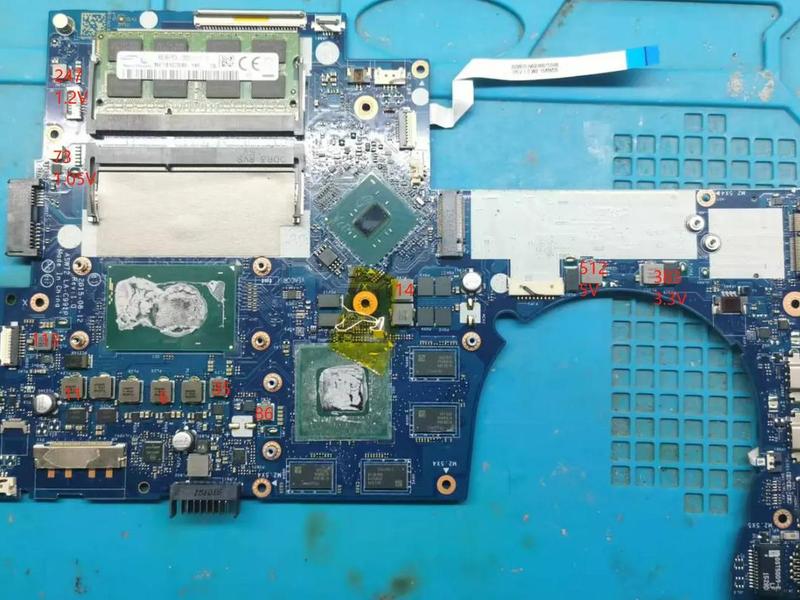
若线缆无误,故障点可能在于输出设备——显卡。显卡风扇停转导致过热、显卡未正确插入PCI-E插槽、或外接供电未连接,都可能导致其无法工作。对于集成显卡的用户,则需检查主板的相关输出接口。尝试将显示器连接到主板的视频输出口(如果CPU有核显),可以判断是否是独立显卡故障。
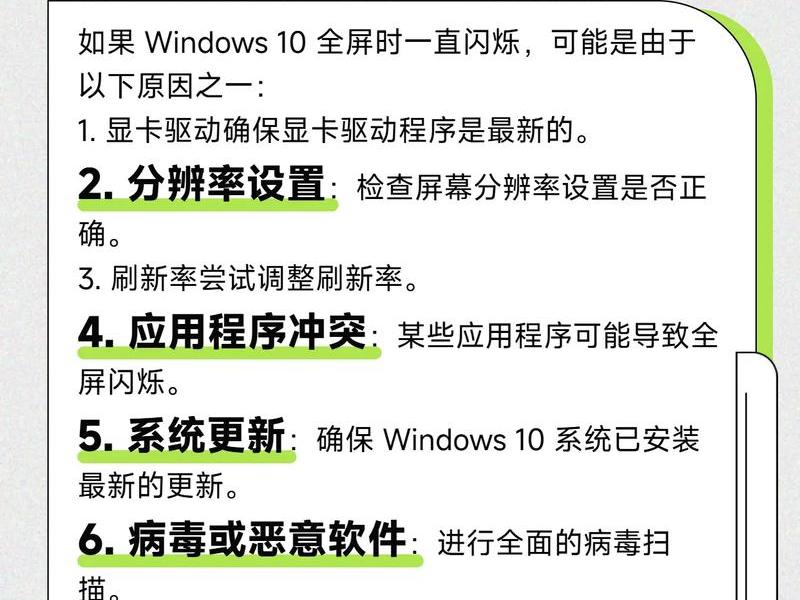
显示器本身也不容忽视。切换显示器的输入源(如从HDMI1切换到HDMI2),或将其连接至另一台正常主机测试,能明确故障归属。在能开机但无显示的情况下,可以倾听主机启动时是否有正常的“滴”一声自检音,或键盘大小写指示灯是否有反应,这有助于判断是未通过自检的硬件故障,还是单纯的显示信号路径问题。
异响与过热:硬件健康的晴雨表
电脑突然发出奇怪的“咔哒”声、尖锐的啸叫,或是像飞机起飞般的风扇狂啸,这些“数字呻吟”是硬件发出的求救信号。持续的“咔哒”声(俗称“死神嘀嗒声”)很可能源于机械硬盘的磁头寻道异常,是硬盘即将损坏的强烈征兆,务必立即备份重要数据并进行更换。
巨大的风扇噪音和机身过热则直指散热系统。风扇轴承缺油、扇叶积灰厚重,或是因为CPU/GPU高负载而全力运转,都会产生噪音。长期过热会加速电子元件老化,导致系统不稳定、性能下降甚至硬件永久损坏。定期使用压缩空气清理散热器鳍片和风扇灰尘,为风扇轴承添加润滑油,确保机箱内部风道畅通,是维持“冷静”的必修课。
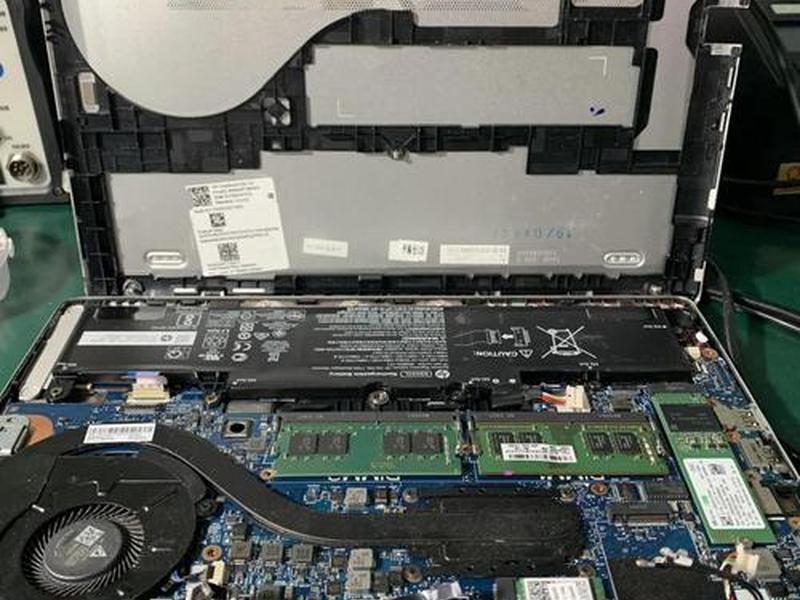
另一种高频啸叫,可能来自电感线圈(如显卡或主板的供电模块),这种现象称为“线圈啸叫”,通常在显卡高负载运行时出现。虽然不一定立即导致故障,但也是元件老化的体现。确保电脑供电稳定,使用质量可靠的电源,可以在一定程度上缓解此问题。对这些异常声响和温度的敏感关注,是预防大故障的前置雷达。
电脑常见的问题与维修是一个从表象深入根源的探索过程。从开机的第一声“滴”响,到运行中的每一次卡顿,从令人心慌的蓝屏代码,到网络世界的突然失联,每一个故障现象都是硬件与软件、用户与机器之间的一次特殊对话。掌握本文梳理的这六大核心维度的排查思路,就如同获得了一本实用的“电脑医疗手册”。它不能让你瞬间成为维修大师,但足以让你在面对大多数常见故障时,不再迷茫与恐慌,能够进行有条理的初步诊断,并采取正确的应对措施——无论是自行解决,还是精准地向专业人士描述问题。记住,对电脑耐心细致的排查与维护,最终回馈的是更持久稳定的高效陪伴。
以上是关于电脑常见的问题与维修 - 电脑常见的问题与维修有哪些的介绍,希望对想学习百科知识的朋友们有所帮助。
本文标题:电脑常见的问题与维修 - 电脑常见的问题与维修有哪些;本文链接:https://yszs.weipeng.cc/rj/973904.html。
猜你喜欢
- 电脑常见问题和解决方法,电脑常见问题和解决方法是什么 2026-11-22
- 电脑常见故障处理人际关系 常见的电脑故障处理 2026-11-22
- 电脑常见故障及解决方法、电脑常见故障及解决方法视频 2026-11-22
- 电脑常见故障及处理方法大全 电脑常见故障及处理方法大全视频 2026-11-22
- 电脑处理速度慢是什么原因(电脑处理速度慢是什么原因导致的) 2026-11-22
- 电脑处于黑屏状态怎么办;电脑处于黑屏状态怎么办恢复 2026-11-22
- 电脑发生故障;电脑发生故障的英文 2026-11-21
- 电脑发生故障怎么办 - 电脑发生故障怎么办才能修好 2026-11-21
- 电脑卡有什么好的办法、电脑卡有啥办法 2026-11-21
- 电脑卡怎么解决?,十几年的老电脑卡怎么解决 2026-11-21














