电脑开机无信号黑屏怎么办、电脑开机无信号黑屏怎么办?是显卡还是线材问题?
-
电脑,开机,无,信号,黑屏,怎么办,、,是,显卡,

- 人际关系-自由百科知识生网
- 2026-11-22 00:11
- 自由百科知识网
电脑开机无信号黑屏怎么办、电脑开机无信号黑屏怎么办?是显卡还是线材问题? ,对于想学习百科知识的朋友们来说,电脑开机无信号黑屏怎么办、电脑开机无信号黑屏怎么办?是显卡还是线材问题?是一个非常想了解的问题,下面小编就带领大家看看这个问题。
当您满怀期待地按下电脑开机键,机箱内风扇呼啸,指示灯闪烁,然而眼前的显示器却陷入一片死寂的黑暗,只留下一行冰冷的“无信号输入”——这无疑是每位电脑使用者都可能遭遇的“数字噩梦”。那一瞬间,工作、娱乐、重要的文件仿佛都被这黑暗吞噬,焦虑与困惑瞬间涌上心头:是价值不菲的显卡“罢工”了,还是不起眼的连接线在“捣鬼”?本文将带您深入这个故障迷宫的腹地,拨开层层迷雾,从最基础的线材连接到核心的硬件诊断,提供一套系统、详尽的排查指南。无论您是资深DIY玩家还是普通用户,都能在这里找到照亮那片“黑屏”的光。
第一站:线材与接口的无声战场
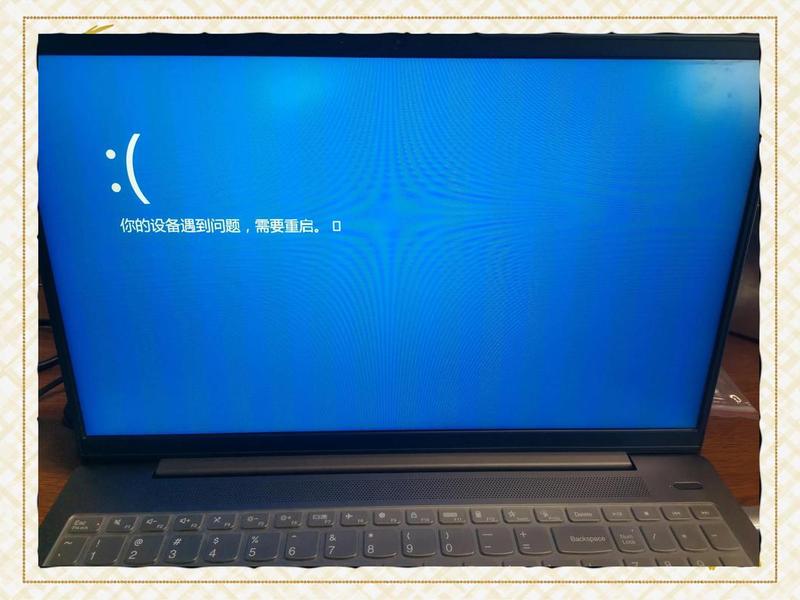
别小看那根不起眼的线缆,它往往是导致“无信号”的第一嫌疑犯。显示器与主机之间的连接,是一条数据的生命线,任何细微的松动、氧化或物理损伤都足以切断这条通道。
请执行最直观的物理检查。用力(但请温和)将显示器端的视频线(如HDMI、DP、VGA)和电脑主机端的接口重新插拔一次,确保听到“咔哒”的锁紧声。灰尘是电子设备的隐形杀手,用棉签或压缩空气清理接口内的积尘,有时能带来奇迹。如果条件允许,尝试更换另一根确认完好的同类型线材,这是排除线材故障最直接有效的方法。
关注接口的匹配与优先级。许多电脑同时具备独立显卡和主板集成显卡输出接口。请务必确认您的显示器线缆是连接在独立显卡的视频输出口上,而非主板上。这是新手最容易犯的错误之一,主板的视频输出在安装独显后通常会自动禁用。
考虑信号协议与线材规格的兼容性。如果您使用的是高分辨率、高刷新率显示器,一根劣质或版本过旧的HDMI线可能无法传输所需的庞大带宽,导致黑屏。尝试更换一根更高规格(如HDMI 2.1、DP 1.4)的线缆,或许问题迎刃而解。
第二站:显示设备的自我审视
在将矛头全部指向主机之前,请先确认“战场”的另一端——显示器本身是否正常。显示器内部电路故障、输入源选择错误,甚至一个简单的电源问题,都可能上演一场“独角戏”。
首要步骤是检查显示器的状态。观察其电源指示灯是常亮、闪烁还是熄灭?尝试操作显示器的物理菜单按钮,看能否调出OSD设置菜单。如果能调出菜单但无信号,那问题大概率出在主机或连接上;如果菜单也无法调出,则显示器本身故障的可能性剧增。

接下来,仔细检查显示器的输入源设置。多输入接口的显示器可能默认停留在VGA通道,而您实际使用的是HDMI线。通过显示器边框的按钮,手动将输入信号源切换到与您连接线相对应的选项(如HDMI 1、DP等)。
不妨进行“环境隔离测试”。将这台显示器连接到另一台确认正常的主机(如笔记本电脑),或者将另一台确认正常的显示器连接到您的主机。这个简单的交叉测试,能立刻将故障范围锁定在显示器或主机二者之一,是诊断过程中关键的一环。
第三站:核心硬件:显卡的深度体检
当外设与连接的嫌疑被排除,我们便来到了问题的核心地带——显卡。这块负责图像渲染的硬件,其任何异常都可能导致信号输出彻底中断。
最直接的检测方法是“重新安家”。务必在完全断电的情况下,打开机箱侧板,找到显卡,拧下固定螺丝,按下PCIe插槽末端的卡扣,将显卡完全拔出。然后,用毛刷或压缩空气清洁显卡的“金手指”(电路板下方的金色接触片)和主板的PCIe插槽。重新将显卡稳固地插入插槽,直至卡扣复位,并接上显卡的外接供电线(如有)。这个操作能解决因接触不良导致的大部分问题。
如果重新安装后问题依旧,请尝试“釜底抽薪”——将独立显卡从主板上移除,然后将显示器连接线直接插到主板上的集成显卡输出接口。如果此时电脑能正常点亮并显示,那么几乎可以断定是独立显卡出现了硬件故障。反之,则问题可能更加复杂,指向主板、内存或CPU。
对于高级用户,还可以观察开机时显卡的状态。正常显卡的风扇在开机瞬间通常会短暂转动,指示灯也可能亮起。如果显卡完全“死寂”,没有任何反应,则供电故障或显卡本身损坏的可能性极高。
第四站:内存与主板的隐秘关联
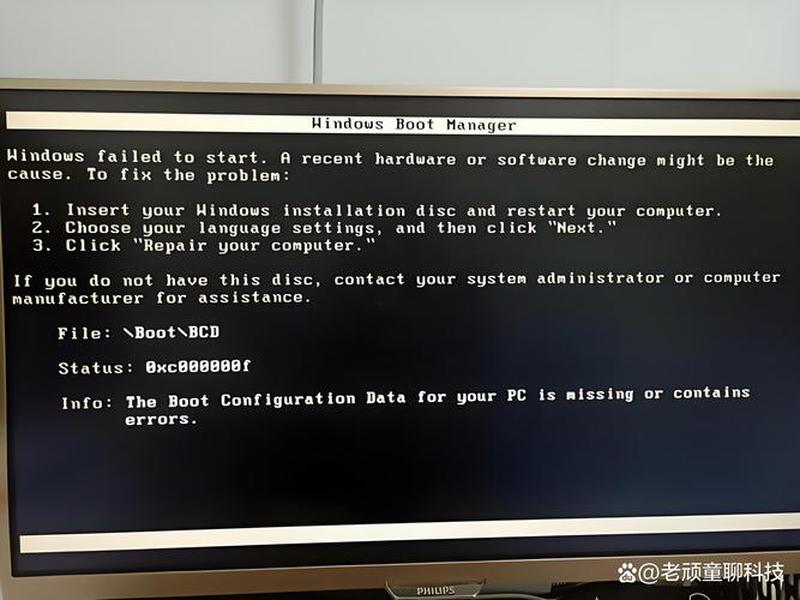
看似与显示无关的内存和主板,实则与开机自检(POST)过程息息相关。自检失败,电脑无法完成启动流程,自然无法输出任何视频信号。
内存接触不良是导致开机黑屏无信号的常见元凶之一,其症状与显卡故障极为相似。解决方法是进行“内存清洁术”:断电后拔下所有内存条,用橡皮擦仔细擦拭金色的内存触点,然后用干布清理主板内存插槽。重新安装时,可以尝试先只插一根内存到离CPU最近的插槽中开机测试,排除某根内存条或插槽损坏的可能。
主板作为所有硬件的基石和通信枢纽,其状态至关重要。检查主板上的各类指示灯(如有DEBUG灯则更为直观),观察其显示的代码或状态是否符合说明书上的正常值。检查主板上的电容是否有鼓包、漏液等明显损坏痕迹。
一个常被忽略的细节是主板上的蜂鸣器。如果主板安装了蜂鸣器,开机时仔细聆听其发出的“嘀”声。一声短促的“嘀”通常代表自检通过,而长鸣、连续短鸣或毫无声响都对应着不同的硬件故障代码(可查阅主板手册),这是诊断硬件问题的宝贵线索。
第五站:电源与供电的稳定基石
电源是电脑的“心脏”,它为包括显卡在内的所有硬件输送生命之源——电力。供电不足或不稳,可能导致显卡无法正常工作,从而引发黑屏。
显卡,尤其是高性能独立显卡,是机箱内的“耗电大户”。请确认您的电源额定功率是否足够支撑整个系统,特别是显卡的峰值功耗。使用在线电源计算器估算整机功耗,并确保留有20%以上的余量。电源老化后,其实际输出功率会下降,可能引发带载能力不足的问题。
检查供电接口的连接至关重要。确保显卡所需的6pin或8pin外接供电线已从电源模块(PSU)牢固地连接到显卡上,没有松动。检查主板上的24pin主供电和CPU的4+4pin供电是否插紧。劣质或损坏的电源线缆也可能导致供电异常。
如果怀疑是电源问题,最可靠的验证方法是使用“替换法”:换上一个额定功率足够且确认良好的电源进行测试。如果更换后故障消失,那么原电源就是罪魁祸首。
第六站:终极策略:最小系统法排查
当以上所有针对性排查均告失败时,“最小系统法”是揭开最后真相的终极武器。这个方法旨在剥离所有非必要硬件,构建一个最简化的可开机系统,从而将故障范围缩到最小。
具体操作是:在断电状态下,将主板从机箱中取出,放置于绝缘表面(如主板包装盒)。只安装CPU(及散热器)、一根内存、显卡(如无核显),并连接主板供电和CPU供电。用螺丝刀短接主板上的POWER SW跳针来启动。如果此时能正常点亮,再逐一添加其他硬件(如硬盘、更多内存、其他PCIe设备等),每添加一件就开机测试一次,直到故障复现,从而精准定位问题硬件。
如果连最小系统(使用核显则无需独显)都无法点亮,那么故障几乎可以锁定在CPU、主板或内存这三者之一。如果有条件进行交叉替换测试(如更换CPU或内存到另一台正常主板),将能做出最终诊断。这个方法是硬件诊断的“金标准”,能有效避免因多个部件兼容性或隐性故障带来的误判。
以上是关于电脑开机无信号黑屏怎么办、电脑开机无信号黑屏怎么办?是显卡还是线材问题?的介绍,希望对想学习百科知识的朋友们有所帮助。
本文标题:电脑开机无信号黑屏怎么办、电脑开机无信号黑屏怎么办?是显卡还是线材问题?;本文链接:https://yszs.weipeng.cc/rj/973907.html。
猜你喜欢
- 电脑开机黑屏教你如何修复;电脑开机黑屏教你如何修复系统 2026-11-22
- 电脑常见问题的解决方法和技巧;电脑常见问题的解决方法和技巧有哪些 2026-11-22
- 电脑常见问题和解决方法,电脑常见问题和解决方法是什么 2026-11-22
- 电脑常见的问题与维修 - 电脑常见的问题与维修有哪些 2026-11-22
- 电脑常见故障处理人际关系 常见的电脑故障处理 2026-11-22
- 电脑常见故障及解决方法、电脑常见故障及解决方法视频 2026-11-22
- 电脑常见故障及处理方法大全 电脑常见故障及处理方法大全视频 2026-11-22
- 电脑处理速度慢是什么原因(电脑处理速度慢是什么原因导致的) 2026-11-22
- 电脑处于黑屏状态怎么办;电脑处于黑屏状态怎么办恢复 2026-11-22
- 电脑发生故障;电脑发生故障的英文 2026-11-21














