电脑慢要怎么处理 - 电脑慢怎么处理方法
-
电脑,慢,要,怎么,处理,方法,你,是否,也曾,

- 人际关系-自由百科知识生网
- 2026-11-22 00:33
- 自由百科知识网
电脑慢要怎么处理 - 电脑慢怎么处理方法 ,对于想学习百科知识的朋友们来说,电脑慢要怎么处理 - 电脑慢怎么处理方法是一个非常想了解的问题,下面小编就带领大家看看这个问题。
你是否也曾对着“旋转的圆圈”陷入漫长的等待?是否在紧要关头被卡顿的电脑拖慢了前进的步伐?电脑运行缓慢,如同给数字时代的奔跑者套上了沉重的枷锁。这不仅是一个技术问题,更是一场关乎效率、心情乃至生产力的无声战役。本文将深入核心,为你揭示电脑慢怎么处理方法的完整图谱,从表象到根源,提供一套立竿见影的效能复苏方案。让我们一起,终结卡顿,唤醒沉睡的澎湃算力。
一、系统清理:为数字空间“减负瘦身”
电脑如同我们的数字居所,长期使用而不加整理,必然堆满“垃圾”。这些无用的临时文件、失效的注册表项、陈旧的系统缓存,如同角落里的灰尘,悄然侵占着宝贵的磁盘空间与内存资源。
首要行动便是进行深度的磁盘清理。利用系统自带的“磁盘清理”工具,可以安全地移除系统更新残留、临时互联网文件以及回收站内容。这不仅仅是释放几个GB的空间,更是为系统读取数据扫清道路,减少寻道时间。想象一下,从杂乱无章的房间快速找到一本指定的书,与从整洁有序的书架上获取,效率天壤之别。
进阶之选在于借助专业的清理软件。这类工具能更深入地扫描应用程序缓存、日志文件以及冗余的注册表条目。但需谨慎选择信誉良好的软件,避免陷入“越清越慢”的流氓软件陷阱。定期执行清理,相当于为电脑进行规律的数字排毒,保持系统环境的清爽。
切勿忽视浏览器这个“资源消耗大户”。积累的浏览历史、Cookie、扩展插件都可能拖慢网页加载甚至整体响应。定期清理浏览器数据,并禁用或移除不常用的插件,能显著提升网络应用的流畅度,让冲浪体验重回丝滑。
二、启动项管理:掐断拖慢启动的“隐形黑手”
电脑启动缓慢,往往是第一道令人沮丧的关卡。其罪魁祸首,常是那些随着系统启动而自动运行的程序——启动项。许多软件在安装后会默认为自己添加启动权限,企图在第一时间为您服务,殊不知这造成了系统启动时的沉重负担。
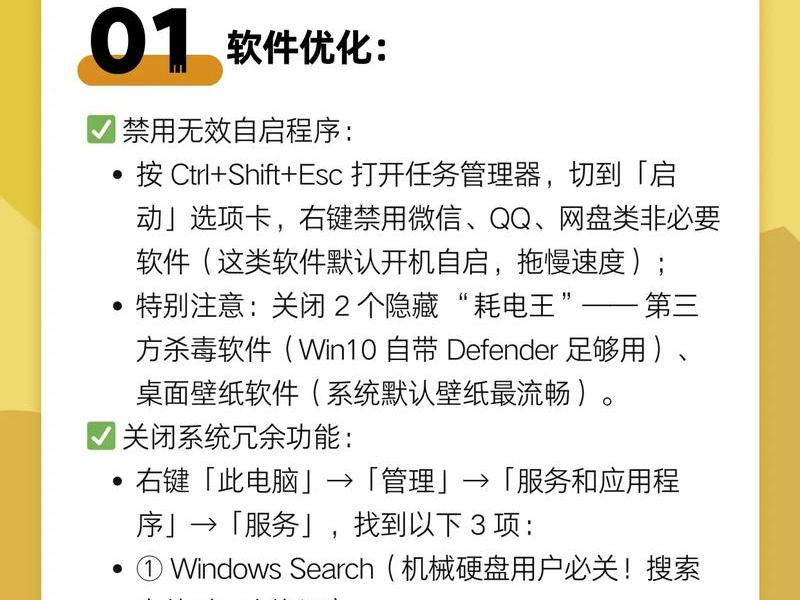
打开任务管理器,切换到“启动”选项卡,你会看到一个列表。这里显示了所有随系统启动的程序及其对启动的影响程度。请勇敢地对那些“影响较高”而又非系统必需的程序(如某些不常使用的聊天工具、云盘客户端、播放器助手等)禁用其自启动。这一操作,能让你见证开机速度从“马拉松”到“百米冲刺”的惊人转变。
需要明确的是,禁用启动项并非卸载程序。这些程序在你需要时依然可以手动正常打开,只是不再占用宝贵的启动资源。这就像不让所有店员在商店开门前就全部挤在门口,而是根据需要陆续上岗,确保大门能迅速敞开。
定期检查启动项应成为一种习惯。每安装一款新软件后,不妨花几秒钟确认其启动行为。掌控启动项,就等于掌控了电脑的“第一印象”,让每一次开机都成为高效工作的愉悦序幕,而非漫长等待的煎熬。
三、硬件升级:赋予老旧躯壳“强劲心脏”
当软件优化触及瓶颈,硬件便成为决定性的战场。老化或性能不足的硬件,是电脑无法跟上时代步伐的根本硬伤。其中最关键的突破口,往往在于固态硬盘(SSD) 和内存(RAM)。
将传统的机械硬盘(HDD)升级为固态硬盘(SSD),是提升电脑速度最具革命性的一步。SSD采用闪存技术,其数据读写速度是HDD的数十倍乃至上百倍。这意味着系统启动、软件加载、文件传输都将获得飞跃式的提速,那种“即点即开”的畅快感,足以让旧电脑焕发新生。系统与常用软件安装在SSD上,效能提升立竿见影。

内存(RAM)是系统的临时工作台。当运行程序过多或程序本身占用过大时,内存不足会导致系统频繁使用硬盘作为虚拟内存,速度骤降。增加内存容量,相当于扩大了工作台面积,允许同时处理更多任务而不卡顿。尤其是对于多标签页浏览、大型文档处理或轻度图像编辑的用户,升级内存是最具性价比的选择之一。
对于台式机用户,还需关注散热问题。灰尘堆积导致散热不佳,CPU和显卡会因过热而自动降频保护,性能大幅下降。定期清理机箱内部灰尘,确保风扇正常运转,甚至更换高性能散热器,都能有效保障硬件持续稳定地发挥全力。
四、软件与系统优化:精细调校每一处“性能齿轮”
操作系统与软件的设置,犹如精密的齿轮组。不当的设置会让齿轮空转、摩擦,消耗无谓的资源。通过一系列优化,可以让这套系统以最高效的方式协同工作。
从视觉特效入手。Windows系统的华丽动画和透明效果虽然美观,但会消耗一定的图形资源。在“系统属性”的“高级”设置中,调整视觉效果为“调整为最佳性能”或手动关闭不必要的动画,能释放资源,让操作响应更加直接、迅捷,尤其对图形性能有限的电脑效果显著。
控制后台运行程序。许多软件即使在关闭后,仍有进程在后台活动,以便快速唤醒或接收消息。检查任务管理器中的后台进程,结束那些非必需的程序。在系统设置的“隐私”选项中,限制后台应用的运行权限,可以有效减少资源占用,让CPU和内存专注于你当前的任务。
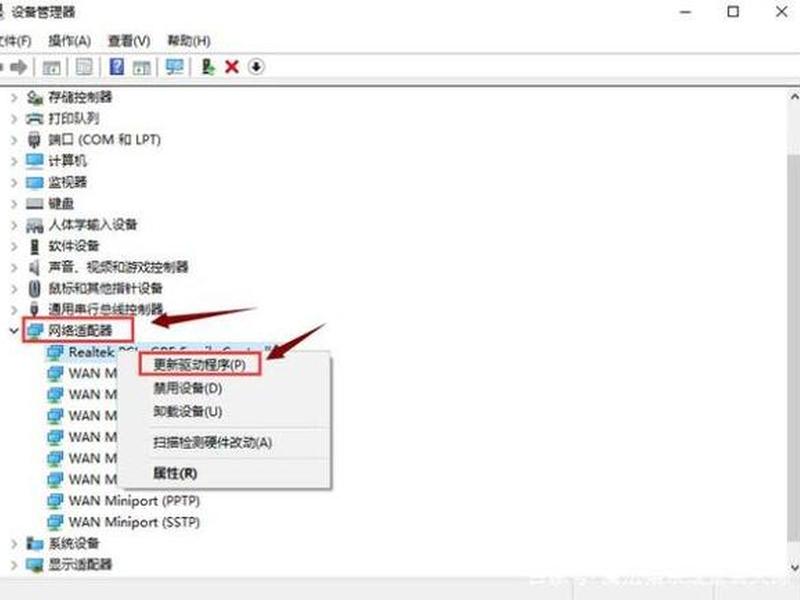
保持系统与驱动更新也至关重要。官方更新不仅修复安全漏洞,也常包含性能优化和硬件驱动改进。尤其是显卡驱动和主板芯片组驱动的最新版本,往往能提升硬件兼容性和运行效率。但需注意,对于非常老旧的硬件,最新的系统版本可能并非最优,有时保持稳定的旧版本反而是更流畅的选择。
五、病毒与恶意软件查杀:清除潜伏的“数字寄生虫”
系统缓慢有时并非源于自身,而是遭到了恶意软件的入侵。病毒、木马、广告软件、挖矿程序等“数字寄生虫”,会在你不知情的情况下,疯狂占用CPU、内存、网络带宽,甚至磁盘I/O资源,导致电脑异常卡顿、发热。
安装并定期更新一款可靠的杀毒软件是基础防线。进行全盘深度扫描,清除已发现的威胁。但请注意,某些过于臃肿或带有过多附加功能的“全家桶”式安全软件,本身也可能成为系统负担。选择一款轻量化、口碑好的安全工具至关重要。
对于顽固的恶意软件,可能需要借助专门的恶意软件清除工具(如AdwCleaner、Malwarebytes等)进行补充查杀。这些工具能针对广告软件、浏览器劫持者等普通杀软可能遗漏的威胁进行清理。查杀完成后,建议重启电脑,观察性能是否恢复。
预防胜于治疗。养成良好的上网习惯:不点击来源不明的链接和邮件附件,从官方或可信渠道下载软件,安装时注意取消勾选捆绑的附加程序。定期进行安全扫描,为电脑构筑一道坚固的防火墙,让“寄生虫”无处藏身。
六、终极方案:系统重置或纯净安装
当所有常规方法都收效甚微时,意味着系统可能已经积累了太多深层次的问题,如系统文件损坏、无法彻底清除的顽固软件冲突或注册表彻底混乱。系统重置或纯净安装是恢复如初的“终极武器”。
Windows系统自带的“重置此电脑”功能,提供了保留个人文件或完全清除所有内容两种选项。前者会重置系统设置和安装的应用程序,但保留你的文档、图片等个人数据;后者则将电脑恢复到出厂状态。这是一个相对便捷且风险较低的方法,能解决绝大多数由软件引起的系统性问题。
更具彻底性的方案是使用官方安装介质进行纯净安装。这意味着完全格式化系统盘,并重新安装一个全新的操作系统。此方法能彻底清除所有软件、驱动和潜在问题,获得最干净、最高效的系统环境。操作前务必备份所有重要数据。完成后,仅安装必需的驱动和软件,此时的电脑将如新机般流畅。
这一过程如同为电脑进行一次彻底的“大脑格式化”与重生。它舍弃了过往所有的负担与错误,从一个纯净的起点开始。虽然需要花费一些时间进行重装和设置,但对于一台被严重拖慢、问题缠身的电脑而言,这往往是通往极致流畅的最直接路径。
以上是关于电脑慢要怎么处理 - 电脑慢怎么处理方法的介绍,希望对想学习百科知识的朋友们有所帮助。
本文标题:电脑慢要怎么处理 - 电脑慢怎么处理方法;本文链接:https://yszs.weipeng.cc/rj/973920.html。
猜你喜欢
- 电脑故障常见问题、电脑故障常见问题及解决 2026-11-22
- 电脑慢怎么解决方法、电脑慢怎么处理方法 2026-11-22
- 电脑慢怎么彻底解决,电脑慢怎样解决 2026-11-22
- 电脑慢怎么处理方法;电脑慢是什么原因,怎么处理? 2026-11-22
- 电脑慢怎么处理人际关系(电脑慢要怎么处理) 2026-11-22
- 电脑慢怎么处理win7 电脑太慢怎么办 windows 7 2026-11-22
- 电脑慢怎么办? - 电脑慢怎么办快速解决 2026-11-22
- 电脑慢如何快速处理,电脑很慢如何处理 2026-11-22
- 电脑慢咋办(电脑慢的很怎么办) 2026-11-22
- 电脑慢卡怎么处理呢;电脑慢卡顿怎么办 2026-11-22














