电脑较慢怎么办;电脑好慢怎么办?
-
电脑,较慢,怎么办,好慢,你,是否,曾对着,曾,

- 人际关系-自由百科知识生网
- 2026-11-22 00:36
- 自由百科知识网
电脑较慢怎么办;电脑好慢怎么办? ,对于想学习百科知识的朋友们来说,电脑较慢怎么办;电脑好慢怎么办?是一个非常想了解的问题,下面小编就带领大家看看这个问题。
你是否曾对着屏幕上那枚永恒旋转的加载光标咬牙切齿?是否在紧急关头被缓慢的开机速度拖入焦虑的深渊?“电脑好慢怎么办?”——这声叹息背后,是无数工作进度的停滞、创意火花的熄灭与宝贵时间的无声流失。本文将为你揭开电脑运行缓慢的层层面纱,提供一套从根源到表象、从硬件到软件的完整诊断与提速方案。无论你的设备是初显疲态还是已步入“老年”,这里都有让它重获新生的钥匙。
一、深度清理:为系统减负瘦身
系统盘如同电脑的心脏,淤塞是缓慢的首要元凶。 长期使用后,临时文件、缓存数据、软件残留如同代谢废物般堆积,不仅占用宝贵的存储空间,更会拖慢读写速度。你可以使用系统自带的磁盘清理工具,它能精准识别并移除Windows更新残留、临时互联网文件等无用内容。定期执行此操作,能为C盘释放出惊人的空间。

开机自启动项是隐形的“速度杀手”。 许多软件安装后默认为开机启动,它们在你按下电源键的那一刻便悄然加载,争夺着有限的内存与CPU资源。进入任务管理器的“启动”选项卡,禁用那些非必要的应用程序(如云盘同步、聊天软件、更新检测程序),你将见证开机时间以秒为单位缩短的奇迹。

卸载“僵尸软件”与清理注册表是进阶净化。 控制面板中那些早已遗忘的试用版软件、捆绑安装的无用工具,都应被彻底请出。对于高级用户,可使用信誉良好的清理工具谨慎清理无效注册表条目,但需注意备份,避免误删系统关键信息。一个纯净的系统环境,是流畅体验的基石。
二、硬件升级:释放被束缚的性能
内存(RAM)不足是卡顿的典型症结。 当同时运行多个程序或处理大型文件时,若物理内存耗尽,系统便会调用速度慢得多的硬盘作为虚拟内存,导致操作迟滞。检查你的内存使用率,如果经常超过80%,那么增加内存条容量将是性价比最高的提速投资。双通道配置更能有效提升数据吞吐效率。
机械硬盘升级为固态硬盘(SSD)是革命性的体验飞跃。 传统机械硬盘的物理寻道速度是性能瓶颈。更换为SSD后,开机时间可从分钟级缩短至十秒级,软件启动、文件加载几乎瞬间完成。即使仅将系统和常用软件安装在SSD上,也能获得立竿见影的效果。
散热与灰尘清理关乎硬件持久活力。 笔记本电脑或长期未清灰的台式机,内部积尘会导致散热效率下降,CPU和显卡因过热而降频保护,性能大幅衰减。定期使用气吹清理风扇与散热鳍片,确保散热通道畅通,必要时更换导热硅脂,能让硬件持续发挥应有性能。
三、软件优化:设置与习惯的革新
调整视觉效果与电源计划可即时释放资源。 Windows华丽的动画和透明效果会消耗GPU资源。在系统属性>高级>性能设置中,调整为“调整为最佳性能”或手动关闭不必要的视觉效果。将电源计划从“平衡”改为“高性能”,可以防止系统为省电而限制CPU频率。
更新与回滚驱动程序的平衡艺术。 显卡、芯片组等关键驱动过旧可能存在兼容性与性能问题,应及时更新至官方稳定版本。但有时最新驱动未必最优,若在更新后出现卡顿,可考虑回滚到之前稳定的版本。使用官方驱动或信誉良好的驱动管理工具至关重要。
培养良好的软件使用与管理习惯。 避免安装多个功能重复的安全软件,它们会相互冲突,导致系统监控负担倍增。下载软件时务必从官方渠道,警惕捆绑安装。定期关闭不用的浏览器标签页和后台程序,如同离开房间时关灯,是最简单的节能提速之道。
四、安全防护:剿灭拖慢系统的元凶
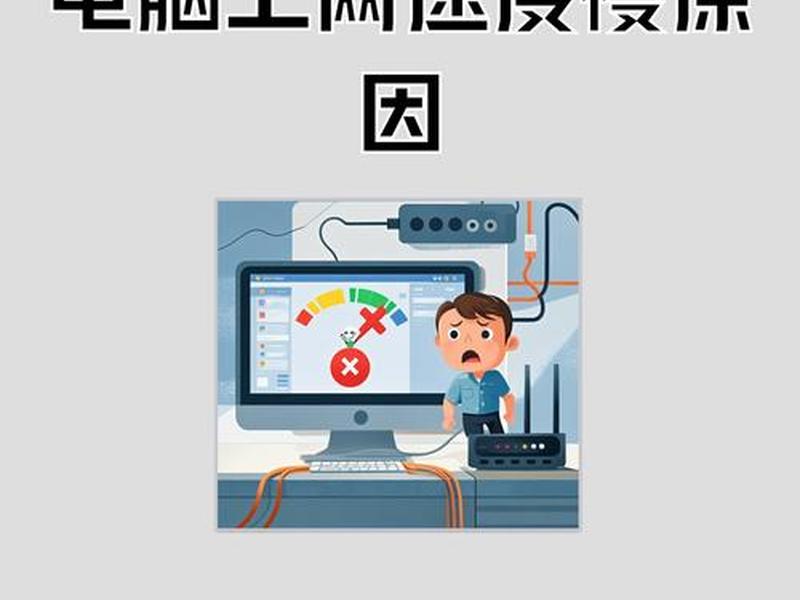
恶意软件与病毒是性能的贪婪吞噬者。 挖矿木马、广告软件、间谍程序会在后台隐秘运行,大量占用CPU、内存和网络资源。确保安装一款可靠的杀毒软件,并定期进行全盘扫描。对于顽固恶意软件,可尝试在安全模式下进行查杀,以彻底清除。
浏览器劫持与广告插件是浏览体验的毒瘤。 某些恶意插件会修改你的主页、默认搜索引擎,并不断弹出广告,消耗资源的同时带来安全风险。定期检查浏览器扩展程序,移除不信任或不再需要的插件。使用广告拦截扩展也能显著提升网页加载速度。
网络相关优化与异常进程排查。 使用`netstat`命令或资源监视器,检查是否有未知程序在后台进行异常网络连接与上传下载。定期重置网络设置(如TCP/IP协议栈)可以解决因网络配置混乱导致的网页加载缓慢等问题。
五、系统维护与终极重置
利用系统内置工具进行深度维护。 定期运行磁盘碎片整理(针对机械硬盘)和`chkdsk`磁盘检查命令,修复文件系统错误。执行`sfc /scannow`系统文件检查器命令,可修复受损的系统文件。这些操作能维护系统底层健康。
创建还原点与尝试系统刷新。 在进行重大更改前,创建系统还原点是安全的后悔药。对于Windows 10/11,可以尝试“重置此电脑”并选择“保留我的文件”,这将重装系统而保留个人数据,清除所有可能导致问题的软件和设置。
全新安装系统是最终的“大扫除”。 如果以上所有方法均收效甚微,备份好数据后,从官方镜像全新安装操作系统是最彻底的办法。这将还你一个绝对纯净、无冗余、无冲突的系统环境,让电脑如同刚出厂时一样迅捷。
六、日常习惯:防患于未然的智慧
物理环境的维护同样重要。 确保电脑放置在通风良好、避免阳光直射和灰尘过多的环境中。为笔记本电脑配备散热底座,可以有效辅助散热,防止高温降频。
规范的文件管理提升效率。 避免在桌面和系统盘堆积大量文件,定期将个人数据迁移至其他分区或外部存储。混乱的文件布局不仅难以查找,也会影响索引服务和搜索速度。
保持心态与定期维护的节奏。 将电脑维护纳入每周或每月的例行事项,如同给爱车做保养。耐心对待设备,它便会以稳定流畅回报于你。记住,预防永远比治疗更轻松、更有效。
电脑运行缓慢,绝非无解之谜。它是一场从日常习惯到硬件配置、从软件环境到安全防护的综合性战役。通过深度清理释放空间,借助硬件升级突破瓶颈,进行软件优化调整设置,坚持安全防护剿灭威胁,善用系统维护工具修复,并最终养成良好习惯防微杜渐,你便能彻底驯服这头“迟缓的巨兽”。告别“电脑好慢怎么办?”的无奈诘问,主动掌控数字生活的节奏,让你的思维与创意,在流畅的体验中尽情驰骋。
以上是关于电脑较慢怎么办;电脑好慢怎么办?的介绍,希望对想学习百科知识的朋友们有所帮助。
本文标题:电脑较慢怎么办;电脑好慢怎么办?;本文链接:https://yszs.weipeng.cc/rj/973923.html。
猜你喜欢
- 电脑过慢怎么办 - 电脑较慢怎么办 2026-11-22
- 电脑有声音但是黑屏怎么办 - 电脑有声音但是黑屏了是怎么回事 2026-11-22
- 电脑故障常见问题、电脑故障常见问题及解决 2026-11-22
- 电脑慢要怎么处理 - 电脑慢怎么处理方法 2026-11-22
- 电脑慢怎么解决方法、电脑慢怎么处理方法 2026-11-22
- 电脑慢怎么彻底解决,电脑慢怎样解决 2026-11-22
- 电脑慢怎么处理方法;电脑慢是什么原因,怎么处理? 2026-11-22
- 电脑慢怎么处理人际关系(电脑慢要怎么处理) 2026-11-22
- 电脑慢怎么处理win7 电脑太慢怎么办 windows 7 2026-11-22
- 电脑慢怎么办? - 电脑慢怎么办快速解决 2026-11-22














