电脑黑屏怎么拯救,电脑黑屏怎么拯救视频
-
电脑,黑屏,怎么,拯救,视频,当,屏幕,骤然,陷入,

- 人际关系-自由百科知识生网
- 2026-11-22 00:51
- 自由百科知识网
电脑黑屏怎么拯救,电脑黑屏怎么拯救视频 ,对于想学习百科知识的朋友们来说,电脑黑屏怎么拯救,电脑黑屏怎么拯救视频是一个非常想了解的问题,下面小编就带领大家看看这个问题。
当屏幕骤然陷入一片死寂的黑暗,仿佛数字世界的大门在你面前轰然关闭。无论是赶工的深夜,还是娱乐的瞬间,电脑黑屏都像一场突如其来的数字噩梦,让人心跳加速、手足无措。别慌!这并非绝境,而是一次让你成为“电脑急救师”的契机。本文将为你揭开黑屏背后的层层迷雾,从基础排查到进阶修复,并结合实用的电脑黑屏怎么拯救视频资源,手把手带你穿越黑暗,重见光明。无论你是技术小白还是资深用户,这里都有你需要的答案。
一、紧急排查:五分钟快速自救法
当黑屏降临,第一反应往往是惊慌。但请先深呼吸,很多黑屏只是虚惊一场,源于最简单的连接问题。
执行“一看二听三摸”的快速诊断。看电源指示灯是否亮起,听主机风扇有无转动声,摸机箱是否有轻微震动或发热。如果电源完全无反应,问题可能出在供电环节——检查电源线是否插牢,插座是否有电,尝试更换电源线或插座。对于笔记本电脑,别忘了检查电池是否耗尽,适配器是否正常工作。
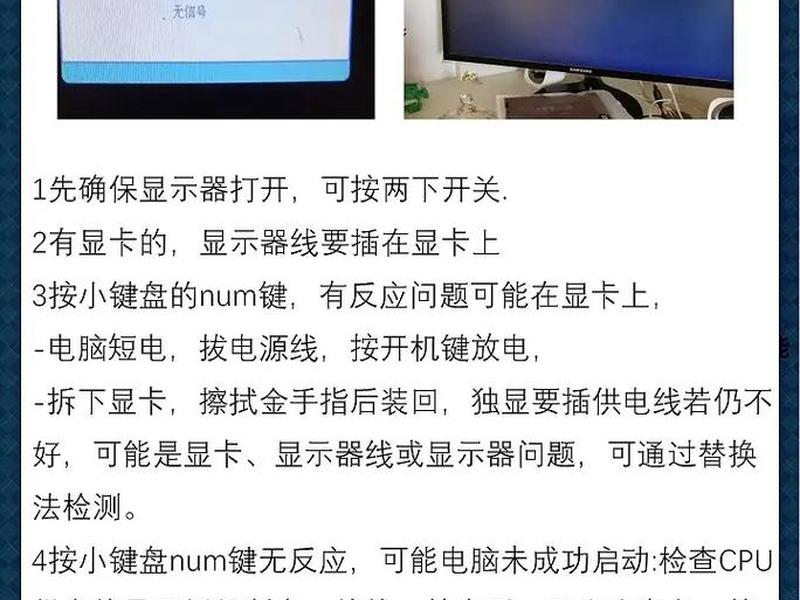
聚焦显示连接。显示器与主机之间的视频线(如HDMI、DP、VGA)松动或损坏,是导致黑屏的常见元凶。请关闭电脑,重新拔插两端接口,确保紧固。如果有条件,更换一根确认正常的视频线试试。尝试将显示器连接到另一台电脑,或使用当前电脑连接另一台显示器,以此判断故障究竟在主机还是显示设备。
尝试强制重启与进入安全模式。长按电源键10秒强制关机,再重新启动。若能看到开机Logo但进入系统前黑屏,可在启动时反复按F8(Windows老版本)或Shift+重启(Windows 10/11),尝试进入安全模式。安全模式下仅加载基本驱动,若能正常显示,则极可能是软件或驱动冲突。这些步骤简单易行,却能解决近半数的疑似“黑屏”故障,相关操作在众多电脑黑屏怎么拯救视频中都有直观演示。
二、硬件探因:核心部件的深度检测
如果快速自救无效,我们需要将目光投向电脑内部。硬件故障是导致黑屏的深层原因,需要更细致的排查。
内存条是首要怀疑对象。金手指氧化或接触不良会导致开机黑屏无报警。断开电源后打开机箱,找到内存条,将其取下,用橡皮擦轻轻擦拭金色触点,再重新牢固插入卡槽。可以尝试单根内存条轮流测试各插槽,以排除某根内存或某个插槽损坏的可能性。这个过程在许多硬件修复视频中都有特写镜头,观看电脑黑屏怎么拯救视频能让你更清楚操作细节。
显卡是关键检查点。尤其是独立显卡,故障率相对较高。同样可以尝试重新拔插显卡,清理金手指。对于有核显的CPU,可以拔下独立显卡,将显示器连接到主板上的视频接口,如果此时能点亮,则问题大概率出在独立显卡或为其供电的PCIe插槽、电源线上。显卡风扇是否转动、是否有焦味,也是重要的判断依据。

主板和CPU也不容忽视。主板上的电容是否鼓包、CPU是否过热(可开机瞬间触摸散热器温度)、电源是否供电不足(更换大功率电源测试),都可能引发黑屏。硬件检测需要耐心和一定的动手能力,如果不敢确定,拍摄自己电脑的内部状况与电脑黑屏怎么拯救视频中的案例进行对比,或能获得更具体的社区指导。
三、软件驱动:系统深处的光影冲突
排除了硬件问题,软件和驱动构成的“数字神经系统”紊乱,同样是黑屏的高发区。这种黑屏往往在系统加载过程中或进入桌面后发生。
显卡驱动是头号嫌疑犯。新驱动不兼容、旧驱动残留冲突、驱动文件损坏,都会导致显示异常。在安全模式或Windows恢复环境下,可以尝试卸载当前显卡驱动,或回滚到之前的版本。使用DDU(Display Driver Uninstaller)等工具在安全模式下彻底清除驱动残留,再安装官方稳定版驱动,是许多电脑黑屏怎么拯救视频强烈推荐的专业流程。
系统更新与恶意软件也可能成为破坏者。有缺陷的Windows更新补丁可能导致启动失败。可以尝试在高级启动选项中进行“系统还原”,回到更新前的正常状态。运行安全模式下的杀毒软件全盘扫描,排除顽固病毒或恶意软件对系统文件的篡改。检查近期安装的软件,特别是涉及系统底层或图形处理的软件,尝试卸载以观后效。
对于系统文件损坏,Windows内置的命令行工具是利器。在恢复环境中,可以运行“sfc /scannow”扫描并修复受保护的系统文件,或使用“DISM”命令修复Windows映像。这些操作带有一定技术性,但跟随详细的电脑黑屏怎么拯救视频教程一步步操作,大多数用户都能顺利完成。
四、BIOS设置:微码世界的隐秘开关
BIOS/UEFI是电脑启动的基石,其设置错误可能让硬件无法正确初始化,导致黑屏。过度超频、错误的内存时序、快速启动与旧硬件不兼容、显卡设置(如初始化优先显卡)错误等,都可能在此发生。
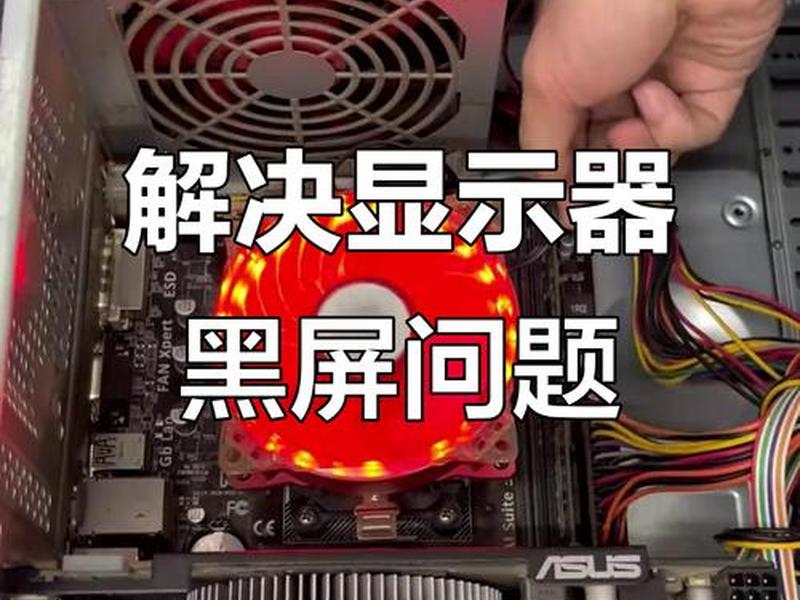
最直接的解决方法是重置BIOS。关闭电脑后,找到主板上纽扣电池,将其取下并等待一分钟,或将CMOS清除跳线短接几秒(具体方法请查阅主板手册),即可恢复出厂设置。这将清除所有超频和自定义设置,解决因不当超频导致的黑屏。
更新BIOS版本有时能奇迹般解决兼容性问题。从主板官网下载最新的BIOS文件,按照说明通过U盘在BIOS菜单内进行更新(切勿在过程中断电)。新BIOS可能修复对某些CPU、内存或显卡的识别问题。但BIOS刷新有风险,操作需谨慎,务必在充分阅读指南或观看对应主板的电脑黑屏怎么拯救视频教程后再进行。
五、视频赋能:动态教程的终极助力
在信息时代,图文教程有时显得苍白,而电脑黑屏怎么拯救视频则提供了无可替代的沉浸式学习体验。它能将抽象的描述转化为具体的动作,将复杂的内部结构清晰地呈现在你眼前。
对于排查步骤,视频能精准展示“怎么做”。比如“重新插拔内存条”这个动作,文字描述角度和力度,而视频可以直接展示正确的手势、卡扣打开的声音和插入到位的画面,避免因操作不当造成二次损坏。对于进入安全模式、使用命令行工具等流程,视频可以完整录屏,让你不错过任何一闪而过的按键提示。
对于硬件识别,视频具有绝对优势。面对型号各异的主板,视频可以教你如何快速定位CMOS电池、找到显卡扣具的释放按钮。不同品牌的笔记本如何拆卸底盖、断开内部电池,这些精细操作在视频中一目了然。许多专业的维修频道(如笔吧评测室、笔记本维修厮等)制作的电脑黑屏怎么拯救视频,不仅讲解步骤,更会分析故障逻辑,让你知其然更知其所以然。
六、预防为上:打造不黑屏的钢铁堡垒
拯救黑屏固然重要,但防患于未然才是智慧。建立良好的使用习惯和维护机制,能极大降低黑屏发生的概率。
保持系统清洁与稳定是基础。定期清理机箱内部灰尘,确保所有风扇(CPU、显卡、机箱)运转正常,防止过热。使用可靠的电源插座和稳压设备,避免电压波动对硬件的冲击。为重要数据定期备份,并使用系统创建还原点,这样即便遭遇软件性黑屏,也能快速回退。
软件环境需精心维护。驱动更新不必追求最新,但求最稳,可关注硬件厂商官网的推荐版本。安装软件时警惕捆绑插件,定期用权威工具清理系统垃圾和注册表。避免在未知网站下载,减少中毒风险。这些维护知识,在不少知识分享类的电脑黑屏怎么拯救视频中也有系统介绍。
建立基础诊断能力。学习使用Windows事件查看器查看错误日志,了解自己电脑的正常温度范围(可用AIDA64等软件监控)。准备一个集成PE系统的U盘,以便在系统完全无法启动时进行数据抢救和基础检测。当你掌握了这些,黑屏将不再是一个令人恐惧的未知怪物。
以上是关于电脑黑屏怎么拯救,电脑黑屏怎么拯救视频的介绍,希望对想学习百科知识的朋友们有所帮助。
本文标题:电脑黑屏怎么拯救,电脑黑屏怎么拯救视频;本文链接:https://yszs.weipeng.cc/rj/973931.html。
猜你喜欢
- 电脑黑屏怎么搞好(电脑黑屏怎么搞好呢) 2026-11-22
- 电脑黑屏怎么处理(电脑黑屏怎么处理?) 2026-11-22
- 电脑黑屏怎么处理最简单,电脑黑屏怎么处理最简单方法 2026-11-22
- 电脑黑屏怎么处理教您怎么解决(电脑黑屏怎么处理,教您怎么解决) 2026-11-22
- 电脑黑屏怎么处理人际关系 - 电脑黑屏怎么处理人际关系问题 2026-11-22
- 电脑黑屏后该怎么办 - 电脑黑屏后该怎么办才能开机 2026-11-22
- 电脑黑屏后如何联网;电脑黑屏后如何联网使用 2026-11-22
- 电脑过慢怎么办 - 电脑较慢怎么办 2026-11-22
- 电脑较慢怎么办;电脑好慢怎么办? 2026-11-22
- 电脑有声音但是黑屏怎么办 - 电脑有声音但是黑屏了是怎么回事 2026-11-22














