wps怎么做人际关系图 - wps怎么做人际关系图表
-
wps,怎么,做,人际关系,图,图表,你,是否,曾为,

- 人际关系-自由百科知识生网
- 2026-10-07 08:33
- 自由百科知识网
wps怎么做人际关系图 - wps怎么做人际关系图表 ,对于想学习百科知识的朋友们来说,wps怎么做人际关系图 - wps怎么做人际关系图表是一个非常想了解的问题,下面小编就带领大家看看这个问题。
你是否曾为梳理复杂的人物关系而头疼?无论是小说创作、项目团队管理,还是分析社交网络,一张清晰直观的人际关系图都能化繁为简,让错综复杂的关系一目了然。许多人认为制作专业的图表需要复杂的专业软件,其实不然。今天,我们将深入探索如何利用我们熟悉的办公软件——WPS Office,来高效制作专业级别的人际关系图。这篇文章将为你揭开WPS中那些被忽略的宝藏功能,手把手带你从新建空白文档开始,一步步创建出既美观又实用的人际关系图表,彻底告别混乱与遗忘。
核心工具:形状与插入的妙用
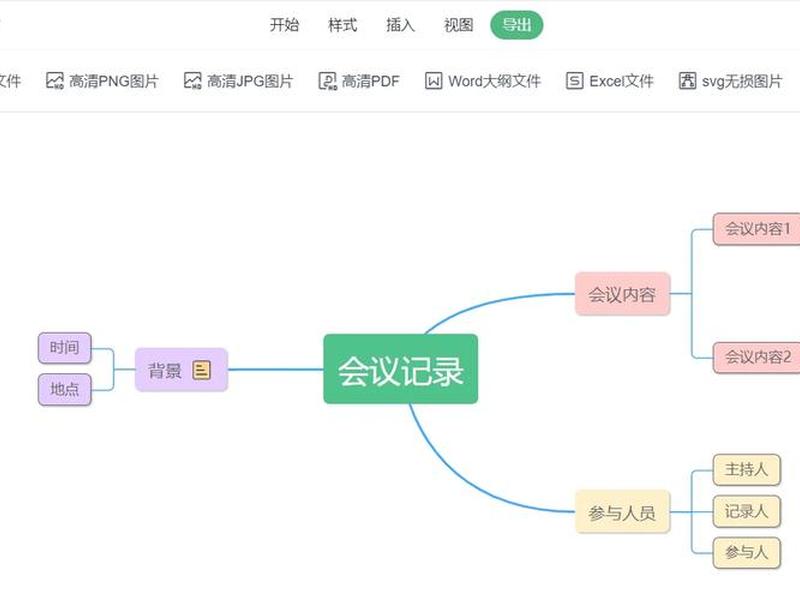
制作人际关系图的第一步,是掌握WPS中最基础的绘图工具。打开WPS演示或WPS文字,新建一个空白文档。点击菜单栏的“插入”选项,你会发现一个形状的宝库。在这里,圆角矩形、矩形、圆形、箭头等基础图形是构建关系图的基石。通常,用一个圆角矩形来代表一个人物节点是个不错的开始,你可以设置其填充颜色和边框样式。接着,在圆角矩形内部或上方,可以再插入一个小矩形用于放置人物头像或标识,通过“形状填充”功能将图片导入。关键的一步在于美化:将内部小矩形的轮廓设置为“无线条颜色”,使其与图片融为一体;而外部的圆角矩形则可以采用“无填充颜色”,仅保留灰色轮廓,形成简洁的线框效果。别忘了使用“文本框”功能,在形状旁边或内部添加人物的姓名或简要说明。通过复制、组合与排列这些基本元素,一个个人物节点便跃然纸上。这个过程的精髓在于灵活运用基础形状的组合与格式化,这是构建一切复杂图表的地基。
关系连接:线条与箭头的艺术
当人物节点准备就绪后,描绘他们之间的关系便是图表的灵魂所在。在WPS的“插入”菜单或“绘图工具”选项卡中,你可以找到丰富的线条和箭头选项。双箭头线条常用于表示双向、平等的关系,如朋友、合作关系;而单箭头则更适合表示单向关系,如 mentorship(指导)、汇报流程等。绘制连接线时,点击起点形状的连接点(通常为形状边缘的小圆点),拖拽至终点形状的连接点,WPS会自动让线条吸附并对齐,保持图表整洁。线条的样式、粗细和颜色都可以自定义,为了视觉清晰,建议将关系线设置为与主体形状轮廓协调的颜色,例如都使用同色系的深灰色或蓝色。你甚至可以在线条的中间或旁边添加一个文本框,用简短的词语(如“同事”、“亲属”、“对手”)来标注关系的具体性质。这一步是将静态节点转化为动态网络的关键,通过线条的指向与标注,一个静态的图表开始讲述人物之间的故事与纠葛。
高效复用:组合与排列技巧
当需要处理大量人物时,逐个手动调整每个形状和文本框无疑是低效的。WPS提供了强大的“组合”与排列对齐功能来提升效率。你可以先完整地制作好一个标准的人物单元(包含头像框、姓名框和基础格式),然后将其全部选中,右键点击选择“组合”。这样,这个单元就变成了一个可以整体移动、复制和缩放的对象。之后,你只需按住Ctrl键拖动这个组合体,或使用Ctrl+C、Ctrl+V进行复制,就能快速生成多个相同样式的人物节点。接着,利用“绘图工具”中的“对齐”功能(如左对齐、顶端对齐、横向分布等),可以一键让这些节点排列得整整齐齐。对于关系线条,也可以先绘制并格式化好一条作为样本,然后进行复制和调整连接点。这种模块化的制作思维,不仅能极大节省时间,还能确保整个图表风格的高度统一与专业感。
视觉升级:配色与样式的统一
一张优秀的人际关系图,不仅信息要准确,视觉体验也至关重要。WPS允许你对图表进行深度的视觉美化。确立一个主色调。你可以通过“主题颜色”或自定义形状填充、线条颜色来实现。例如,将不同阵营或群体的人物用不同色系区分(如A家族用蓝色系,B家族用绿色系),关系线也采用对应的颜色。注意字体统一。确保所有文本框使用同一种清晰易读的字体和合适的字号。WPS的“智能图形”或“在线图示”功能提供了更快捷的路径。在“插入”选项卡中找到“关系图”或“智能图形”,WPS内置了多种层级结构、循环、矩阵等图示模板。选择一个与你想表达的人际网络结构相近的模板插入,然后直接修改其中的文字和数量,系统会自动保持样式的美观与协调。虽然自定义程度可能不如手动绘制高,但对于追求快速和标准化呈现的场景,这是事半功倍的选择。
进阶应用:思维导图与云协作
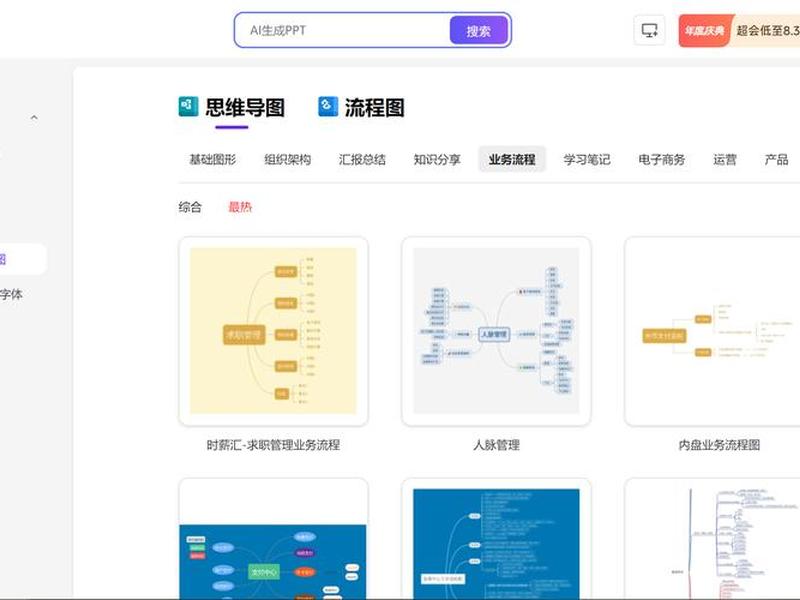
除了传统的手动绘制,WPS还隐藏着一个梳理复杂关系的利器——思维导图功能。这对于梳理小说人物关系网或大型项目干系人图谱尤为有效。在WPS中新建一个思维导图,中心主题可以设为作品或项目名称,然后通过添加“分支主题”和“子主题”来构建人物树。每个节点都可以添加详细的备注,记录人物的年龄、性格、关键事件等,远超普通形状框的承载量。更强大的是其“自由主题”和“联系”功能,你可以在任意两个节点之间添加带有标注的连接线,清晰地表达非层级性的复杂关系,如爱情、仇恨、联盟等。完成后的图表可以保存至WPS云文档,实现手机、平板、电脑多端实时查看与编辑。这意味着你可以随时随地灵感迸发时更新关系图,或与团队成员协同完善,让创作与管理过程无缝衔接。
内容填充:从图表到叙事的飞跃
图表绘制完成,它就不再只是一个静态的图形,而是一个动态的信息管理工具。对于创作者而言,可以将每个图形与详细的“人物小传”文档进行超链接。在WPS中,右键点击代表某个人物的形状,选择“超链接”,可以链接到另一个文档或本文档内的特定位置,构建一个立体的创作资料库。对于团队管理者,可以利用图表的清晰布局,在团队会议中进行演示,直观展示汇报关系与协作网络。定期回顾和更新这张图也至关重要,新成员的加入、关系的演变都应及时反映在图表中,使其成为一份“活”的档案。最终,这张由WPS制作的人际关系图,超越了工具本身,成为了理清思路、激发创意、促进沟通的视觉化思维中枢。
以上是关于wps怎么做人际关系图 - wps怎么做人际关系图表的介绍,希望对想学习百科知识的朋友们有所帮助。
本文标题:wps怎么做人际关系图 - wps怎么做人际关系图表;本文链接:https://yszs.weipeng.cc/rj/932016.html。
猜你喜欢
- wps讲述人模式怎么关 - wps演讲者模式怎么用 2026-10-07
- wps怎么做人物关系简介表格,wps怎么做人物关系简介表格模板 2026-10-07
- wps协作怎么选择指定人打开,wps协作模式怎么开 2026-10-07
- wps关系图,wps关系图怎么画 2026-10-07
- wps关系图在哪里、wps2019关系图在哪里 2026-10-07
- wps人际关系模版 - wps人际关系模板 2026-10-07
- wps人际关系模板;人际关系的模板wps 2026-10-07
- wps人际关系模式在哪(wps人际关系模式在哪设置) 2026-10-07
- wps人际关系模式在哪里、wps人际关系模式在哪里找 2026-10-07
- wps人际关系模式在哪设置;wps人际关系模式在哪设置的 2026-10-07














