wps讲述人模式怎么关 - wps演讲者模式怎么用
-
wps,讲述,人,模式,怎么,关,演讲者,用,在,

- 人际关系-自由百科知识生网
- 2026-10-07 08:35
- 自由百科知识网
wps讲述人模式怎么关 - wps演讲者模式怎么用 ,对于想学习百科知识的朋友们来说,wps讲述人模式怎么关 - wps演讲者模式怎么用是一个非常想了解的问题,下面小编就带领大家看看这个问题。
在聚光灯般的屏幕前,你是否曾为忘词而手心冒汗?是否羡慕那些演讲时从容不迫、与幻灯片完美共舞的演示高手?秘密,或许就藏在你每天使用的WPS演示文稿中,那个名为“演讲者模式”(或称“讲述人模式”)的功能里。它像一位隐形的舞台导演,让你在观众面前展示完美演出的在自己屏幕上掌控一切备注、计时与预览。本文将深入核心,不仅教你如何娴熟开启并使用这一强大工具,更彻底解密当你需要让演示回归简洁时,该如何精准地关闭它。掌握开关之道,便是掌握了演示的主动权。
演讲者模式:你的隐形提词器
WPS演讲者模式,绝非简单的分屏显示。它是一种专为演讲者设计的双屏视图系统。当你的电脑连接了投影仪或第二块屏幕时,此模式便能大显神通。观众在大屏幕上看到的,是干净、专业的幻灯片全屏内容。而在你自己的电脑屏幕上,则呈现一个独家的“指挥中心”。这个视图通常包含当前幻灯片、下一张幻灯片的预览、完整的演讲者备注、一个便于查看的计时器,以及控制放映的导航工具。其核心价值在于,将演讲者从机械的翻页和死记硬背中解放出来,让你能更专注于与观众的互动和内容的流畅表达,从而显著提升演讲的专业度和自信度。
许多用户初次接触时,会将其与简单的“显示备注”混淆。实际上,演讲者模式是一个集成化的解决方案。它通过系统的“扩展显示”设置实现,确保信号分别输送到两个显示器。这意味着,它不仅仅是在当前窗口显示一些文字,而是构建了一个完全独立、功能丰富的操作界面。理解这一点,是有效使用和正确管理该功能的基础。
从应用场景来看,无论是重要的商务汇报、学术答辩,还是产品发布会、教学讲座,只要涉及公开演示且内容复杂,演讲者模式都能成为你的得力助手。它尤其适合幻灯片页数多、演讲逻辑链条长、或需要精确控制时间的场合。可以说,它化身为你的私人演讲教练,在幕后为你提供全方位的支持。
步步为营:开启演讲者视图全攻略
要激活这一强大功能,步骤清晰且直接。确保你的电脑已连接好外接显示器或投影仪,并将Windows系统的投影模式设置为“扩展”。这是实现双屏差异显示的关键前提。接着,在WPS演示中打开你的幻灯片文件,将目光聚焦于顶部功能区的“放映”选项卡。
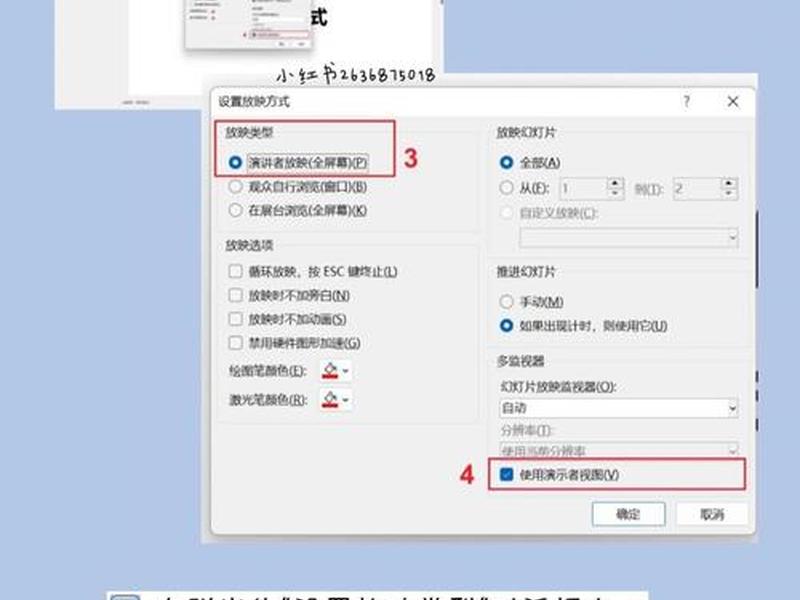
在“放映”选项卡中,找到并点击“设置放映方式”按钮,一个控制放映行为的核心对话框将随之弹出。在这个对话框里,你需要关注两个关键区域。一是在“放映类型”中,确认选择“演讲者放映(全屏幕)”。二是在下方的“多监视器”设置区域,确保“幻灯片放映显示于”选项正确选择了外接的显示器(通常是“监视器2”),并且务必勾选上“显示演讲者视图”这个核心复选框。
完成这些设置后,点击“确定”保存。当你按下F5或点击“从头开始放映”,奇迹便会发生。观众的屏幕将沉浸于幻灯片本身,而你的电脑屏幕则进入了那个功能齐全的演讲者视图。在这里,你可以从容地查看备注,预览后续内容,掌握演讲节奏,一切尽在掌控。
运筹帷幄:演讲者视图的实战妙用
成功开启模式只是第一步,真正发挥其威力在于使用过程。演讲者视图界面通常分为几个清晰的功能区:中央最大的区域显示当前观众正在观看的幻灯片;一侧或下方会有一个区域显示你预先为这张幻灯片添加的详细备注,这些备注是你的讲话要点或完整讲稿,是克服遗忘的利器。
另一个极其实用的功能是“下一张幻灯片预览”。它像一张预告片,让你提前知晓接下来的内容,从而可以设计自然而有力的转场语句,避免生硬的切换。界面上的计时器功能不容小觑。它帮助你精确把控每一部分的演讲时长,确保整个演示在规定时间内圆满完成,避免前松后紧或超时的尴尬。
你还可以直接在这个视图上进行操作,如用鼠标点击备注文字进行局部高亮,或使用虚拟激光笔工具引导观众视线。所有这些操作都只会出现在你的屏幕上,观众全然不知,你却能享受到幕后指挥官的便利与从容。熟练运用这些功能,能让你的演讲从“背诵”升级为“交流”,从“播放”进化为“演绎”。
场景切换:何时需要关闭此模式
并非所有演示场景都需要演讲者模式。当你进行小范围的、非正式的屏幕共享,比如在线上会议中直接分享PPT窗口时,演讲者视图复杂的界面可能会干扰共享内容的纯粹性。关闭它能让共享画面更简洁。另一种情况是,当你只需要进行简单的幻灯片自动循环播放,例如在展台展示,无需任何人工讲解时,开启演讲者模式并无必要,反而可能占用系统资源。
有时,技术环境也可能要求你关闭它。例如,当外接显示设备出现故障或识别异常,导致双屏设置混乱时,暂时关闭演讲者模式,改用单一的“演讲者放映”可以快速解决问题,保证演示能继续进行。理解关闭的时机,与懂得开启一样重要,这体现了你对工具收放自如的掌控力。
简洁之道:彻底关闭演讲者模式
当你确定不需要演讲者模式时,可以轻松将其关闭。操作路径与开启时类似。再次进入“放映”选项卡下的“设置放映方式”对话框。在这个核心控制面板中,找到“多监视器”设置区域,你将看到之前勾选的“显示演讲者视图”选项。
只需简单地取消勾选“显示演讲者视图”这个复选框,演讲者模式便被解除了。你可以检查“放映类型”是否仍保持为“演讲者放映(全屏幕)”。这样,在放映时,无论连接一个还是多个显示器,所有屏幕都将显示完全相同的幻灯片全屏内容,不再有私密的演讲者视图。这一操作相当于收起了你的私人指挥台,让演示回归最标准、最统一的展示状态。
值得注意的是,关闭演讲者模式并不会删除你在幻灯片中添加的任何备注内容。这些备注信息依然安全地保存在文件中,只是不再在放映时单独显示。下次当你需要时,重新勾选该选项,强大的演讲者视图便会再次为你服务。
进阶贴士:确保体验流畅的关键
要确保演讲者模式稳定运行,有几个细节值得注意。在重要演讲前,务必进行完整的彩排测试。包括连接投影设备、开启模式、模拟演讲,检查备注显示是否正常、翻页是否流畅,以及计时器是否准确。这能提前发现并解决潜在的硬件兼容性或软件设置问题。
合理撰写备注内容。备注并非讲稿的全文堆砌,而应是关键词、核心数据、过渡句和提醒的集合。字体大小要适中,确保在演讲者视图上能一目了然。熟悉快捷键(如B键黑屏、W键白屏、数字键+Enter跳转)在演讲者视图下的操作,能让你在演讲中更加行云流水,即便脱离鼠标也能从容控制。
掌控力决定演示高度
WPS演讲者模式,如同一把双刃剑,用得好,它是你自信演讲的翅膀,让你在台上光芒四射;不知其开关之法,它也可能成为技术环节的绊脚石。从深入理解其作为“隐形提词器”与“指挥中心”的本质,到一步步掌握开启、高效运用、识别关闭时机以及最终简洁关闭的全流程,你完成的不仅仅是对一个软件功能的学习,更是对现代演示艺术核心——掌控力的修炼。
真正专业的演讲者,不仅能创作出精美的幻灯片,更能娴熟驾驭演示的每一个技术环节,根据不同的场景,自由地在“全情互动”的演讲者模式与“纯粹展示”的标准放映之间切换。希望本文能帮助你彻底征服WPS演讲者模式,让它成为你公开表达时的秘密武器,助你在每一次演示中,都自信从容,掌控全场。从此,演讲的舞台,灯光为你而亮,节奏由你而定。
以上是关于wps讲述人模式怎么关 - wps演讲者模式怎么用的介绍,希望对想学习百科知识的朋友们有所帮助。
本文标题:wps讲述人模式怎么关 - wps演讲者模式怎么用;本文链接:https://yszs.weipeng.cc/rj/932017.html。
猜你喜欢
- wps设置协作人仅自己可见,wps设置协作人仅自己可见怎么设置 2026-10-07
- wps怎么做人际关系图 - wps怎么做人际关系图表 2026-10-07
- wps怎么做人物关系简介表格,wps怎么做人物关系简介表格模板 2026-10-07
- wps协作怎么选择指定人打开,wps协作模式怎么开 2026-10-07
- wps关系图,wps关系图怎么画 2026-10-07
- wps关系图在哪里、wps2019关系图在哪里 2026-10-07
- wps人际关系模版 - wps人际关系模板 2026-10-07
- wps人际关系模板;人际关系的模板wps 2026-10-07
- wps人际关系模式在哪(wps人际关系模式在哪设置) 2026-10-07
- wps人际关系模式在哪里、wps人际关系模式在哪里找 2026-10-07














