wps关系图在哪里、wps2019关系图在哪里
-
wps,关系,图,在哪里,、,wps2019,当,你在,文档

- 人际关系-自由百科知识生网
- 2026-10-07 08:27
- 自由百科知识网
wps关系图在哪里、wps2019关系图在哪里 ,对于想学习百科知识的朋友们来说,wps关系图在哪里、wps2019关系图在哪里是一个非常想了解的问题,下面小编就带领大家看看这个问题。
当你在文档中需要清晰展示组织架构、逻辑流程或概念关系时,一个美观的关系图往往能让内容瞬间升华。许多WPS用户却在第一步就卡住了:WPS关系图在哪里?WPS2019关系图又在哪里? 这看似简单的问题,背后却隐藏着版本差异、格式玄机与功能宝藏。本文将带你拨开迷雾,不仅告诉你功能的确切位置,更深入挖掘其使用精髓,让你的文档从此图文并茂,专业度飙升。
核心入口:菜单栏的“插入”选项卡
寻找WPS关系图,第一步永远是定位核心功能区。无论是WPS Office的较新版本还是WPS 2019,其主入口都设计得直观统一。
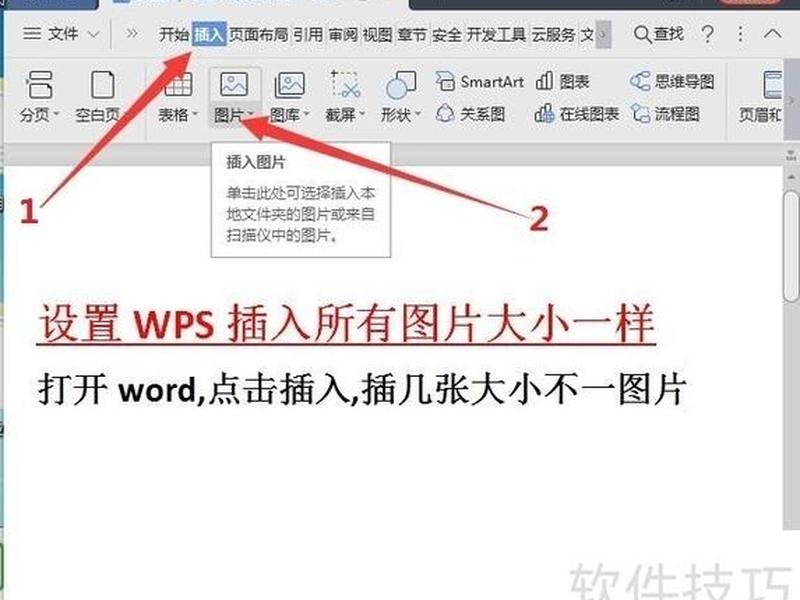
打开你的WPS文字或WPS演示文档,将目光聚焦于软件顶部的菜单栏。在这里,你会发现一个名为 “插入” 的选项卡。点击它,一个功能丰富的工具栏便会展开。在工具栏中,你需要寻找 “关系图” 或 “智能图形” 按钮。在多数新版本中,“关系图”作为一个独立按钮存在,图标可能类似于几个相连的方框或图形。
点击“关系图”按钮后,软件通常会弹出一个在线图示库或本地模板选择窗口。这里提供了大量预设的关系图样式,涵盖组织结构图、流程图、并列关系、总分关系、对比关系等多种类型。你可以根据内容需要,选择合适的模板,一键插入文档。这个过程设计得十分流畅,旨在降低用户的操作门槛。
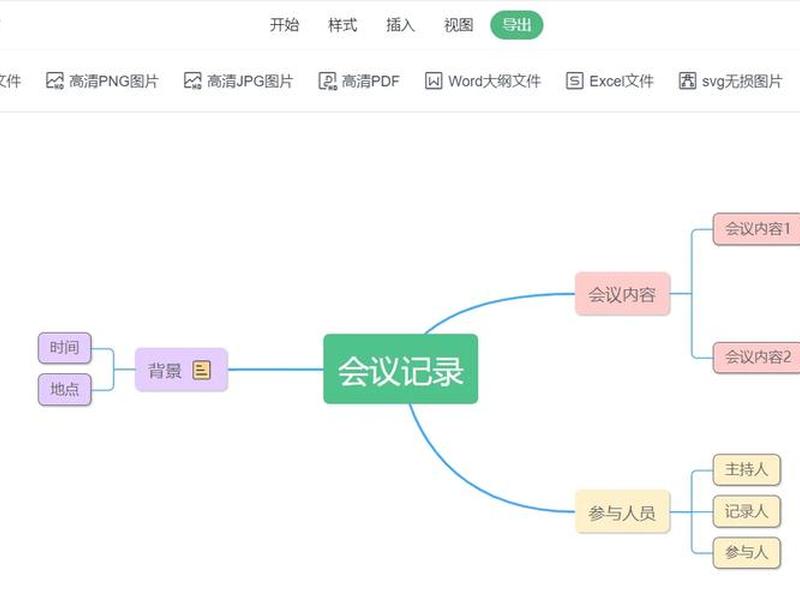
值得注意的是,这个入口是WPS Office为提升办公效率而重点打造的功能模块。它将复杂的图形绘制简化为模板化选择,让即使没有设计背景的用户,也能快速创建出专业级别的图示。
版本差异与格式关键:DOC与DOCX的玄机
如果你在“插入”选项卡中苦苦寻觅却不见“关系图”的踪影,不必怀疑自己的眼睛,问题很可能出在文档格式上。这是一个至关重要却常被忽视的细节。
WPS的关系图功能,尤其是其在线模板库和更先进的图示功能,通常仅支持 .docx 格式的文档。如果你打开或创建的是一个旧版的 .doc 格式文档,那么“关系图”按钮很可能在功能区中隐藏或直接消失。这是许多用户,包括WPS 2019用户,找不到该功能的主要原因。
解决方法是简单的:点击软件左上角的“文件”或“WPS文字”菜单,选择“另存为”,将文档保存为 “.docx” 格式。保存后,关闭文档再重新打开,再次点击“插入”选项卡,那个期待已久的“关系图”按钮很可能就赫然在列了。这个格式门槛源于新旧技术标准的差异,.docx格式能更好地支持现代办公软件的丰富功能和嵌入式对象。
当你疑惑“WPS2019关系图在哪里”时,首要检查项就是文档后缀名。确保使用.docx格式,是解锁完整功能的第一步。
功能深度探索:从插入到美化全流程
成功插入关系图仅仅是开始,接下来对它的编辑与美化才是体现功力的地方。WPS为插入后的关系图提供了便捷且强大的编辑工具。
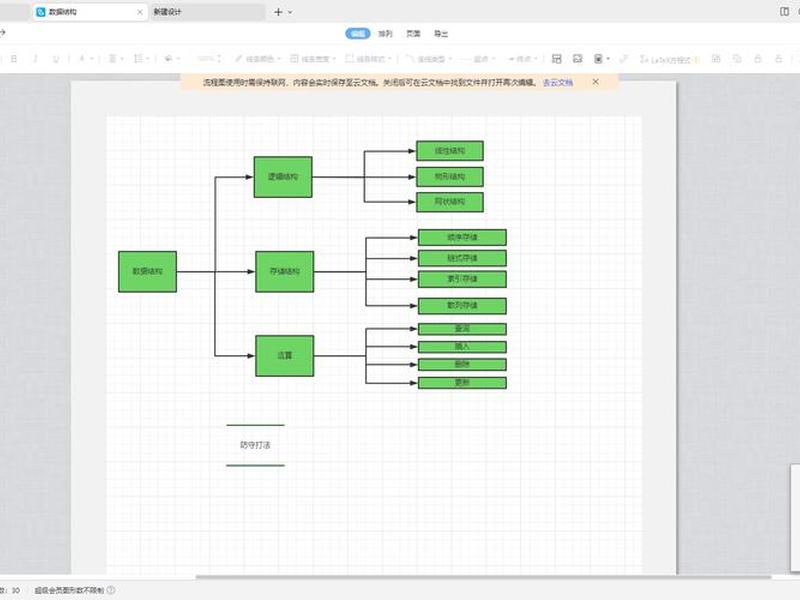
选中已插入的关系图,你会发现在菜单栏可能会激活一个专门的 “绘图工具” 或关系图编辑上下文选项卡。在这里,你可以进行一系列深度操作。例如,通过 “更改个数” 按钮,可以调整关系图中形状的数量,以适应实际内容的增减,无需重新插入。通过 “更改配色” 按钮,可以一键切换关系图的整体色彩方案,快速匹配文档风格或企业VI。
更重要的是,你可以直接点击关系图中的文字框进行文本编辑,输入你自己的内容。每个形状的大小、位置也可以通过拖动来微调。部分高级版本还允许你更换单个形状的样式,或者使用右侧工具栏进行更细致的布局调整。这些功能使得预设模板具备了高度的灵活性,能够满足绝大部分办公场景的需求。
掌握从插入、编辑到美化的全流程,你就能将一个个模板转化为完全契合自己需求的个性化图示,真正发挥关系图在信息传达中的视觉优势。
应用场景拓展:文字、演示与思维导图
WPS的关系图功能并非局限于WPS文字。理解其在各组件中的应用,能极大拓展你的办公能力边界。
在 WPS演示(PPT) 中,插入关系图的流程与文字中完全一致。在幻灯片中插入关系图,能使演讲逻辑可视化,极大提升演示文稿的专业度和观众的理解度。对于需要展示流程、架构或因果关系的幻灯片来说,这几乎是必备技能。
有趣的是,在 WPS表格 中,菜单栏可能没有直接的“关系图”按钮。但这并不意味着无法使用。你可以在WPS文字或演示中创建好关系图,然后复制粘贴到表格中,作为一种灵活的插图使用。
WPS应用中心还提供了独立的 “思维导图” 应用。虽然它与“关系图”功能侧重点不同(思维导图更侧重发散性思维整理),但二者在可视化逻辑方面异曲同工。你可以在思维导图应用中创建内容,然后通过“插入”菜单将其作为对象嵌入到文档中,实现更复杂的知识图谱构建。
替代与进阶:智能图形与手动绘制
“关系图”功能固然方便,但WPS还提供了其他图形工具作为补充和进阶选择,让你应对更复杂的需求。
在“插入”选项卡中,紧邻“关系图”的往往就是 “智能图形” 功能。它同样提供大量预设的图示模板,如列表、流程、循环、层次结构等。与关系图相比,智能图形在表现非典型关系或特定信息图表时可能有更多样化的选择。两者可以互为补充,根据具体的表达目的灵活选用。
对于追求完全自由设计或需要绘制特定连接关系的用户,可以启用 “绘图”工具栏。通过“自选图形”中的各种形状和“连接符”(如箭头直接连接符、肘形箭头连接符),你可以从零开始手动绘制一张完全定制化的关系图。这种方法虽然耗时,但能实现最高程度的自定义,尤其适合绘制标准的组织结构图或复杂的系统架构图。当鼠标移动到图形连接点时,确保出现吸附标志再进行连接,这样图形移动时连接线会自动跟随。
高效技巧与资源获取
掌握以下技巧,能让你的关系图使用体验更上一层楼,真正实现效率飞跃。
善用收藏功能。在在线图示库中浏览时,如果遇到心仪或常用的关系图模板,可以点击“收藏”按钮。这样,下次需要时,可以直接在“我的图示”或收藏夹中快速找到并插入,省去重复搜索的时间。
注意版本更新。WPS Office会持续优化和增加在线图示库的模板数量与质量。确保你的软件保持较新版本,不仅能获得更稳定的性能,还能享用最新最全的图示资源。部分精美模板可能需要稻壳会员权限,但对于常规办公,免费模板已足够丰富。
建立内容优先的意识。关系图是服务于内容表达的工具,切忌为了用图而用图。在插入关系图前,先理清你要表达的逻辑关系(并列、总分、流程、层级等),然后选择最匹配的图表类型。清晰的逻辑加上合适的可视化,才能产生一加一大于二的效果。
以上是关于wps关系图在哪里、wps2019关系图在哪里的介绍,希望对想学习百科知识的朋友们有所帮助。
本文标题:wps关系图在哪里、wps2019关系图在哪里;本文链接:https://yszs.weipeng.cc/rj/932012.html。
猜你喜欢
- wps关系图,wps关系图怎么画 2026-10-07
- wps人际关系模版 - wps人际关系模板 2026-10-07
- wps人际关系模板;人际关系的模板wps 2026-10-07
- wps人际关系模式在哪(wps人际关系模式在哪设置) 2026-10-07
- wps人际关系模式在哪里、wps人际关系模式在哪里找 2026-10-07
- wps人际关系模式在哪设置;wps人际关系模式在哪设置的 2026-10-07
- wps人际关系模式在哪找 wps人际关系模式在哪找到 2026-10-07
- wps人际关系ppt怎么做,wps人物关系图怎么做 2026-10-07
- wps人物关系架构图最简单方法 - wps人物关系架构图最简单方法分析 2026-10-07
- wps人物关系图,wps人物关系图怎么做 2026-10-07














