wps人际关系模式在哪设置;wps人际关系模式在哪设置的
-
wps,人际关系,模式,在哪,设置,的,在,数字化,

- 人际关系-自由百科知识生网
- 2026-10-07 08:19
- 自由百科知识网
wps人际关系模式在哪设置;wps人际关系模式在哪设置的 ,对于想学习百科知识的朋友们来说,wps人际关系模式在哪设置;wps人际关系模式在哪设置的是一个非常想了解的问题,下面小编就带领大家看看这个问题。
在数字化办公浪潮中,你是否曾为团队协作的效率低下而烦恼?信息传递的延迟、版本管理的混乱、权限分配的模糊,如同一张无形的网,束缚着团队的创造力。此刻,一个概念——“WPS人际关系模式”——正悄然成为破解这些困境的关键。但许多人心中萦绕着一个核心疑问:WPS人际关系模式究竟在哪设置? 这篇文章将为你彻底揭开这层神秘面纱,带你深入探索这一模式背后的设置逻辑与应用精髓,它不仅关乎一个功能按钮的位置,更关乎如何重塑你与团队之间的数字协作关系,实现从“单打独斗”到“智慧共生”的跃迁。
核心概念:何为“人际关系模式”
在深入设置之前,必须厘清“WPS人际关系模式”的真实含义。它并非软件中一个名为“人际关系”的独立开关,而是一个形象化的比喻,指代WPS Office中一系列旨在优化、模拟并促进团队人际协作的功能集合。其核心是通过精细的权限管理、实时的协同编辑和清晰的版本追踪,构建一个透明、有序、高效的数字化协作环境。
这种模式将现实工作中的人际互动——如任务分配、意见交流、共同修订——完美映射到云端文档中。理解这一点至关重要,因为它意味着设置“人际关系模式”的本质,是配置WPS的协同与分享功能。你的寻找之旅,应从“分享”与“协作”这些核心入口开始,而非一个虚构的独立菜单。
入口探寻:协作功能的启动枢纽
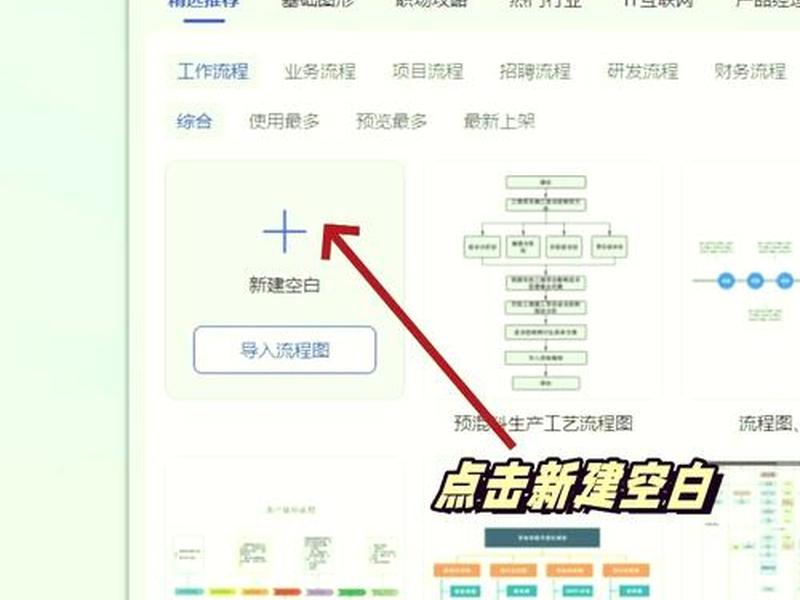
那么,具体的设置入口在哪里?答案就在文档的右上角。无论是WPS文字、表格还是演示文稿,当你打开一份文档准备发起协请将目光聚焦于界面右上角的「分享」按钮。这是开启一切协作可能性的总闸门。
点击「分享」后,一个全新的控制面板将呈现眼前。在这里,你需要找到并开启「和他人一起编辑」这个核心选项。这个动作就如同打开了一间虚拟会议室的大门,允许被邀请的伙伴进入。系统会生成一个唯一的链接或二维码,这便是邀请同事加入协作的“数字请柬”。这个步骤简单直接,却是构建“人际关系模式”地基的第一步,确保了协作渠道的畅通。
权限精控:定义协作的边界与深度
开启协作后,更为关键的“人际关系”设置在于权限管理。WPS提供了极其灵活的权限配置,让你能像在现实中分配工作一样,在数字空间定义每个人的角色。你可以在分享时预先设置链接权限,例如选择“仅指定人可查看/编辑”,确保文档安全。
当协作者通过链接加入后,你还可以在文档的协作侧边栏或成员列表中,对每一位参与者进行精细化的权限调整。你可以指定某些人仅为“查看者”,他们可以阅读但无法修改;赋予另一些人“编辑者”权限,让他们能够直接修改内容;甚至设置“评论者”,允许他们提出建议而不改动原文。这种分层级的权限管理,正是模拟了现实团队中不同职责与信任度的人际关系,确保了协作既开放又可控。
实时互动:同步编辑与沟通闭环
设置好权限,真正的“人际互动”便在文档中生动上演。所有获得编辑权限的成员可以同时在文档上进行操作,每个人的光标、编辑内容都会实时同步给所有在线者,仿佛大家正围坐在同一张桌子前讨论。WPS会以不同颜色标注不同协作者的光标和选中区域,一眼可知谁在何处修改。
内置的评论功能至关重要。成员可以对特定段落或词句添加评论,提出问题或给出建议,其他成员可以回复评论,从而形成一个完整的沟通闭环。这种将沟通直接锚定在内容旁边的设计,极大减少了来回切换通讯软件造成的上下文丢失,让讨论更聚焦、更高效,完美复现了高效团队间即时、精准的交流场景。
历史追溯:版本管理维系协作信任
在复杂的人际协作中,误操作或观点回溯在所难免。WPS的“人际关系模式”通过强大的版本历史功能,为团队协作提供了“后悔药”和“记事本”。所有编辑者的每一次修改都会被自动保存并形成历史版本。
你可以随时查看文档的版本演变历程,了解每一处修改是由谁在何时做出的。如果发现不当的修改,可以轻松地将文档恢复到之前的任何一个历史版本。这个功能不仅避免了数据丢失的风险,更重要的是,它建立了一种透明的协作记录,消弭了因修改不清可能引发的人际猜疑,巩固了团队间的信任基石。
场景延伸:从文档到表单的协作拓展
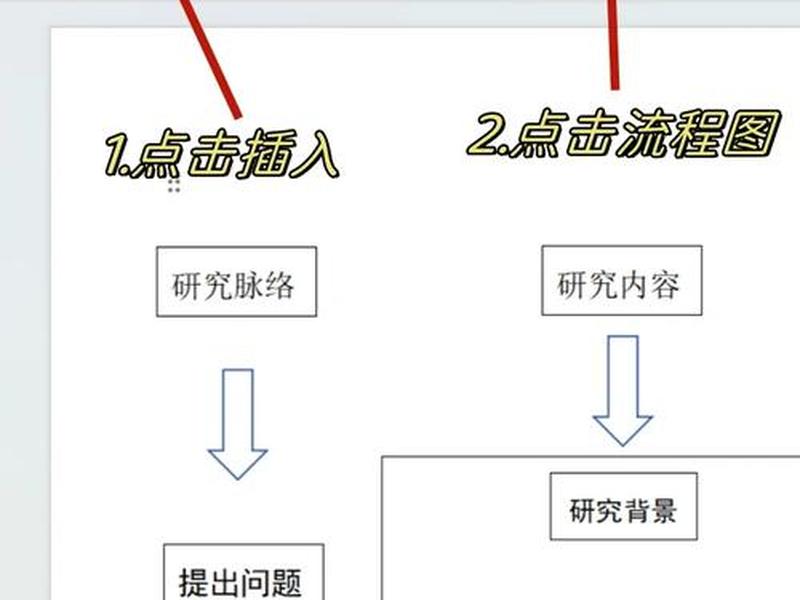
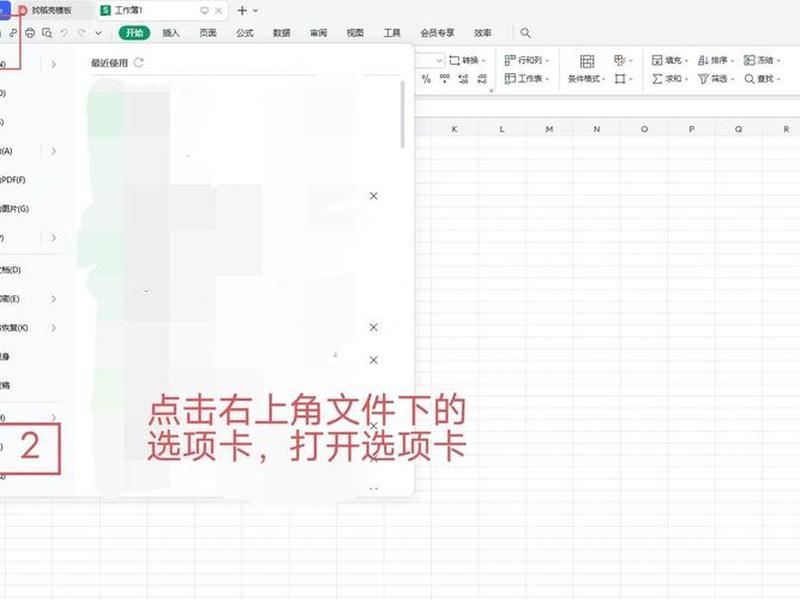
“人际关系模式”的实践不仅限于传统文档。在面对信息收集这类常见协作场景时,WPS的智能表单功能将其发挥到极致。你可以通过新建或转换创建一份在线收集表,同样通过分享链接的方式发布。
在此场景下,你可以设置填写者的权限(如每人仅能提交一次)、定义问题的填写规则(必填、选项限制等),从而高效、规范地收集信息。所有提交的数据会自动汇总到云端表格中,实时更新,彻底告别了通过群聊反复收发文件导致的版本混乱。这体现了“人际关系模式”从创造性协作到结构化数据收集的全面覆盖能力。
以上是关于wps人际关系模式在哪设置;wps人际关系模式在哪设置的的介绍,希望对想学习百科知识的朋友们有所帮助。
本文标题:wps人际关系模式在哪设置;wps人际关系模式在哪设置的;本文链接:https://yszs.weipeng.cc/rj/932007.html。
猜你喜欢
- wps人际关系模式在哪里、wps人际关系模式在哪里找 2026-10-07
- wps人际关系模式在哪找 wps人际关系模式在哪找到 2026-10-07
- wps人际关系ppt怎么做,wps人物关系图怎么做 2026-10-07
- wps人物关系架构图最简单方法 - wps人物关系架构图最简单方法分析 2026-10-07
- wps人物关系图,wps人物关系图怎么做 2026-10-07
- WPS人物关系图怎么做;wps人物关系图怎么做的 2026-10-07
- wps人物关系图怎么做 wps人物关系图怎么做的 2026-10-07
- wps人物关系图制作教程;wps人物关系图制作教程图片 2026-10-07
- wps人物关系分析表图表制作方法;wps做人物关系图 2026-10-07
- wps人教版官网下载 wps人教版官网下载手机版 2026-10-07














