wps人物关系分析表图表制作方法;wps做人物关系图
-
wps,人物,关系,分析,表,图表,制作方法,做,图,

- 人际关系-自由百科知识生网
- 2026-10-07 08:08
- 自由百科知识网
wps人物关系分析表图表制作方法;wps做人物关系图 ,对于想学习百科知识的朋友们来说,wps人物关系分析表图表制作方法;wps做人物关系图是一个非常想了解的问题,下面小编就带领大家看看这个问题。
你是否曾深陷于错综复杂的人物关系迷宫中?无论是梳理小说角色、分析项目干系人,还是厘清历史脉络,一幅清晰的人物关系图都能化混沌为秩序。今天,我们将深入探索WPS人物关系分析表图表制作方法,揭秘如何用WPS做人物关系图,将无形的社会网络转化为触手可及的视觉瑰宝。这不仅是一项技能,更是一把开启逻辑与想象力之门的钥匙。
一、核心利器:认识WPS中的绘图工具
工欲善其事,必先利其器。在WPS Office的庞大生态中,隐藏着一个名为“WPS演示”或“WPS文字”中“插入”选项卡下的绘图神器。它并非一个独立的软件,而是深度集成于办公套件中的智能模块,专门为处理图形化信息而生。
许多用户误以为制作专业图表必须依赖复杂软件,实则不然。WPS内置的SmartArt图形、流程图工具以及丰富的形状库,正是构建人物关系网的基石。从简单的基础形状连接到复杂的层次结构图,工具本身已为你铺好了道路。关键在于,你需要发现并激活这些功能,它们通常隐藏在“插入”-“形状”或“插入”-“SmartArt”的菜单深处。
更令人惊喜的是,WPS的云同步功能让你可以在手机、平板、电脑间无缝衔接创作。想象一下,灵感迸发时用手机勾勒草图,然后在电脑上精细雕琢,最终生成一幅逻辑严密、视觉美观的人物关系图谱。这不仅是工具的便利,更是思维流动的体现。
二、蓝图构建:从零搭建关系分析表
在动笔绘制图表之前,所有伟大的构思都始于一张清晰的分析表。用WPS表格(即ET)来构建你的“人物关系数据中心”是至关重要的第一步。这张表不是简单的名单罗列,而是一个包含人物属性、关系类型、关系强度等多维度的数据库。
确立表格的核心字段。至少应包括:人物姓名、身份标签、关键属性、关联人物、关系性质(如亲属、敌对、合作)、关系紧密程度(可用数字量化)。WPS表格的数据筛选和排序功能,能让你瞬间从上百个人物中找出所有与核心角色相关联的节点,为后续可视化提供精准数据源。
利用条件格式让数据“说话”。你可以用不同颜色高亮显示不同阵营的人物,或用数据条直观体现关系强度。这张动态的分析表不仅是图表的基础,其本身就是一个强大的分析工具。当数据准备就绪,一幅脉络清晰的关系图便已在脑海中呼之欲出。
三、视觉魔法:基础关系图绘制技巧
现在,让我们进入最具创造性的环节——将数据转化为图形。在WPS文字或演示中新建画布,开始施展视觉魔法。第一步是确定布局,常见的有人物辐射状布局、层级式布局、时间轴布局等。选择的标准取决于你的核心表达需求:是强调核心人物,还是展现权力结构,或是揭示关系演变?
接着,运用形状与连线。用矩形或圆形代表人物,内部可填充姓名或缩写。关键在于连线——实线、虚线、箭头、不同颜色和粗细的线条,每一种都是传递不同关系语义的视觉语言。例如,红色箭头可能代表冲突,绿色双箭头代表紧密合作,虚线可能代表潜在或微弱联系。WPS丰富的线条样式库让你足以应对任何复杂情境。
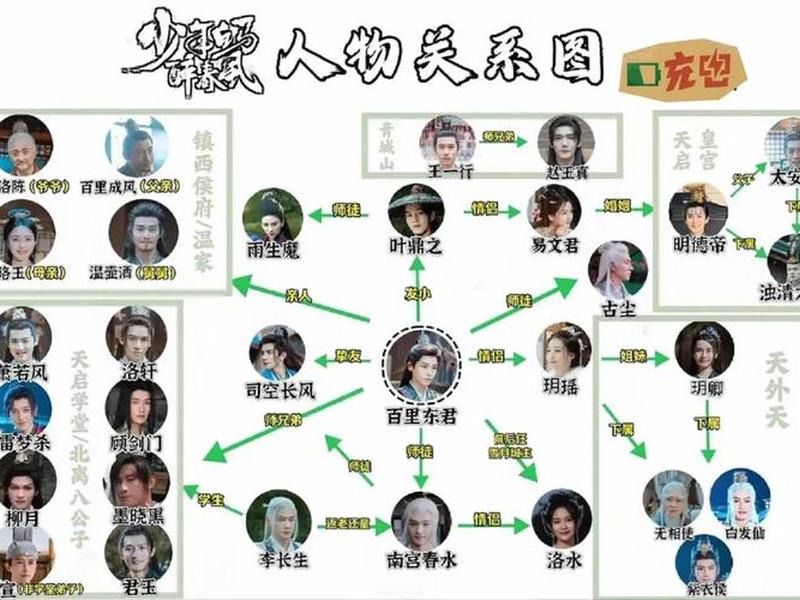
不要忽视标注与图例的力量。在连线旁添加简短文字标签(如“父子”、“盟友”),并在一旁制作清晰的图例说明。这能让观看者无需猜测,瞬间理解图形符号背后的含义。记住,最好的关系图是自解释的,即使没有你在旁讲解,观者也能读懂其中的故事。
四、进阶塑造:让关系图充满专业魅力
基础图形搭建完成后,进阶技巧能让你的作品从“可用”跃升至“卓越”。首先是统一与美化的视觉设计。利用WPS的主题颜色功能,为不同阵营或系列的人物分配协调的色彩方案,确保整幅图的色调和谐统一。调整形状的阴影、渐变、三维格式,能增加图形的立体感和专业度。
其次是信息的层次化呈现。并非所有关系都需要同等强调。通过调整字体大小、形状尺寸和线条显著度,你可以引导观者的视线路径,让他们首先关注最重要的核心关系和人物。WPS的“选择窗格”功能让你轻松管理画布上众多元素的显示顺序与可见性,即便在复杂图表中也游刃有余。
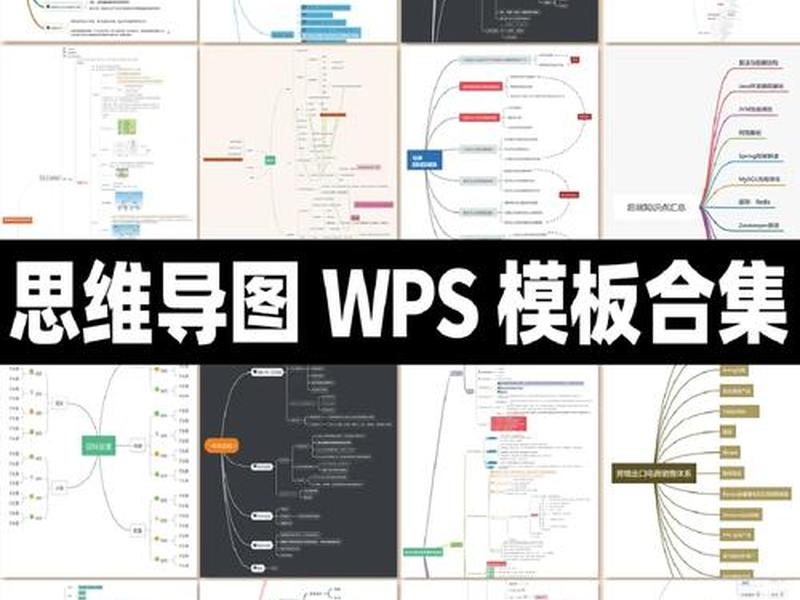
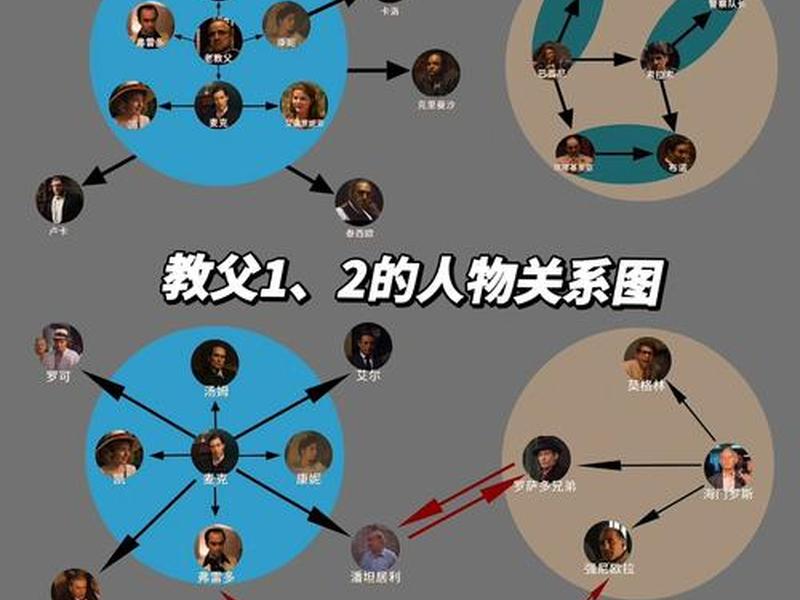
善用容器与背景。将相关人物分组放入同一个大边框或浅色背景区域中,能直观显示派系或圈子。为整个图表添加一个贴合主题的浅背景(如羊皮纸纹理用于历史人物,科技网格用于企业架构),能极大增强图表的叙事氛围和视觉吸引力,让数据讲述的故事更加动人。
五、动态演化:呈现时间维度上的关系变迁
静态关系图捕捉的是时空的一个切片,但真实世界的关系网络永远在流动。利用WPS演示(PPT)的动画与幻灯片功能,你可以创造令人惊叹的动态关系演化图。这是一种降维打击般的高级呈现方式。
方法一:分页呈现。将不同时间点(如故事的不同章节、项目的不同阶段)的关系图分别做在不同幻灯片上。通过平滑的翻页,观众便能直观看到人物关系的形成、巩固、破裂或转化。你可以在每页保留不变的元素作为参照,只让变化的连线和人物移动,以清晰呈现演变过程。
方法二:单页动画。在同一张画布上,利用WPS演示的“出现”、“淡出”、“路径移动”等动画效果,让人物和连线按时间顺序依次登场或改变状态。这需要更精细的编排,但效果也更具戏剧性和吸引力,仿佛观看一场关系网络的生长纪录片。
无论采用哪种方式,其核心思想都是将第四维度——时间——注入二维平面,让静态图表活起来,揭示关系动态的本质。这不仅是技术的应用,更是对事物发展规律的深刻洞察与表达。
六、实战应用:跨越领域的场景化解决方案
掌握了核心方法后,让我们看看WPS人物关系图如何在不同领域大放异彩。在文学创作中,作家可以用它梳理笔下庞杂的人物谱系,避免情节漏洞,甚至激发新的剧情灵感。一个复杂的家族恩怨或江湖派系图,本身就是故事灵魂的视觉映射。
在项目管理与商业分析中,干系人关系图是风险管控与沟通管理的利器。清晰标识出谁是谁的盟友、谁拥有决策影响力、谁可能是阻力点,能让项目经理运筹帷幄。在企业架构或股权关系分析中,一张图便能说清复杂的控股结构与汇报关系,比万字报告更直指核心。
甚至在个人知识管理或历史学习中,为自己阅读的经典名著、研究的历史时期绘制关系图,能极大加深理解与记忆。将抽象的关系具象化为可视的图形,是人类认知模式的深层需求。WPS工具让这一过程变得平民化、日常化,人人都可以成为自己知识领域的架构师。
以上是关于wps人物关系分析表图表制作方法;wps做人物关系图的介绍,希望对想学习百科知识的朋友们有所帮助。
本文标题:wps人物关系分析表图表制作方法;wps做人物关系图;本文链接:https://yszs.weipeng.cc/rj/931999.html。
猜你喜欢
- wps人物关系图制作教程;wps人物关系图制作教程图片 2026-10-07
- wps人教版官网下载 wps人教版官网下载手机版 2026-10-07
- wps人教版六年级英语下教案(pep人教版六年级下册英语教案(英文版)) 2026-10-07
- wps人情往来管理系统教程、人情往来怎么做才合理 2026-10-07
- wps人员关系图怎么弄 wps人物关系图怎么做 2026-10-07
- wps中的人际关系模板 - wps中的人际关系模板在哪 2026-10-07
- wps中excel如何做人物关系图 - 如何用wps做人物关系图 2026-10-07
- wps上面的好友位置怎么弄上去的;wps上面的好友位置怎么弄上去的啊 2026-10-07
- vr人际关系治疗(ipt人际关系治疗书籍 案例) 2026-10-07
- vrchat人际关系(vrchat人物模型制作) 2026-10-07














