wps人员关系图怎么弄 wps人物关系图怎么做
-
wps,人员,关系,图,怎么弄,人物,怎么,做,你,

- 人际关系-自由百科知识生网
- 2026-10-07 08:01
- 自由百科知识网
wps人员关系图怎么弄 wps人物关系图怎么做 ,对于想学习百科知识的朋友们来说,wps人员关系图怎么弄 wps人物关系图怎么做是一个非常想了解的问题,下面小编就带领大家看看这个问题。
你是否曾被复杂的人物关系搞得晕头转向?无论是梳理小说角色、规划项目团队,还是整理家族谱系,一张清晰的人物关系图都能瞬间让混乱的线条变得井然有序。今天,我们就来深入探讨在WPS Office中制作人物关系图的多种方法,从零基础到高阶技巧,带你一步步将抽象的关系网络,转化为一目了然的视觉图谱。掌握这项技能,不仅能提升你的办公效率,更能让你的表达与规划能力脱颖而出。
方法一:巧用SmartArt,三分钟快速成型
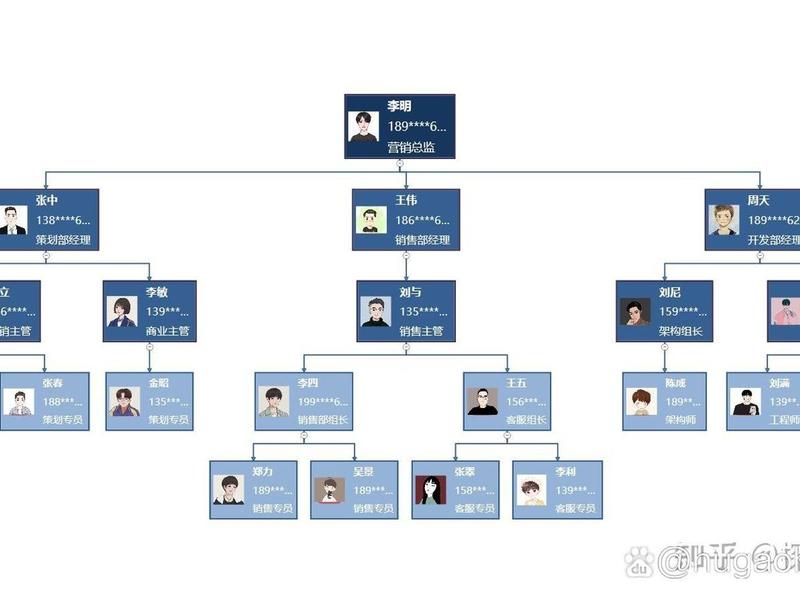
对于追求效率的用户而言,WPS内置的SmartArt功能无疑是制作关系图的首选利器。它如同一个贴心的图形工具箱,将复杂的绘图过程简化为几次点击。
启动WPS文字或演示文稿,在“插入”选项卡中轻松找到“SmartArt”按钮。点击后,一个丰富的图形库将展现在你面前。这里你需要重点关注“层次结构”和“关系”两大类别。层次结构图非常适合表现上下级、从属关系,例如公司组织架构;而关系图则能更好地展示平等、交叉、循环等复杂关联,如人物社交网络。选择最贴近你需求的基础图形,一键插入,一个专业的框架瞬间搭建完毕。
接下来的工作就是内容的填充与美化。单击图形中的文本占位符,直接输入人物姓名、职务或关系说明。你可以通过SmartArt工具选项卡,轻松添加或删除形状、调整布局方向,甚至一键更换整个图形的颜色方案和立体样式。这个过程直观且即时,让你能专注于关系的逻辑梳理,而非图形本身的绘制技巧。对于标准化的团队介绍或简单的家庭关系展示,SmartArt能在最短时间内交付一份整洁、规范的成果。
方法二:手动绘制形状,打造完全定制化图表
如果你需要极具个性、结构特殊的关系图,或者希望在图中融入照片等元素,那么手动绘制将是展现你创造力的舞台。这种方法赋予你百分之百的控制权,从每个线条的弧度到每个色块的内涵,都由你定义。
一切从空白画布开始。在WPS演示文稿中新建一页幻灯片,在“插入”选项卡中选择“形状”。圆角矩形常被用作人物的主要标识框,显得柔和而专业;圆形或椭圆形则适合作为核心节点。通过拖动鼠标,绘制出代表每个人物的基础形状。一个提升美观度的小技巧是:可以插入一个小矩形或圆形覆盖在主体形状上,专门用于填充人物头像图片,然后将该图片形状的轮廓设置为“无”,使其与背景完美融合。
用线条连接这些形状,是揭示关系的关键步骤。在“形状”库的“线条”区域,提供了单箭头、双箭头、肘形箭头等多种连接线。双箭头常表示双向互动或平等关系;单箭头则指示单向作用,如汇报关系。绘制线条后,别忘了在线条旁插入文本框,简要标注关系的性质,如“合作伙伴”、“直属上级”等。通过“绘图工具”统一调整所有形状的填充色、边框粗细和字体样式,确保视觉风格的统一与和谐。这份亲手打造的图表,将深深烙印你的个人风格。
方法三:挖掘宝藏模板库,站在巨人的肩膀上
或许你尚未察觉,WPS的模板中心隐藏着大量高质量的关系图模板。这些由专业设计师打造的模板,能让你跳过从零开始的摸索,直接获得既美观又实用的设计起点。
访问WPS的“新建”功能,在模板搜索框中键入“组织架构图”、“人物关系图”或“思维导图”等关键词,一片新大陆将为你打开。你会看到适用于不同场景的模板:有风格简约的现代商务型,有色彩活泼的团队介绍型,也有逻辑严谨的项目干系人图谱。选择一个与你主题气质相符的模板,点击使用,它便会作为一个完整的演示文稿或文档被打开。
模板的价值在于其完整的构思。你所要做的,就是替换掉其中的示例文字和占位图片,填入你的真实内容。仔细观察模板的构图逻辑、色彩搭配和层级处理方式,这本身就是一次绝佳的学习过程。在此基础上,你仍然可以自由调整每一个元素。利用现成的模板,不仅极大节省了时间,更能保证产出物的专业水准,尤其适合对美学设计信心不足的初学者。
方法四:利用文本转换,让思路自动生成图形
这是一种堪称“黑科技”的高效方法,特别适合已经用文字梳理好关系层级的用户。其核心思想是:让WPS智能识别文本的层级,并自动将其转换为图形结构。
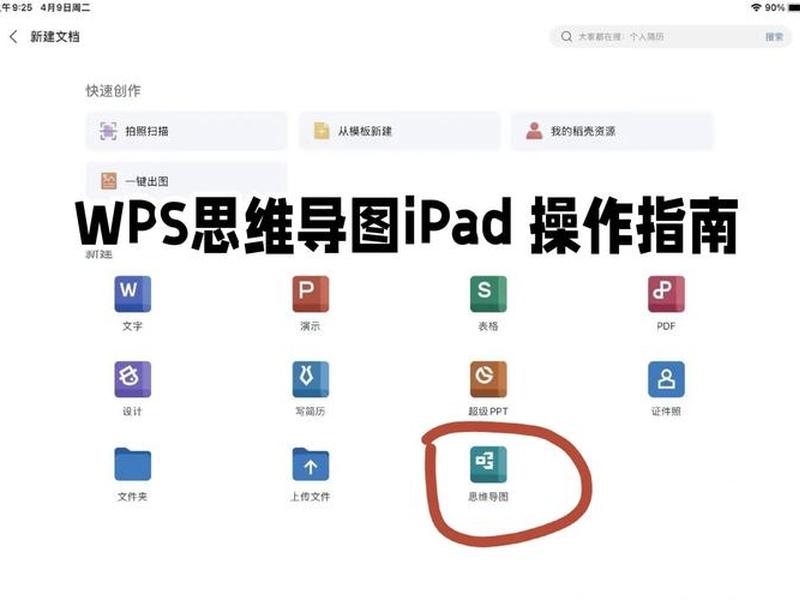
操作始于一个简单的文本列表。在WPS文字中,新建一个文档,开始罗列人物姓名。关键步骤在于使用“Tab”键(制表符)来定义层级关系。例如,第一行输入“董事长”,不缩进;第二行按一次“Tab”键后输入“市场部总监”,表示其从属于董事长;第三行按两次“Tab”键后输入“市场专员”,表示其从属于市场部总监。以此类推,用缩进级别清晰定义出每个人的上下级位置。
列表完成后,全选所有文本,然后前往“插入”选项卡,选择“SmartArt”中的“层次结构图”。在出现的SmartArt图形左侧的文本窗格中,直接粘贴你已排好层级的文本。奇迹瞬间发生——WPS会自动根据你的缩进,将文字转换成对应的图形层级结构。这种方法将逻辑梳理与图形绘制彻底分离,让你可以心无旁骛地先厘清关系,再一键获得可视化成果,效率和准确性都极高。
进阶技巧:视觉优化与高效维护指南
制作出基础图形只是第一步,如何让它更具表现力且易于维护,才是体现专业性的地方。优秀的视觉设计能引导观众的视线,强化信息传递。
色彩是首要的视觉语言。建议为不同部门、不同阵营或不同关系类型设定一套颜色规范。例如,用蓝色系表示技术团队,绿色系表示市场团队。可以通过“形状填充”统一设置。字体不宜超过两种,确保清晰易读。对齐和间距是美观的基石,利用WPS的“对齐工具”(如左右对齐、纵向分布)让所有元素整齐划一,避免杂乱无章。
关系图并非一成不变。当人员发生变动时,如何快速更新?建议将最终完成的关系图“组合”起来(选中所有元素,右键选择“组合”),这样在移动或缩放时可以保持整体结构不变。对于频繁更新的图表,可以考虑将原始文本列表与图形分页保存,更新时只需修改文本再重新生成,比直接修改图形更加高效。一张设计精良、易于维护的关系图,将成为你工作中持续发挥价值的动态资产。
核心价值:超越工具,掌握可视化思维
归根结底,制作WPS人物关系图的核心,远不止于学会某个软件功能。它本质上是一种将抽象关系进行可视化重构的思维能力。这种能力让你能在纷繁的信息中抓取主干,在复杂的系统中看清脉络。
无论是规划一个涉及多角色的小说情节,还是管理一个跨部门的项目团队,抑或是向客户展示复杂的服务网络关系,一张图的力量胜过千言万语。它强迫你去思考、去厘清、去简化,最终达成内在逻辑的透彻与外在表达的清晰。WPS中的各种工具,只是将这种思维落地的笔和纸。
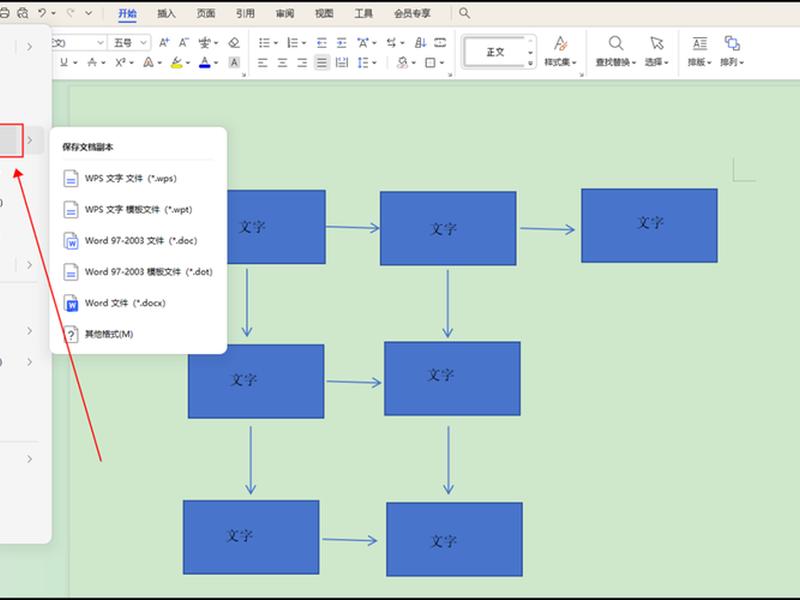
当你熟练掌握从SmartArt快速搭建到手动绘制精细雕琢,从模板借鉴到文本智能转换的全套方法后,你便拥有了一种强大的沟通与规划语言。下次当你面对一团乱麻般的人际或事务关系时,不妨打开WPS,开始绘制。你会发现,当关系被看见,思路便已清晰,行动的方向也随之显现。
以上是关于wps人员关系图怎么弄 wps人物关系图怎么做的介绍,希望对想学习百科知识的朋友们有所帮助。
本文标题:wps人员关系图怎么弄 wps人物关系图怎么做;本文链接:https://yszs.weipeng.cc/rj/931995.html。
猜你喜欢
- wps人情往来管理系统教程、人情往来怎么做才合理 2026-10-07
- wps中的人际关系模板 - wps中的人际关系模板在哪 2026-10-07
- wps中excel如何做人物关系图 - 如何用wps做人物关系图 2026-10-07
- wps上面的好友位置怎么弄上去的;wps上面的好友位置怎么弄上去的啊 2026-10-07
- vr人际关系治疗(ipt人际关系治疗书籍 案例) 2026-10-07
- vrchat人际关系(vrchat人物模型制作) 2026-10-07
- vlog如何开展人际关系活动、人际关系是如何展开深入的 2026-10-07
- vlog如何开展人际关系、vlog如何开展人际关系活动 2026-10-07
- vlog人际关系,人际关系教程 2026-10-07
- vlog人际关系处理、处理人际关系知乎 2026-10-07














