ps照片处理插件下载、ps处理照片的插件叫什么
-
照片,处理,插件下载,、,的,插件,叫,什么,在,

- 人际关系-自由百科知识生网
- 2026-10-07 04:20
- 自由百科知识网
ps照片处理插件下载、ps处理照片的插件叫什么 ,对于想学习百科知识的朋友们来说,ps照片处理插件下载、ps处理照片的插件叫什么是一个非常想了解的问题,下面小编就带领大家看看这个问题。
在数字图像处理的浩瀚星海中,Photoshop无疑是那颗最璀璨的恒星。即便是最强大的恒星,也需要卫星的环绕与赋能。PS照片处理插件,正是这些能瞬间点亮创意、颠覆效率的“超级卫星”。无论是追求一键出片的效率狂人,还是执着于细节雕琢的艺术大师,找到并驾驭合适的插件,就意味着打开了一扇通往专业修图殿堂的捷径之门。本文将为你揭开PS照片处理插件的神秘面纱,从核心概念到下载指南,从功能分类到实战应用,带领你全面掌握这些提升修图功力的“外挂引擎”。
核心概念:何为PS照片处理插件?
PS照片处理插件,通常是指为Adobe Photoshop这款核心软件开发的第三方扩展程序。它们并非Photoshop的内置功能,而是由全球各地的开发者或团队精心制作,旨在解决特定修图难题、提升某一领域工作效率或实现独特视觉效果的附加工具。你可以将它们理解为Photoshop的“技能包”或“专属工具箱”。
这些插件通过无缝集成到Photoshop的工作流程中,为用户提供了更为直观、高效或强大的解决方案。例如,面对复杂的人物发丝抠图,手动操作可能耗时数小时,而一款优秀的AI抠图插件能在几分钟内精准完成;想要模拟经典的胶片色调,调色插件内置的数百种预设能让你一键达成,省去了反复调试曲线的繁琐。了解“ps处理照片的插件叫什么”,本质上是寻找能将自己的创意想法快速、完美落地的关键工具。
对于广大用户而言,无论是专业摄影师、平面设计师,还是摄影爱好者、电商美工,掌握如何寻找、下载并正确使用这些插件,已成为提升作品质量与工作效率的必修课。接下来,我们将深入探讨如何获取并运用这些强大的工具。
精准获取:官方与可信渠道解析
寻找PS插件的旅程,始于可靠的下载源。安全、稳定的来源是确保插件正常使用且不损害电脑系统的前提。首要推荐的是Adobe官方的Plugin Marketplace(插件市场)。自Photoshop 22.0版本起,用户可以通过软件内的“增效工具”菜单直接访问这个市场,这里汇聚了大量经过Adobe审核的UXP插件和经典CEP扩展,如用于团队协作的Slack for Photoshop等,安装和管理都极为便捷。
对于官方市场未能覆盖的大量优秀第三方插件,开发者官方网站是最权威的下载渠道。例如,知名的Nik Collection、Topaz Labs系列插件等,都应从其官网获取最新版本和正版授权。这样可以保证插件的完整性和后续更新支持。许多国内优秀的插件团队,也会有自己的官方网站或指定的发布平台。
一些大型、知名的数字资源论坛或设计社区,也会分享插件资源与使用心得。但在通过这些渠道下载时,务必保持警惕,仔细查看用户评论和发布者信誉,防范捆绑软件或病毒。切记,对于任何要求输入Photoshop序列号或Adobe账号密码的“破解”网站,都应远离,保护个人信息和软件安全至关重要。
功能宝库:核心插件类别全览
PS照片处理插件种类繁多,功能侧重点各异,大致可以分为几个核心类别。首先是人像精修类插件,这是市场需求最旺盛的领域。例如,Portraiture以其智能皮肤识别和自然磨皮著称,能保留真实的皮肤质感;DR 5.0(至臻版)则集成了中性灰、双曲线等高端修图手法,一键完成商业级人像精修,大幅简化了专业流程。
其次是调色与滤镜类插件。这套工具箱能极大拓展你的色彩创作边界。Google的Nik Collection(包含Color Efex Pro等)提供了丰富的创意滤镜和专业的局部调整工具;DxO的FilmPack则精准还原了全球经典胶片的色彩与颗粒感,让数码照片瞬间拥有复古灵魂。还有专门模拟手机流行滤镜的VSCO全滤镜插件,让网红色调触手可及。
再者是创意与特效类插件。想要为画面增添戏剧性光影?Knoll Light Factory(灯光工厂)可以创建逼真的镜头光晕和逆光效果。需要制作梦幻的丁达尔效应?“光束大师”插件能一键生成森林透光、教堂圣光等场景。还有能模拟雨雪、火焰粒子的“暗黑物质”插件,以及一键生成工笔画、水彩画风格的艺术效果插件,它们都是激发创意的神奇火花。
效率革命:AI智能插件引领未来
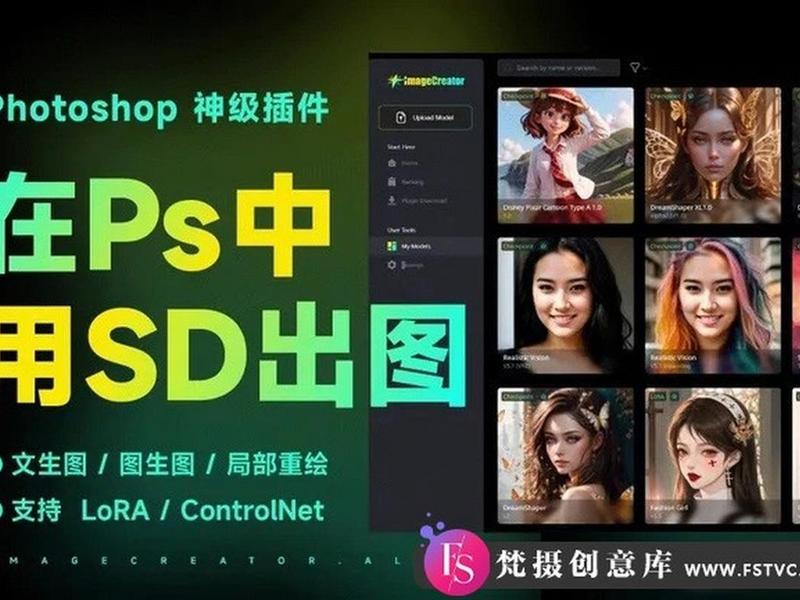
人工智能的浪潮已席卷修图领域,AI智能插件正带来颠覆性的效率革命。这类插件代表了“ps处理照片的插件”发展的最前沿方向。例如,Auto-Photoshop-StableDiffusion-Plugin 这类插件,直接将强大的Stable Diffusion AI绘画模型集成到PS内部,实现了在Photoshop中通过文字描述(提示词)直接生成、扩展或修改图像,将创意构思到视觉成图的链路缩短到几分钟之内。
在抠图领域,AI的表现尤为出色。传统的钢笔工具抠图对复杂边缘(如发丝、透明婚纱)挑战极大,而像 Aiarty Image Matting 这样的AI抠图插件,利用深度学习技术,能精准分离主体与背景,甚至支持高达3000张图片的批量处理,为电商修图师节省了海量时间。
一些新兴的国产AI插件也表现亮眼,例如 StartAI 插件,它集成了文生图、AI高级修图、AI高级溶图、产品精修等超全功能,针对电商设计、人像修图等本土化场景进行了深度优化,支持从PS选区一键获取原图并生成,结果自动插入画布,实现了与Photoshop工作流的无缝衔接。
安装指南:三步实现插件整合
成功下载插件文件后,正确的安装是使用的第一步。虽然不同插件的安装方式略有差异,但核心步骤万变不离其宗。第一步是定位Photoshop的插件目录。在Windows系统上,常见路径是 `C:Program FilesAdobePhotoshop [版本号]Plug-ins` 或 `C:Program FilesCommon FilesAdobePlug-insCC`。在macOS上,则通常位于 `/Applications/Adobe Photoshop [版本号]/Plug-ins`。
第二步是放置插件文件。将下载并解压后得到的插件主文件(常见格式如.8bf、.zxp或整个插件文件夹),复制或移动到上一步找到的Plug-ins文件夹内。对于.zxp格式文件,有时需要使用Adobe Extension Manager进行安装,或直接拖入Photoshop窗口。
第三步是重启与验证。完成文件复制后,必须完全关闭并重新启动Photoshop。重启后,新的插件通常会出现在“滤镜”菜单底部,或“窗口”>“扩展功能”菜单中。部分插件可能会有独立的浮动面板。如果未能显示,请检查插件版本是否与你的Photoshop版本兼容,并确认文件是否放入了正确的目录。
实战应用:从入门到精通的秘诀
安装好插件仅仅是开始,将其融入实际工作流并发挥最大效能才是关键。克服畏难情绪,勇于尝试。不要被插件面板上复杂的滑块和英文术语吓倒,大多数优秀插件都预设了丰富的效果预设。你可以从点击这些预设开始,直观地观察效果变化,再尝试微调个别参数,逐步理解每个控制项的作用。
建立专属工作流。将不同插件固定在修图流程的特定环节。例如,在处理人像照片时,可以形成“DR5.0进行皮肤精修与塑形 -> Portraiture进行自然磨皮 -> Nik Collection的Color Efex Pro进行整体色调定调 -> 灯光工厂添加创意光效”的标准化流程。这能显著提升批量化处理照片时的效率和效果一致性。
持续学习与社区交流。许多插件开发者或爱好者社区(如GitHub、相关论坛、视频平台)提供了丰富的教程和案例分享。关注这些内容,可以学习到高手们使用插件的独到技巧和创意组合方式。插件的更新迭代很快,保持版本更新也能获得更稳定的性能和更强大的新功能。
赋能创意,开启无限可能
PS照片处理插件的世界丰富多彩且充满活力。从明确“ps处理照片的插件叫什么”这一核心概念出发,到通过可信渠道完成“ps照片处理插件下载”,再到根据需求选择功能各异的插件类别,尤其是拥抱代表未来的AI智能插件,最后通过正确的安装与持续的实践将其转化为生产力——这条路径,正是每一位图像处理工作者从工具的使用者晋升为创意驾驭者的进阶之路。
这些插件不仅是效率工具,更是创意的催化剂和视觉语言的扩展器。它们将复杂的技术封装成简单的点击,把天马行空的想象落地为真实的画面。在这个视觉至上的时代,熟练掌握并灵活运用这些“外挂”,意味着你不仅拥有了更快的修图速度,更拥有了更广阔的创作视野和更强的视觉表达能力。现在,就启动你的Photoshop,探索属于你的插件宝库,让每一次点击都成为通往惊艳作品的桥梁。
以上是关于ps照片处理插件下载、ps处理照片的插件叫什么的介绍,希望对想学习百科知识的朋友们有所帮助。
本文标题:ps照片处理插件下载、ps处理照片的插件叫什么;本文链接:https://yszs.weipeng.cc/rj/931855.html。
猜你喜欢
- ps照片处理效果风景 ps照片处理效果风景怎么弄 2026-10-07
- ps照片处理插件 - ps照片处理插件有哪些 2026-10-07
- ps照片处理成红色调,ps照片处理成红色调色 2026-10-07
- ps照片处理成文档、ps照片处理成文档格式 2026-10-07
- ps照片处理基础教程视频 - ps照片处理基础教程视频大全 2026-10-07
- ps照片处理在哪里、ps照片处理在哪里打开 2026-10-07
- ps照片处理人际关系软件(ps照片处理人际关系软件哪个好) 2026-10-07
- PS照片处理人际关系 ps照片处理人际关系怎么弄 2026-10-07
- ps照片处理 ps照片处理基本步骤 2026-10-07
- ps照片人像处理视频、ps照片人像处理视频教程 2026-10-07














