ps照片处理在哪里、ps照片处理在哪里打开
-
照片,处理,在哪里,、,打开,当,一张,照片,的,

- 人际关系-自由百科知识生网
- 2026-10-07 04:13
- 自由百科知识网
ps照片处理在哪里、ps照片处理在哪里打开 ,对于想学习百科知识的朋友们来说,ps照片处理在哪里、ps照片处理在哪里打开是一个非常想了解的问题,下面小编就带领大家看看这个问题。
当一张照片的色调略显平淡,或是背景中出现了不想要的杂物时,你是否会立刻想到那个功能强大的工具——Adobe Photoshop?对于许多初学者甚至部分有需求的用户而言,第一个拦路虎往往不是复杂的修图技巧,而是一个看似简单的问题:PS照片处理在哪里?PS照片处理在哪里打开? 这背后,探寻的不仅是一个软件的入口,更是一条通往创意视觉世界的大门。本文将为你层层剥茧,从软件获取到界面认知,全方位解答这个核心问题,让你不再迷茫,快速开启专业级照片处理之旅。
一、软件获取:正版渠道与安装
解决“在哪里”的第一步,自然是获取Photoshop软件本身。最官方、最安全的途径是访问Adobe官方网站或其授权的分销平台。在这里,你可以选择订阅Adobe Creative Cloud(简称CC)服务,Photoshop作为其核心组件之一包含在内。订阅制意味着你总能使用到最新版本,并享受云存储、字体库等增值服务。
除了官方订阅,Adobe偶尔会为教育机构或特定活动提供优惠方案。务必警惕网络上来源不明的破解版或绿色版,它们不仅存在法律风险,更可能捆绑恶意软件,危及电脑安全和个人数据。成功订阅并下载Creative Cloud桌面客户端后,只需在客户端中找到Photoshop,点击安装即可。
安装过程通常流畅且指引明确。完成后,你的电脑桌面上会出现Photoshop的图标,同时它也会被添加到系统的开始菜单或应用程序列表中。至此,软件实体已经“在”你的电脑中了,但这仅仅是开始,如何“打开”并进入处理照片的核心区域,是下一个关键。

二、程序启动:多种打开方式详解
成功安装后,“打开”Photoshop就有多种便捷方式。最直接的方法是双击桌面上的快捷图标,或者从开始菜单(Windows)或启动台(macOS)中找到并点击它。软件启动后,你会首先看到它的启动屏幕,上面可能显示最近编辑的文件、教程链接等。
另一种高频使用场景是:你已有一张待处理的照片文件。这时,你无需先打开软件,只需找到电脑中的这张图片文件,右键点击,在“打开方式”菜单中选择Adobe Photoshop。软件会自动启动并载入该图片,一步到位,效率极高。
对于已在使用Photoshop的用户,在编辑一个项目时,可以通过菜单栏的“文件”>“打开”,或直接使用快捷键Ctrl+O(Windows)/Cmd+O(macOS),在弹出的文件浏览器中选择新照片导入。熟悉并灵活运用这些打开方式,能让你在处理多照片时更加得心应手。
三、核心工作区:认识照片处理主场
当你真正进入Photoshop界面,可能会被众多的面板、工具栏和菜单所震撼。别担心,处理照片的核心“场地”非常明确。中央最大的区域就是“文档窗口”,你的照片将在这里显示,所有可视化操作都基于此窗口进行。你可以同时打开多个文档,以标签页形式切换。
环绕在文档窗口周围的,是你进行“处理”的武器库。左侧是“工具栏”,汇集了裁剪、污点修复、画笔、选区等所有关键工具。右侧是各种功能面板,如“图层”面板是Photoshop的灵魂,所有编辑都应尽量在独立图层上进行,以实现无损修改;“属性”和“调整”面板则为你提供了色调、色彩、明暗等丰富的调整命令。
你可以根据习惯自定义工作区布局,甚至保存为专属模式。理解了这个“主场”的布局,你就知道了具体的操作“在哪里”进行。例如,想调整颜色,可以去“图像”菜单下的“调整”子菜单,或直接使用右侧的“调整”面板;想去除瑕疵,则需从左侧工具栏选择相应的修复工具。
四、功能入口:菜单与面板的奥秘
Photoshop的功能浩如烟海,但均有其逻辑清晰的入口。顶部的菜单栏是功能的总纲,涵盖了文件、编辑、图像、图层、选择、滤镜等所有大类操作。例如,对照片进行整体调色,通常需要进入“图像”>“调整”寻找“曲线”、“色阶”或“色彩平衡”等命令。
更高效的处理往往依赖于面板和右键菜单。在画布上右键点击,经常会弹出与当前所选工具相关的上下文菜单,提供最贴切的操作选项。而图层面板下方的诸多图标(如创建新图层、添加图层蒙版、调整图层等)则是实现复杂合成的快速通道。
“滤镜”库和“Camera Raw”滤镜是照片处理的两个强大“子空间”。特别是Camera Raw,即使是处理JPEG格式照片,也能提供类似RAW格式的深度调整能力,它在“滤镜”菜单中打开。将这些功能入口理解为一个个“处理车间”,你的创作流程将变得条理分明。
五、云端与移动:处理场所的延伸
随着技术发展,“PS照片处理在哪里”的答案已不再局限于电脑桌面。Adobe提供了Photoshop的移动版本——Photoshop Express以及功能更强大的Photoshop on iPad。你可以在平板电脑上打开和处理照片,通过云同步(需Adobe账户)与电脑端项目无缝衔接。

Adobe Creative Cloud的云端存储功能,意味着你的工作文件可以保存在云端。你可以在公司电脑上开始编辑,回家后从云端打开继续,实现了处理“场所”的流动化。甚至一些基本的裁剪、调色和滤镜功能,在Adobe的在线工具网站上也能直接完成,无需安装任何软件。
这种延伸极大地拓展了创作的边界和灵活性。无论是利用碎片时间在手机上进行快速调整,还是在iPad上用Apple Pencil进行精细绘制,“打开”和处理照片变得随时随地。科技让创意不再受地点束缚,核心始终在于你何时何地愿意开始你的创作。
六、技能进阶:从打开到精通的路径
知道了软件在哪里、如何打开、界面如何,接下来的问题便是:如何让照片在这里发生美妙的蜕变?这指向了学习的路径。你可以利用软件内置的“学习”面板,那里有官方互动教程。国内外更有无数的在线平台,如百度旗下的经验、文库、好看视频等,搜索“PS照片处理教程”,海量资源触手可及。
核心技能的学习通常遵循一个路径:首先掌握基础工具(移动、选区、裁剪),然后是核心概念(图层、蒙版、通道),接着是色彩与色调的调整,再到高级合成与特效。每一个技能的掌握,都相当于在你的“处理工具箱”里添加了一件称手的兵器。
实践是最好的老师。从一个具体的修图目标开始,例如“美化这张人像”或“更换这张风景照的天空”,边学边做。随着技能提升,你将不再询问“某个功能在哪里”,而是思考“如何组合这些功能实现我的创意”。这时,Photoshop对你而言,已从一个陌生的软件,变成了一个心手合一的创作伙伴。
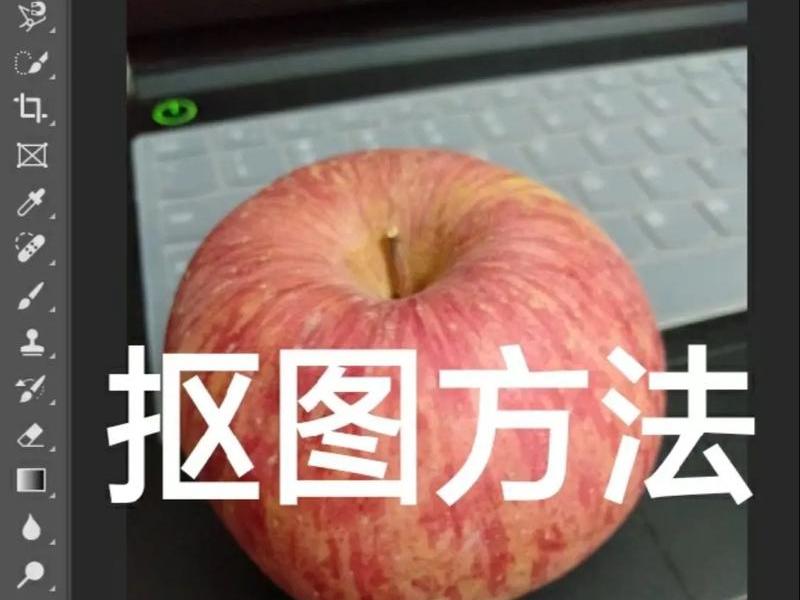
归根结底,“PS照片处理在哪里”的探寻,是一场从认知工具到掌握工具的旅程。它始于一个可靠的软件获取渠道,经由一个简单的双击动作打开,在一个布局合理的工作区内展开,通过无数个清晰的功能入口实现想法,并最终随着技术与设备的发展,延伸到任何激发你灵感的角落。当你清晰地知道每一步该“去哪里”操作时,所有的技术障碍都将让位于创意的奔流。现在,打开你的Photoshop,让下一张照片,从这里开始,变得与众不同。
以上是关于ps照片处理在哪里、ps照片处理在哪里打开的介绍,希望对想学习百科知识的朋友们有所帮助。
本文标题:ps照片处理在哪里、ps照片处理在哪里打开;本文链接:https://yszs.weipeng.cc/rj/931850.html。
猜你喜欢
- ps照片处理基础教程视频 - ps照片处理基础教程视频大全 2026-10-07
- ps照片处理人际关系软件(ps照片处理人际关系软件哪个好) 2026-10-07
- PS照片处理人际关系 ps照片处理人际关系怎么弄 2026-10-07
- ps照片处理 ps照片处理基本步骤 2026-10-07
- ps照片人像处理视频、ps照片人像处理视频教程 2026-10-07
- ps教程人物处理,ps教程人像处理 2026-10-07
- ps抠婚纱照的人物,ps抠婚纱照的人物怎么抠 2026-10-07
- PS婚纱照处理,ps处理婚纱照教程 美图 2026-10-07
- ps婚纱照处理的大体步骤、ps婚纱照处理的大体步骤是什么 2026-10-07
- ps婚纱照处理人际关系怎么做 - ps婚纱照处理人际关系怎么做的 2026-10-07














