ps抠婚纱照的人物,ps抠婚纱照的人物怎么抠
-
抠,婚纱照,的,人物,怎么,在,数字,图像处理,的,

- 人际关系-自由百科知识生网
- 2026-10-07 04:04
- 自由百科知识网
ps抠婚纱照的人物,ps抠婚纱照的人物怎么抠 ,对于想学习百科知识的朋友们来说,ps抠婚纱照的人物,ps抠婚纱照的人物怎么抠是一个非常想了解的问题,下面小编就带领大家看看这个问题。
在数字图像处理的浩瀚星海中,婚纱照的后期处理无疑是一颗璀璨又棘手的明珠。如何将身着洁白婚纱的新娘从纷繁的背景中完美剥离,同时保留婚纱那如梦似幻的半透明质感与轻盈发丝,是许多PS爱好者乃至专业设计师面临的“终极挑战”。这不仅是一项技术操作,更像是一场与光影、像素进行的精密对话。本文将为你揭开PS抠取婚纱人物的神秘面纱,从核心原理到实战技巧,带你一步步攻克这个技术难关,让你手中的每张婚纱照都能实现惊艳的“背景自由”。
理解核心:通道与灰度蒙版的魔力
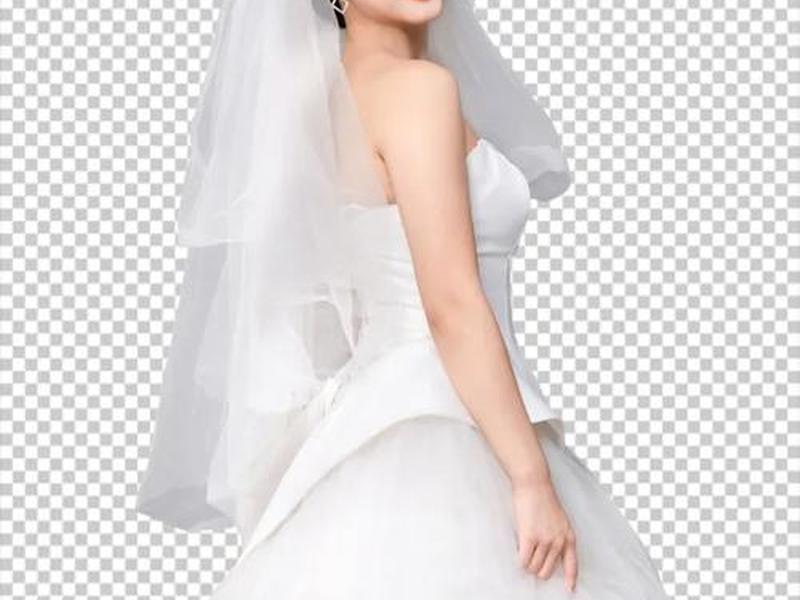
婚纱抠图的精髓,在于理解并驾驭“透明度”的奥秘。与抠取普通人物或物体不同,婚纱,尤其是头纱部分,并非完全不透明的实体。它在图像中以不同层级的灰色呈现——纯白代表完全保留,纯黑代表完全透明,而介于两者之间的灰色,则精准地控制着半透明的程度。这正是通道抠图法的理论基础。
Photoshop的RGB通道,分别记录了红、绿、蓝三种颜色的亮度信息。观察一张婚纱照的红、绿、蓝通道,你会发现婚纱与背景的对比度各不相同。通常,在蓝色或红色通道中,轻薄婚纱与背景的明暗差异最为显著。选择对比最强烈的通道进行复制,然后利用“色阶”或“曲线”工具,极尽所能地拉大这种对比——将婚纱区域推向亮白,将背景区域压向漆黑。这个经过强化的黑白图像,就是制作完美选区蒙版的基石。
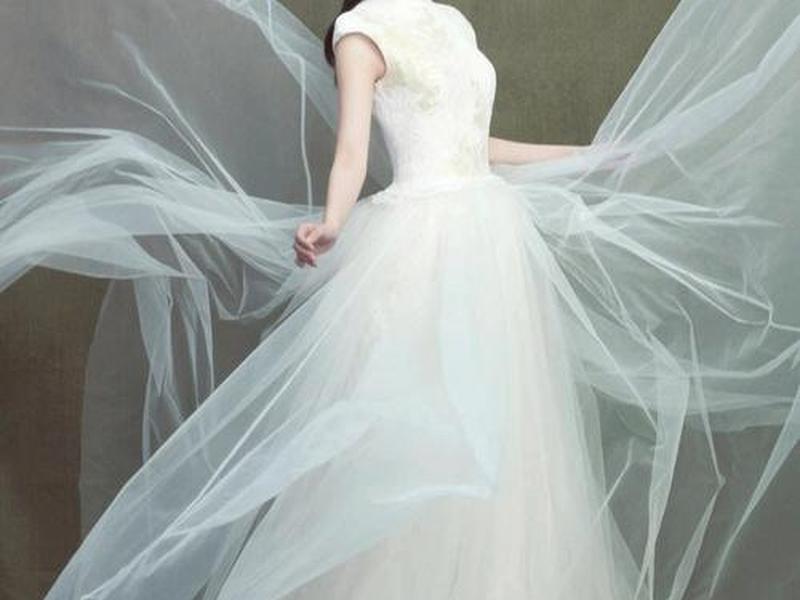
这个过程的本质,是将颜色信息转化为灰度选区。当你按住Ctrl键点击这个处理后的通道缩略图,载入的选区就携带了丰富的灰度信息。将这个选区转化为图层蒙版,图像中不同亮度的区域便获得了相应的透明度,婚纱的轻薄质感得以神奇保留。理解这一点,就从“机械操作”迈向了“心中有数”的创作境界。
实战起手:主体分离与通道预处理
万事开头难,一个干净利落的开端是成功的一半。打开婚纱照后,第一步并非直接进入通道。应该使用“快速选择工具”、“对象选择工具”或“钢笔工具”,将人物主体(包括身体、面部、不透明的婚纱部分)精确地抠取出来。这一步旨在解决“实”的部分,为后续处理透明的“虚”的部分扫清障碍。
将抠出的人物主体置于独立的图层,并隐藏原始背景图层。接着,复制一份包含完整婚纱和背景的原始图层,我们将在这个副本上施展通道魔法。进入通道面板,像侦探一样仔细审视红、绿、蓝三个通道。寻找那个让婚纱看起来最亮、而背景最暗的通道。用鼠标将其拖到面板底部的“创建新通道”图标上复制它,得到“蓝 拷贝”或“红 拷贝”。
现在,你拥有了一张纯粹的黑白战场图。调用“图像-调整-色阶”命令,弹出窗口中的三个滑块就是你的武器。向右拖动黑色滑块,让背景更暗;向左拖动白色滑块,让婚纱更亮;中间的灰色滑块则微调中间调的对比。目标是让婚纱区域尽可能接近纯白,背景区域尽可能接近纯黑,二者界限分明。这个过程可能需要反复尝试,并配合画笔工具(白色画笔涂婚纱,黑色画笔涂背景)进行手动修补,以得到一个尽可能干净的通道图。
精修合成:蒙版修饰与光影融合
通过通道载入选区并添加为图层蒙版后,一个初步的透明婚纱效果便呈现了。但这往往只是开始,边缘的杂色、半透明区域的灰蒙蒙感、以及与新背景的融合生硬,都需要进一步精修。蒙版本身成为了需要被加工的对象。
点击图层面板中的图层蒙版缩略图,使其处于编辑状态。你可以再次使用“色阶”或“曲线”命令调整蒙版,进一步优化黑白对比。对于蒙版上残留的灰色噪点,可以用硬度较低的黑色或白色画笔进行细致涂抹。关键在于理解:在蒙版上涂抹黑色会隐藏图像对应部分,涂抹白色会显示,涂抹灰色则产生半透明效果。这正是修复婚纱边缘,使其过渡自然的核心操作。
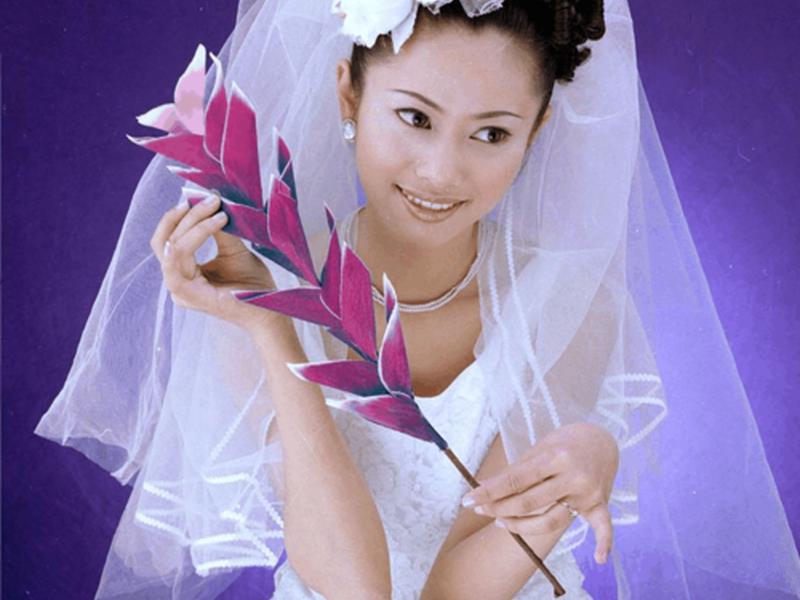
抠图并非孤立步骤,融合才是最终目的。为抠出的人物和婚纱添加一个全新的背景后,需要观察光影是否协调。婚纱的高光区域可能需要提亮以增强通透感,阴影部分则需要轻微加深以塑造立体。可以新建一个“柔光”或“叠加”模式的图层,用低透明度的白色或黑色画笔轻轻绘制,模拟光线穿过纱幔的效果。这一步画龙点睛,能让抠出的婚纱真正“生长”在新的背景环境中,毫无PS痕迹。
高阶技巧:计算命令与边缘优化
面对极端复杂、光影交错的背景,单一通道可能力不从心。这时,Photoshop中一个强大的工具——“计算”命令可以大显身手。它允许你将两个通道以某种数学逻辑进行混合,从而生成一个全新的、更具差异化的Alpha通道。
例如,你可以命令Photoshop用“红”通道减去“蓝”通道。由于背景和婚纱在不同通道中的色彩倾向不同,相减之后,共性的部分(噪声)被削弱,差异的部分(婚纱与背景的边界)被强化,从而得到一个比任何单一通道都更干净的选区源。通过“图像-计算”菜单打开对话框,精心设置源通道和混合模式,往往能创造出意想不到的干净蒙版。
不要忽视“选择并遮住”工作区对于发丝等细微边缘的优化能力。即使主要使用通道处理婚纱,对于人物头发边缘,在初步抠出主体后,进入“选择并遮住”,使用“调整边缘画笔工具”沿着发丝外围涂抹,软件能智能识别并优化发丝细节。将通道抠图的整体性与“选择并遮住”的局部智能优化相结合,是达到商业级精度的关键。
避坑指南:常见问题与解决之道
实践过程中,总会遇到一些典型问题。最常见的是“灰边”或“白边”,即抠出的婚纱边缘有一圈不自然的浅色光环。这通常是因为原始背景色渗入了婚纱的半透明部分。解决方法是在蒙版状态下,使用“图层-修边-移除白色杂边/黑色杂边”命令。如果效果不佳,可以尝试在蒙版上,用“滤镜-其他-最小值”(半径为1像素左右)来收缩选区边缘,消除杂边。
另一个难题是婚纱内部纹理或花纹的丢失。过度强硬的色阶调整可能会让婚纱上的蕾丝图案变得模糊。为了避免这种情况,在通道处理阶段就要有所保留,不要一味追求极致的黑白对比,而要适当保留婚纱内部的灰度细节。或者在最终合成后,可以尝试将原图中婚纱图层的混合模式改为“滤色”或“变亮”,以极低的透明度叠加在抠图结果之上,找回部分纹理。
务必养成非破坏性编辑的习惯。尽量使用调整图层、智能对象和图层蒙版,每一个重要步骤都可以随时返回修改。将人物主体、婚纱透明部分、背景分层处理,并合理命名图层,能让复杂的抠图工程变得井然有序,效率倍增。
创意延伸:超越抠图的艺术合成
掌握了精准抠取婚纱人物的技术之后,你的创作将不再受限于原始背景。你可以将新娘置身于任何梦幻场景:星光璀璨的夜空、古典恢宏的城堡、樱花纷飞的春日或是碧波荡漾的海底。技术是骨架,创意才是灵魂。
考虑光影的统一性。为抠出的人物图层添加“曲线”或“色彩平衡”调整图层,使其色调、对比度与新背景匹配。甚至可以手动绘制光影,例如,如果新背景光源在左上方,那么就在人物图层的上方新建一个“叠加”模式图层,用柔边白色画笔在人物右下方绘制淡淡的阴影,营造出身临其境的立体感。
更进一步,可以发挥婚纱半透明的特性进行创意设计。例如,让婚纱的末端淡淡地融入背景的光晕之中,或者利用多层婚纱图层与不同的混合模式,营造出更加飘逸、朦胧的视觉效果。抠图是技术的结束,却是艺术再创作的开始。
以上是关于ps抠婚纱照的人物,ps抠婚纱照的人物怎么抠的介绍,希望对想学习百科知识的朋友们有所帮助。
本文标题:ps抠婚纱照的人物,ps抠婚纱照的人物怎么抠;本文链接:https://yszs.weipeng.cc/rj/931844.html。
猜你喜欢
- ps教程人物处理,ps教程人像处理 2026-10-07
- ps婚纱照调色初级教程,ps婚纱照调色初级教程视频 2026-10-07
- ps婚纱照要修冷白皮吗;ps修婚纱照怎么美白皮肤 2026-10-07
- ps婚纱照背景图片素材(ps婚纱照背景图片素材高清) 2026-10-07
- ps婚纱照精修常见问题 ps婚纱照精修常见问题及答案 2026-10-07
- ps婚纱照瑕疵修复,ps婚纱照瑕疵修复教程 2026-10-07
- PS婚纱照处理,ps处理婚纱照教程 美图 2026-10-07
- ps婚纱照处理的大体步骤、ps婚纱照处理的大体步骤是什么 2026-10-07
- ps婚纱照处理人际关系怎么做 - ps婚纱照处理人际关系怎么做的 2026-10-07
- PS婚纱照处理人际关系 ps婚纱照处理人际关系怎么做 2026-10-07














