ps照片处理 ps照片处理基本步骤
-
照片,处理,基本,步骤,在,数字,影像,时代,

- 人际关系-自由百科知识生网
- 2026-10-07 04:09
- 自由百科知识网
ps照片处理 ps照片处理基本步骤 ,对于想学习百科知识的朋友们来说,ps照片处理 ps照片处理基本步骤是一个非常想了解的问题,下面小编就带领大家看看这个问题。
在数字影像时代,Photoshop(PS)已不再是设计师的专属工具,它如同现代人的“数字暗房”,赋予每一张普通照片化腐朽为神奇的力量。你是否曾惊叹于网络上海报级的人像精修、震撼人心的风光大片,或是产品图中那无可挑剔的质感?这些视觉盛宴的背后,都离不开一套系统、高效的PS照片处理基本步骤。本文将为你层层剥开专业修图的神秘面纱,从最核心的流程入手,带你走进PS修图的殿堂,无论你是摄影爱好者还是内容创作者,掌握这些步骤,便是握住了开启视觉创作大门的钥匙。
一、前期准备与素材导入
正式动笔前,充分的准备是成功的基石。第一步绝非直接打开图片便胡乱调整,而是建立一个清晰的工作流程意识。需要明确修图目的:是用于网络展示、商业印刷,还是个人艺术创作?不同的用途决定了后续处理的分辨率、色彩模式等关键参数设置。
接着,便是素材的规范导入。建议将原始照片(最好是RAW格式,它保留了最丰富的图像信息)复制到专用项目文件夹,并在PS中通过“文件-打开”或直接拖拽的方式导入。一个常被忽略却至关重要的步骤是“复制背景图层”,即在图层面板中右键点击背景层选择“复制图层”。这简单一步,为所有后续操作提供了安全的“撤销保险”,确保原始图不受破坏。
花一分钟观察你的照片。分析其构图、曝光、色彩倾向以及存在的主要问题(如曝光不足、色调偏冷、主体不突出等)。在脑海中形成一个初步的修图蓝图,这能让你在后续步骤中有的放矢,避免陷入盲目调整的漩涡。
二、基础校正与构图优化
这是塑造照片“骨架”的阶段,目标是解决硬件和技术上留下的缺陷。首当其冲的是镜头校正,使用“滤镜-镜头校正”功能,可以自动修复由镜头畸变、暗角(晕影)和色差引起的图像变形与边缘色边,让画面回归横平竖直的几何真实。
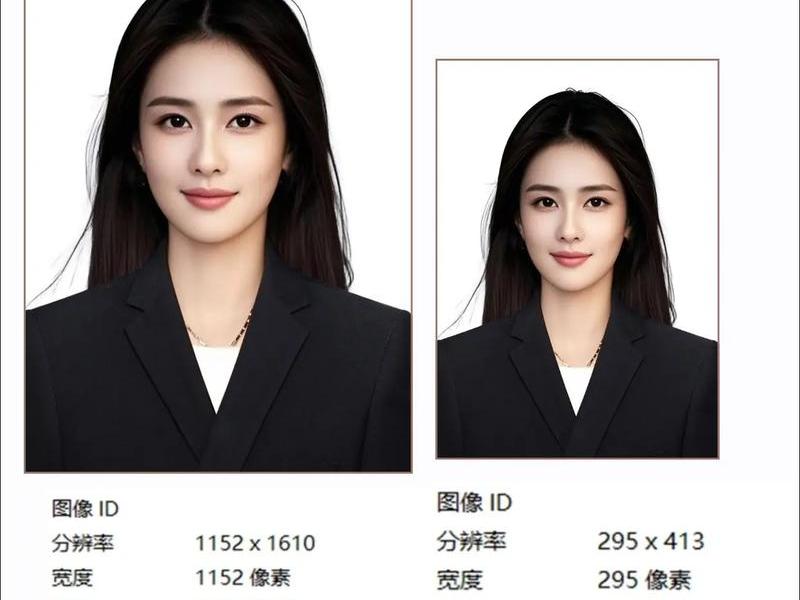
随后,进入构图二次创作环节。利用“裁剪工具”(快捷键C)重新构图,遵循三分法、黄金螺旋等构图原则,裁掉干扰元素,使视觉焦点更加集中。Photoshop强大的“内容识别填充”功能,甚至能智能移除画面中不想要的物体(如路人、电线杆),只需用套索工具选中对象,点击“编辑-内容识别填充”即可初步清理画面。
完成构图后,便是基础光影的校准。在“图像-调整”菜单下,“色阶”和“曲线”工具是调整全局对比度与明暗关系的利器。通过拖动滑块或调整曲线,可以快速纠正照片的曝光问题,让高光不过曝、阴影不死黑,初步建立起画面的立体感与通透度。
三、局部调整与光影重塑
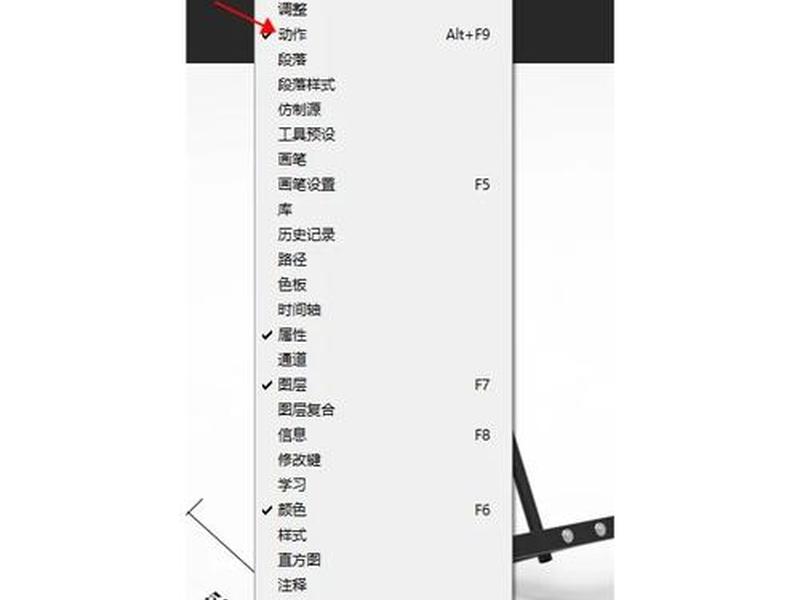
全局调整后,照片往往显得平淡,缺乏重点。局部调整便是为照片注入“灵魂”的关键。图层面板中的“调整图层”(如曲线、色相/饱和度、色彩平衡等)是进行非破坏性局部调整的核心。为天空增加一个曲线调整层压暗亮度,再配合图层蒙版,用黑色画笔擦除地面部分,便能实现只压暗天空而不影响地面的神奇效果。
更精细的局部控制,则依赖于PS的王牌工具——“加深减淡”技术。新建一个空白图层,模式设置为“柔光”,用低不透明度的白色画笔涂抹需要提亮的区域(如人物面部、眼神光),用黑色画笔涂抹需要压暗的区域(如背景、以突出主体)。这个过程如同为照片绘制光影,能极大地增强物体的质感和画面的戏剧性。
对于人像处理,液化工具(滤镜-液化)则负责精雕细琢。它可以微妙地调整脸型、身形,修饰发际线等,但切记“过犹不及”,保持自然协调才是高级感的来源。配合“蒙版与画笔”,你可以实现发丝级精度的调整,让每一处修改都恰到好处。
四、色彩科学与风格定调
色彩是情绪的传递者,也是风格化处理的灵魂。第一步是进行科学的色彩校正,使用“色彩平衡”或“可选颜色”调整图层,中和画面中不自然的色偏(如室内灯光造成的黄色偏),使白色物体恢复纯白,建立准确的色彩基础。
基础校正之后,便是创造性的风格化调色。这是形成个人风格的分水岭。“相机原始滤镜”提供了海量的预设和精细的HSL(色相、饱和度、明度)滑块,可以单独调整每一种颜色的表现。例如,降低绿色饱和度并提高明度,可以打造清新的日系风格;将橙相向红色偏移,并提高蓝色饱和度,则能营造经典的电影青橙色调。
高级的色彩管理还涉及色彩和谐。利用“渐变映射”调整图层,选择互补色或类似色的渐变,并将图层混合模式改为“柔光”或“颜色”,可以快速为画面叠加统一和谐的色彩氛围。记住,优秀的调色不是让颜色更鲜艳,而是让色彩服务于主题,讲述一个视觉故事。
五、细节锐化与噪点控制
当整体调整接近尾声,细节的打磨决定了作品的最终质感。锐化并非简单地使用“滤镜-锐化”,过度锐化会产生生硬的白边和噪点。推荐使用“高反差保留”锐化法:复制背景图层,执行“滤镜-其他-高反差保留”,半径设为1-3像素,然后将该图层的混合模式改为“柔光”或“叠加”。此方法能智能地强化边缘细节,让毛发、纹理更加清晰,同时最大程度保护平滑区域。
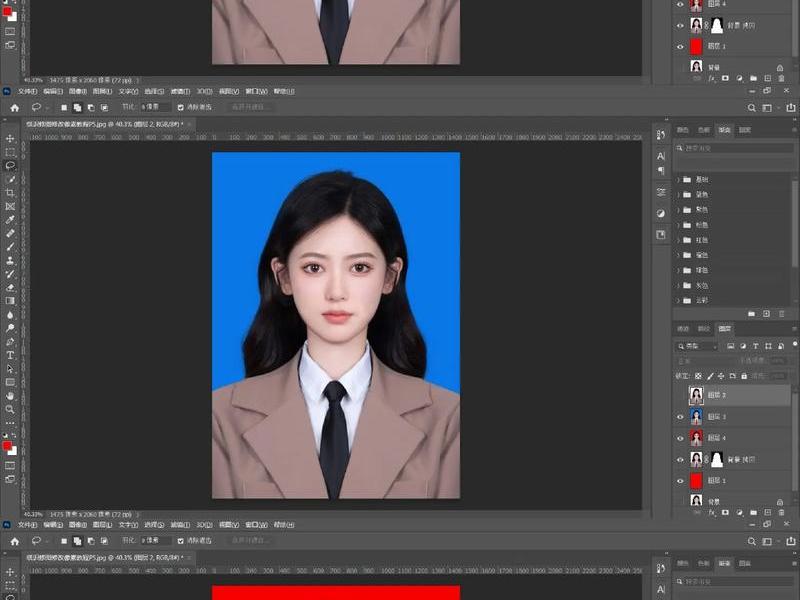
与锐化相伴的,是噪点的控制。高ISO或后期提亮阴影都会产生恼人的彩色与亮度噪点。PS的“Camera Raw滤镜”中的“细节”面板,提供了“减少杂色”功能,通过调整“明亮度”和“颜色”滑块,可以在消除噪点和保留细节之间找到最佳平衡点。有时,适度的胶片颗粒感(可通过添加杂色并高斯模糊模拟)反而能增加照片的质感与复古气息。
六、输出交付与格式选择
最后一步,关乎你所有努力的价值呈现。执行“图层-拼合图像”将所有图层合并(务必先保存好分层的PSD源文件)。然后,根据用途选择输出格式:用于网络传播,选择“文件-导出-存储为Web所用格式”,将图片保存为JPG,在品质与文件大小间权衡,通常60-80的品质即可;若需保留透明背景,则选择PNG格式。
对于需要印刷或再次编辑的作品,TIFF格式是最佳选择,它支持无损压缩并保留图层信息。输出前,务必检查色彩模式是否为“CMYK”(用于印刷)或“sRGB”(用于网络),并确认分辨率是否达标(网络72ppi,印刷300ppi)。一个专业的修图师,会像对待创作一样严谨地对待输出,确保作品在任何媒介上都完美呈现。
以上是关于ps照片处理 ps照片处理基本步骤的介绍,希望对想学习百科知识的朋友们有所帮助。
本文标题:ps照片处理 ps照片处理基本步骤;本文链接:https://yszs.weipeng.cc/rj/931847.html。
猜你喜欢
- PS照片处理人际关系 ps照片处理人际关系怎么弄 2026-10-07
- ps照片人像处理视频、ps照片人像处理视频教程 2026-10-07
- ps教程人物处理,ps教程人像处理 2026-10-07
- ps抠婚纱照的人物,ps抠婚纱照的人物怎么抠 2026-10-07
- PS婚纱照处理,ps处理婚纱照教程 美图 2026-10-07
- ps婚纱照处理的大体步骤、ps婚纱照处理的大体步骤是什么 2026-10-07
- ps婚纱照处理人际关系怎么做 - ps婚纱照处理人际关系怎么做的 2026-10-07
- PS婚纱照处理人际关系 ps婚纱照处理人际关系怎么做 2026-10-07
- ps如何处理人物(ps如何处理人物背景颜色) 2026-10-07
- ps处理黑白模糊照片(ps处理黑白模糊照片教程) 2026-10-07














