ps处理黑白模糊照片(ps处理黑白模糊照片教程)
-
处理,黑白,模糊,照片,教程,一张,模,糊的,黑白,

- 人际关系-自由百科知识生网
- 2026-10-07 03:43
- 自由百科知识网
ps处理黑白模糊照片(ps处理黑白模糊照片教程) ,对于想学习百科知识的朋友们来说,ps处理黑白模糊照片(ps处理黑白模糊照片教程)是一个非常想了解的问题,下面小编就带领大家看看这个问题。
一张模糊的黑白老照片,像是隔着时光的毛玻璃,那些珍贵的面孔与场景都变得朦胧不清。别让记忆就此褪色,Photoshop正是你手中那枚神奇的时光雕刻刀。本文将为你揭开专业修图师的面纱,详细拆解将黑白模糊照片变清晰的完整流程,从基础工具到进阶心法,带你一步步唤醒沉睡的影像细节。
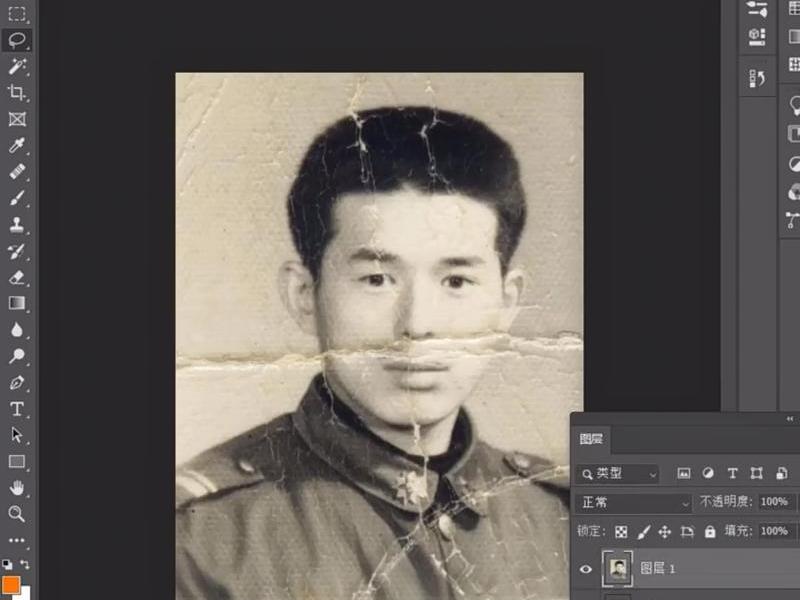
一、核心起点:诊断与图层保护
在处理任何一张模糊照片之前,鲁莽地直接在原图上操作是不可逆的灾难。第一步永远是“诊断”。仔细观察照片的模糊类型:是整体对焦不准的软模糊,还是因扫描或压缩产生的像素化模糊?亦或是因年代久远出现的划痕与颗粒感?不同的模糊根源,将导向不同的处理策略。
诊断之后,便是建立安全的“手术环境”。在Photoshop中打开照片后,首要动作永远是使用快捷键Ctrl+J复制背景图层。这个简单的习惯是专业与业余的分水岭。所有后续的锐化、调整操作都应在复制出的新图层上进行,原图层则作为安全的备份被锁在底层。这样,即便操作失误,我们也随时可以回到最初的起点,无损原图。
将复制出的图层转换为“智能对象”是更高阶的保护技巧。右键点击图层,选择“转换为智能对象”。此后,你对该图层应用的滤镜(如锐化)都会变成可随时双击修改参数的非破坏性编辑。这为精细调整留下了无限空间,让你可以大胆尝试而不必畏惧。
二、锐化利器:智能锐化与USM精粹
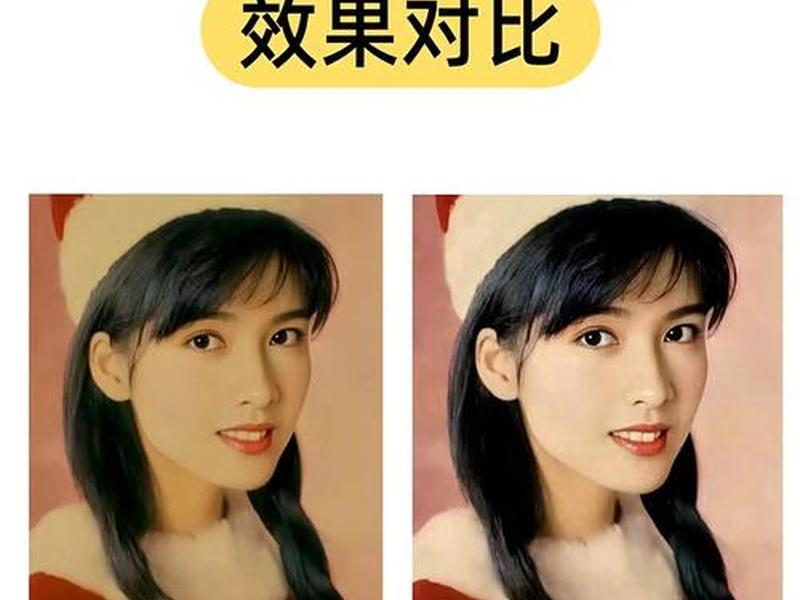
锐化是让模糊照片清晰化的核心引擎,而Photoshop提供了多把利刃。“智能锐化”滤镜是现代修图中的首选。它并非简单粗暴地增加边缘对比度,而是能智能分析图像,区分细节与噪点。在“滤镜”菜单中找到“锐化”-“智能锐化”,你会看到一个参数面板。关键在于“减少杂色”滑块,它能有效抑制锐化过程中可能产生的恼人噪点,对于保存不善的老照片尤为关键。
另一把经典利器是“USM锐化”。这个名字听起来古怪,却是历经时间考验的行业标准。USM锐化通过三个参数协同工作:“数量”控制锐化强度,“半径”决定边缘两侧受影响的像素宽度,“阈值”则设定多大反差的区域才被锐化。对于黑白照片,由于没有颜色干扰,可以适当提高“数量”和“半径”值,同时保持较低的“阈值”,以强化丰富的灰度层次和轮廓线条。
一个专业技巧是进行多次、低强度的锐化,而非一次施加过猛的力度。你可以先应用一次智能锐化进行全局优化,然后使用USM锐化对眼睛、文字、建筑轮廓等关键局部进行选择性加强。结合图层蒙版,你可以用黑色画笔涂抹不希望被过度锐化的平滑区域(如天空、皮肤背景),实现精准控制。
三、结构魔法:高反差保留与混合模式
如果说锐化是增强“对比”,那么“高反差保留”滤镜则是提取“结构”。这个滤镜的神奇之处在于,它能剥离图像的颜色和连续色调,只保留边缘和细节的交界处。操作方法是:复制一个图层,在“滤镜”菜单中选择“其他”-“高反差保留”。
这时会出现一个仅由灰色和中灰线条构成的画面。调整半径滑块是关键,数值太小(如1像素)只能捕捉最精细的边缘,适合纹理;数值稍大(如3-8像素)则能勾勒出更明显的轮廓结构。对于中度模糊的黑白照片,从3像素开始尝试是个好选择。你会看到人物的五官轮廓、衣物的褶皱逐渐显现。
提取出结构后,需要通过图层“混合模式”将其重新融入原图。将应用了高反差保留的图层的混合模式从“正常”改为“叠加”、“柔光”或“线性光”。“叠加”模式效果强烈,能显著提升对比度和清晰感;“柔光”效果则更柔和自然,不易产生生硬的光晕。通常,结合不透明度滑块的调节(如降至70%),能让叠加的效果既有力又浑然天成。
四、影调重塑:曲线与色阶的精准调控
黑白照片的魅力在于其丰富的灰度影调。模糊往往伴随着影调的压缩——该黑的地方不够黑,该白的地方不够白,整体显得灰蒙蒙。这时,“曲线”和“色阶”工具就是你的调音师。打开“图像-调整-曲线”,你会看到一条对角线的直方图。在曲线上单击可添加控制点,向上拖动提亮,向下拖动压暗。
一个经典技巧是使用曲线的“黑白场”工具。选择曲线面板中的黑色吸管,点击图像中你认为应该是纯黑(如最暗的阴影、瞳孔)的区域;选择白色吸管,点击应该是纯白(如高光、眼白)的区域。这个操作能瞬间拉伸图像的动态范围,让黑白分明,清晰度立现。
“色阶”工具则提供了更直观的滑块控制。输入色阶下的三个三角滑块分别代表黑场、灰场和白场。将左右两侧的黑白滑块向中间移动,可以快速增强对比度。中间的灰色滑块则调节图像的中间调亮度。对于模糊照片,适度将黑场右移、白场左移,能有效去除灰雾感。记住,调整时需观察直方图,避免将像素大量堆积在两端导致细节丢失。
五、细节救赎:AI工具与局部修复
对于严重模糊或低分辨率的照片,传统方法可能力有未逮。这时,Photoshop内置的AI工具便成了终极救星。在“滤镜”菜单中寻找“神经滤镜”,其中“超分辨率”功能堪称魔法。它能通过人工智能算法,智能地猜测并重建丢失的细节,将图像分辨率提升至原来的2倍甚至4倍,同时优化清晰度。
另一个强大的AI助手是Camera Raw滤镜中的“增强细节”功能。即使你不使用Camera Raw进行整体调色,也可以单独使用这个功能来处理黑白照片。它能有效减少颜色伪影(虽然黑白照颜色单一,但仍有影响)并锐化细节,效果非常自然。处理后会生成一个新的DNG文件图层,供你进一步编辑。
除了全局增强,局部修复同样重要。使用“锐化工具”或“涂抹工具”(在选项栏中设置为“变亮”或“变暗”模式),以较低的流量和不透明度,在小范围内精心涂抹,可以强化关键线条,如眉毛、发丝、旧照片上的文字。配合数位板,你能获得如同手绘般精细的控制力,让每一处细节都重获新生。
六、质感收官:降噪与输出优化
在经历了一系列增强清晰的“猛药”之后,图像可能会产生副产品——噪点与颗粒感。特别是老旧照片,本身就有大量胶片颗粒,过度锐化会使其变得更加刺眼。最后的“降噪”步骤如同给照片进行一次温和的护肤。在“滤镜”菜单中选择“杂色”-“减少杂色”。
降噪的哲学在于平衡:在平滑杂乱颗粒的尽力保留真实的细节。调整“强度”和“保留细节”滑块需要反复对比观察。对于黑白照片,可以适当调高“强度”,并忽略“减少彩色杂色”选项。高级用法是结合“蒙版”,只将降噪效果应用于天空、墙壁等平滑区域,而保护人物面部、纹理处的细节。
所有修图工作的最终目的是输出。在“文件”菜单中选择“导出”-“导出为”,选择合适的格式。对于网络分享,JPEG格式是主流,将品质设置为80-90能在文件大小和画质间取得良好平衡。如果用于印刷或永久存档,建议保存一份PSD或TIFF格式的原始工作文件,以及一份高品质的JPEG或PNG。一张从模糊到清晰的黑白照片,至此完成了它的数字重生之旅。
以上是关于ps处理黑白模糊照片(ps处理黑白模糊照片教程)的介绍,希望对想学习百科知识的朋友们有所帮助。
本文标题:ps处理黑白模糊照片(ps处理黑白模糊照片教程);本文链接:https://yszs.weipeng.cc/rj/931828.html。
猜你喜欢
- ps如何处理人物(ps如何处理人物背景颜色) 2026-10-07
- ps处理过的图片风景 - ps处理过的图片风景怎么恢复 2026-10-07
- ps处理细节、ps如何处理细节 2026-10-07
- ps处理的特点(ps主要处理什么类型的图像) 2026-10-07
- ps处理用i5还是i7 - ps用i5还是r7 2026-10-07
- ps处理照片大小怎么处理(ps照片过大怎么处理变小) 2026-10-07
- ps处理方式在什么地方 ps处理方式在什么地方找到 2026-10-07
- ps处理技术;ps处理技术有什么 2026-10-07
- ps处理技术及教程,ps处理效果图教程 2026-10-07
- ps处理人际关系(ps处理人际关系的作用) 2026-10-07














