ps处理照片大小怎么处理(ps照片过大怎么处理变小)
-
处理,照片,大小,怎么,过大,变小,在,数字,图像,

- 人际关系-自由百科知识生网
- 2026-10-07 03:35
- 自由百科知识网
ps处理照片大小怎么处理(ps照片过大怎么处理变小) ,对于想学习百科知识的朋友们来说,ps处理照片大小怎么处理(ps照片过大怎么处理变小)是一个非常想了解的问题,下面小编就带领大家看看这个问题。
在数字图像无处不在的今天,无论是分享生活瞬间,还是提交工作文件,我们常常会遇到一个令人头疼的问题——照片体积过大。一张动辄几十兆的高清图片,不仅占用宝贵的存储空间,更可能在发送邮件、上传网站或社交媒体时因尺寸限制而“卡壳”。难道只能忍痛降低画质,或者求助复杂的第三方软件吗?不,你手中的Photoshop(PS)就是解决这一难题的瑞士军刀。本文将为你彻底揭开PS处理照片大小的神秘面纱,从核心原理到多种实战技巧,手把手教你如何优雅地将庞然大物般的图片“瘦身”成功,同时最大程度地守护视觉品质。
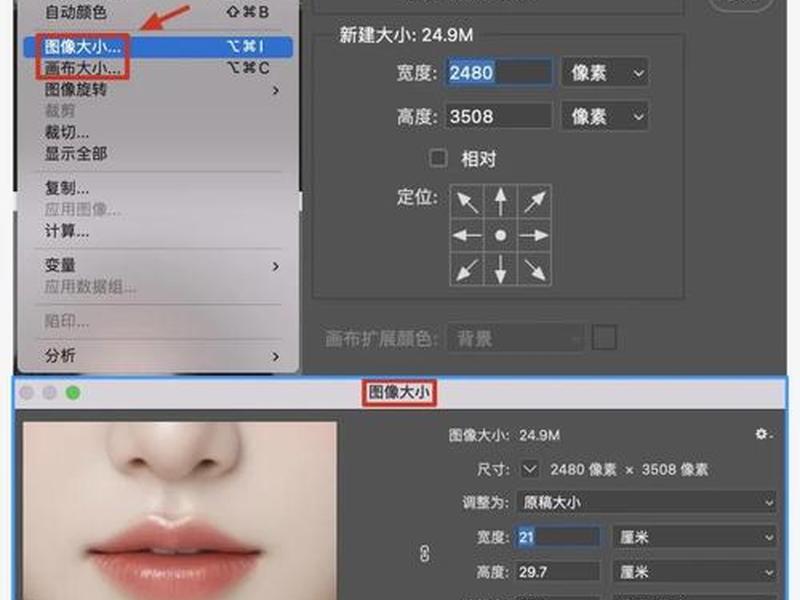
核心利器:掌握“图像大小”对话框
调整照片尺寸,最直接、最核心的方法莫过于使用“图像大小”功能。这不仅仅是简单地输入数字,更是一场与像素和分辨率的精准对话。
打开你需要处理的图片,在顶部菜单栏中找到“图像”选项,点击下拉菜单中的“图像大小”,一个充满控制力的对话框便会呈现眼前。这里,你将直面图片的“三维密码”:宽度、高度和分辨率。它们共同决定了图片的物理尺寸(打印出来多大)和文件体积(占用多少存储空间)。理解它们之间的关系是成功“瘦身”的第一步。通常,直接减少“宽度”和“高度”的像素值,是缩小文件体积最有效的方式。对话框中的“约束长宽比”链锁图标至关重要,勾选它能确保你在缩放时不会意外将人像拉宽或把风景压扁,保持图像比例协调。
但奥秘远不止于此。对话框底部的“重新采样”选项,是决定图片缩放质量的“魔法开关”。当你勾选它并减少像素尺寸时,PS会通过复杂的算法(如“自动”、“保留细节”、“两次立方”等)重新计算并舍弃部分像素信息,从而实现缩小。若不勾选,则调整分辨率只会改变打印尺寸,而文件大小和屏幕显示尺寸不变。对于网络用途,将分辨率设置为72ppi(像素/英寸)通常是标准做法,能在保证屏幕显示清晰度的前提下,有效控制文件大小。
灵活变形:巧用“自由变换”工具
如果你需要对图片进行非破坏性的、更灵活的尺寸调整,或者只想改变画布中某个特定图层元素的大小,“自由变换”工具是你的不二之选。它赋予了调整工作更大的自由度和创造性。
确保你想要调整的图片图层处于可编辑状态。如果它是背景图层,通常需要先双击解锁。更专业的做法是,在图层上右键选择“转换为智能对象”。这是一个至关重要的步骤,它能将调整变为“非破坏性编辑”,意味着无论你如何放大缩小,原始图像数据都被保护起来,画质损失降到最低。接着,按下神奇的快捷键Ctrl+T(Windows)或Cmd+T(Mac),图片四周便会出现带有控制点的变换框。
你可以拖动四角或边线的控制点,随心所欲地缩放图片。按住Shift键拖动,可以进行等比例缩放;按住Alt键拖动,则会以中心点为基准进行缩放。调整到满意的大小后,按下Enter键确认即可。这种方法特别适合在合成图像中精确控制单个元素的大小,或者在保持整体构图不变的情况下微调某部分。
品质取舍:“存储为Web所用格式”的智慧
当你的目标非常明确——就是为了网络传播而极致优化文件大小时,“存储为Web所用格式”功能便闪亮登场。它不仅仅是另存为,更是一个强大的压缩与预览优化中心。
通过“文件”菜单找到“导出”或“存储为Web所用格式”(旧版PS),你会进入一个全新的界面。这里,左侧是原始图像,右侧是经过压缩后的预览,并实时显示预估的文件大小和加载时间。你可以直接在右侧选择输出格式,对于照片而言,JPEG是最常见的选择。最关键的控制滑块是“品质”。通过拖动滑块,你可以在文件大小和图像质量之间找到最佳平衡点。往往将品质从“最佳”稍微下调到“高”或“非常高”,文件体积就能大幅减少,而肉眼几乎察觉不到画质差异。
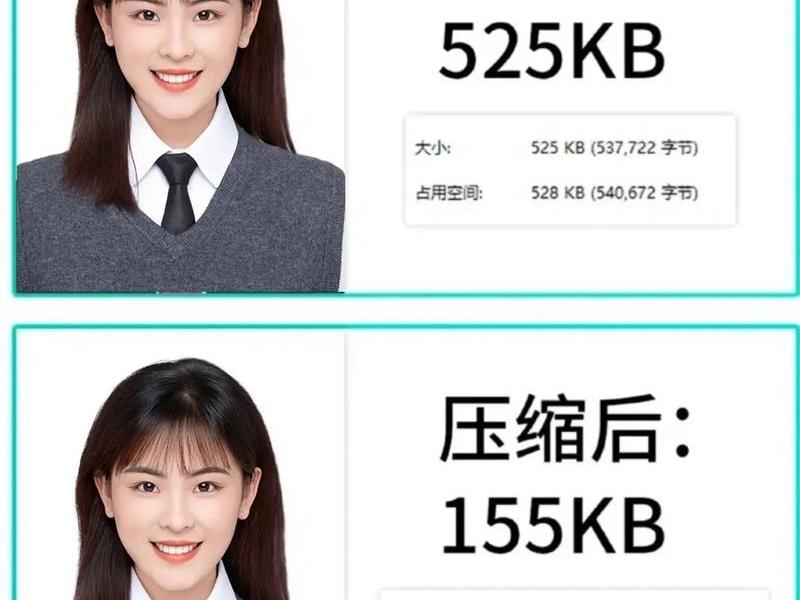
该功能还提供了选择性地优化选项,比如针对性地压缩色彩(色板)或模糊细节以减少体积。你甚至可以同时比较2-4种不同设置下的效果,从而做出最明智的选择。完成设置后,点击“存储”,一张为网络而生的、体积小巧且视觉体验依然出色的图片就诞生了。
画布艺术:通过“画布大小”间接控制
有时,照片本身尺寸合适,但我们需要为它添加边框、文字或与其他图片拼接,这就涉及到工作区域的调整。“画布大小”功能虽然不直接改变图片像素内容的大小,但通过扩展或裁剪画布,能间接影响最终输出文件的构成与体积。
在“图像”菜单中选择“画布大小”,会弹出一个设置窗口。这里的关键在于理解“锚点”。中间的九宫格箭头图代表了当前画布扩展或收缩的方向。例如,如果你希望只在图片底部添加一片区域来放置水印,那么将锚点点击到中上方,然后增加“高度”值,新增的画布就只会出现在图片下方,上方内容保持不变。
调整画布大小后,你可能会获得一个包含大量纯色或透明区域的新文件。如果这些新增区域内容简单,那么即使画布尺寸变大了,整体文件体积的增长也远低于直接增加图片像素。反之,如果你通过画布大小裁剪掉图片四周不必要的部分,实际上等于移除了部分像素,也能起到减少文件大小的作用,同时让构图更紧凑。
终极压缩:调整格式与图像模式
完成尺寸调整后,最后一步——保存,也藏着压缩的玄机。不同的文件格式和图像模式,对最终文件大小有着决定性的影响。
对于连续色调的照片,JPEG格式因其高效的压缩算法,成为最普遍的选择。在“另存为”对话框中选择JPEG格式后,会弹出品质设置选项,其原理与“存储为Web所用格式”类似。检查图像的“模式”也很重要。在“图像”>“模式”中,通常“RGB颜色”适用于屏幕显示和网络,“CMYK颜色”用于专业印刷。对于网络图片,确保是RGB模式即可。有时,图片如果包含大量图层、路径等额外信息,也会增加文件大小。在保存前,可以通过“图层”菜单中的“拼合图像”将所有图层合并,或删除不必要的隐藏图层和通道,都能进一步“瘦身”。
对于图形、图标或带有大面积纯色区域的图片,PNG格式可能是更好的选择,尤其是PNG-8,它支持索引颜色,在颜色数较少时能实现极小的文件体积和透明背景。而如果图片不涉及复杂颜色,甚至可以考虑使用GIF格式。了解不同格式的特性,因地制宜地选择,是成为PS处理高手的最后一课。
高级守护:“内容识别缩放”与批量处理
面对特殊场景,PS还提供了更智能的工具。“内容识别缩放”就是一个能识别并保护画面重要内容(如人物、建筑)的智能缩放功能。当你使用普通缩放会使主体变形时,可以尝试在“编辑”菜单中找到“内容识别缩放”。在缩放时,PS会尽量保持它识别出的重要区域不变形,只拉伸或压缩背景等次要区域。
当你需要处理数十上百张图片时,逐一调整无疑是噩梦。这时,PS的“动作”和“批处理”功能就能大显神威。你可以将调整图像大小的操作录制为一个“动作”,然后通过“文件”>“自动”>“批处理”命令,将这个动作应用于一个文件夹内的所有图片,实现全自动、高效率的批量尺寸调整与优化,极大地提升了工作效率。
以上是关于ps处理照片大小怎么处理(ps照片过大怎么处理变小)的介绍,希望对想学习百科知识的朋友们有所帮助。
本文标题:ps处理照片大小怎么处理(ps照片过大怎么处理变小);本文链接:https://yszs.weipeng.cc/rj/931823.html。
猜你喜欢
- ps处理用i5还是i7 - ps用i5还是r7 2026-10-07
- ps处理方式在什么地方 ps处理方式在什么地方找到 2026-10-07
- ps处理技术;ps处理技术有什么 2026-10-07
- ps处理技术及教程,ps处理效果图教程 2026-10-07
- ps处理人际关系(ps处理人际关系的作用) 2026-10-07
- PS处理人际关系 处理人际关系知乎 2026-10-07
- ps处理人物与背景单独调色 - ps处理人物与背景单独调色怎么弄 2026-10-07
- ps处理人像的技巧、ps处理人像的技巧是什么 2026-10-07
- ps处理人像照片混合书法字方法;如何用ps处理书法作品 2026-10-07
- ps处理人像五官(ps处理人像五官怎么做) 2026-10-07














