ps处理人像五官(ps处理人像五官怎么做)
-
处理,人像,五官,怎么,做,你,是否,曾对着,曾,

- 人际关系-自由百科知识生网
- 2026-10-07 03:19
- 自由百科知识网
ps处理人像五官(ps处理人像五官怎么做) ,对于想学习百科知识的朋友们来说,ps处理人像五官(ps处理人像五官怎么做)是一个非常想了解的问题,下面小编就带领大家看看这个问题。
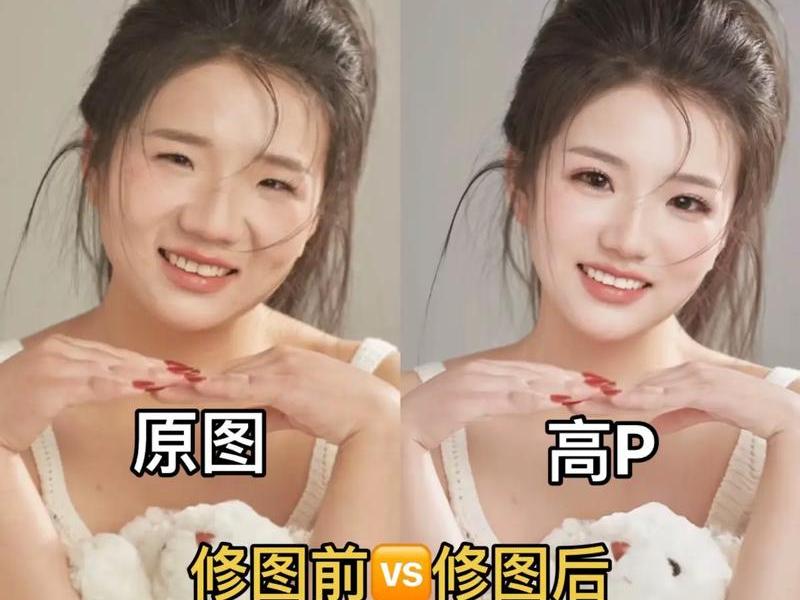
你是否曾对着屏幕上的人像照片叹息,总觉得眼睛不够有神、皮肤质感平平、五官略显平庸?在数字影像时代,Photoshop已成为重塑人像魅力的魔法工具箱。掌握PS处理人像五官的核心技法,不仅能修复瑕疵,更能挖掘每个人独特的视觉吸引力,让普通肖像升华为艺术作品。本文将带你深入探索从基础修饰到高级塑形的完整路径,揭开专业修图师不愿轻易外传的五官处理秘诀。
眼部精修:打造灵魂之窗
眼睛是人像照片的视觉焦点,更是情感传递的窗口。处理眼部时,首要任务是去除红血丝、眼白泛黄等瑕疵,使用“修复画笔工具”或“仿制图章工具”时,需将画笔硬度调至20%以下,以保持边缘的自然过渡。放大视图至200%进行精细操作,能确保每一处修饰都天衣无缝。
提升眼神光是让眼睛“活过来”的关键。通过新建图层,选用柔边白色画笔,在瞳孔高光位置轻轻点缀,适当降低图层不透明度至60%-70%,可模拟出自然的光影反射。对于眼神暗淡的照片,可巧妙运用“曲线”调整图层,单独提亮眼白和虹膜区域,瞬间增强眼部的清澈感和立体度。
眉毛的形态直接影响面部表情。使用“液化”滤镜中的“向前变形工具”时,务必选择较大的画笔尺寸缓慢推动,避免产生生硬的线条。对于稀疏的眉毛,可以新建图层并切换至“颜色加深”混合模式,用细小的画笔沿眉毛生长方向一根根绘制,再通过高斯模糊营造毛流感,实现以假乱真的补全效果。
鼻型优化:塑造面部中轴
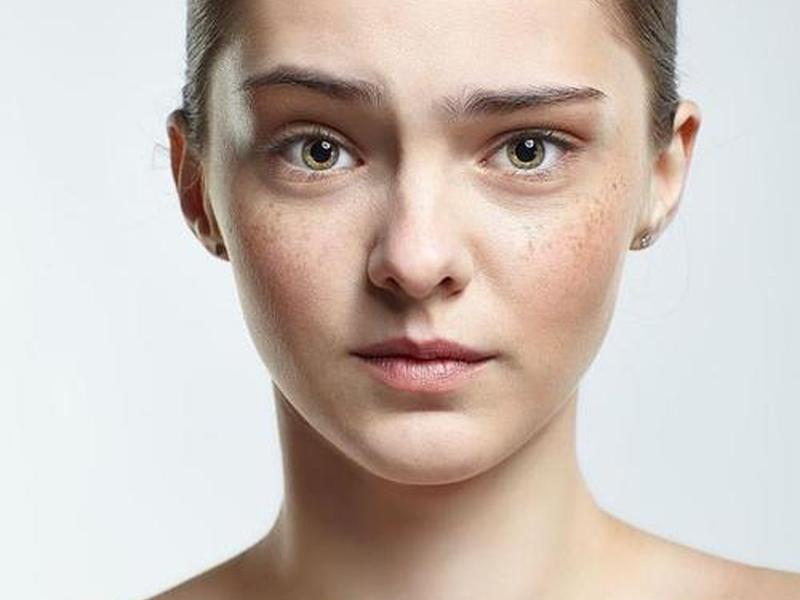
鼻子位于面部中央,其形态直接决定五官的协调度。鼻翼宽大的修正需格外谨慎:复制背景图层后进入“液化”滤镜,选用“冻结蒙版工具”保护鼻孔及周边区域,再用“左推工具”以轻微压力向内推移鼻翼侧壁,每次调整幅度不超过5像素,防止产生扭曲变形。
鼻梁立体感的营造是一门光影艺术。新建中性灰图层(柔光模式),使用黑白柔边画笔,分别用白色在鼻梁中线提亮、用黑色在鼻梁两侧加深,通过这种“双曲线”技法模拟自然光下的高光和阴影。切记要不断切换视图大小,确保放大看细节真实,缩小看整体和谐。
鼻头与鼻尖的微调往往能起到画龙点睛之效。对于圆钝的鼻头,可用“套索工具”羽化8-10像素后选中鼻尖区域,通过“自由变换”中的“变形”功能进行收缩塑形。处理鼻孔不对称时,则需配合“镜像”视图进行比对修正,让两侧鼻孔在大小和角度上达到视觉平衡。
唇部美化:渲染动人色彩
唇部是面部最具表现力的部位之一。唇形修正应从轮廓清晰度入手:使用“钢笔工具”精准勾勒唇线路径并转为选区,通过“选择并遮住”优化边缘,再应用“色相/饱和度”调整图层单独提升唇部色彩饱和度,可使唇形瞬间变得饱满立体。
唇纹与干裂的修复需要耐心和技巧。复制图层后应用“表面模糊”滤镜(半径3-5像素,阈值15-20色阶),随即添加图层蒙版并填充黑色,再用白色柔边画笔在唇部需要平滑的区域轻轻涂抹,即可在消除细纹的同时保留自然的肌肤纹理。此方法远比单纯磨皮更加高级自然。
打造流行唇妆效果离不开创意叠加。新建图层并设置为“颜色”混合模式,选用时下流行的浆果色或奶茶色轻扫唇部,通过降低不透明度(通常30%-50%)实现若隐若现的染色效果。最后在高光点(下唇中央、唇峰)添加微小的白色光斑,即可创造出令人心动的嘟嘟唇质感。
皮肤质感:奠定高级基调
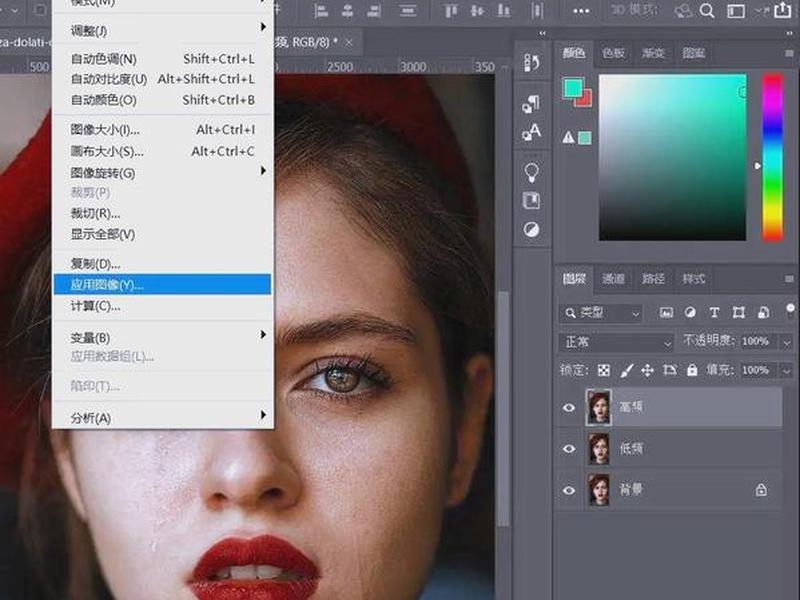
完美肤质是五官惊艳的基础,但绝非一味光滑。采用“频率分离”技法将皮肤纹理与颜色信息分层处理:低频层用“混合器画笔”或“修复工具”均匀肤色、淡化色斑;高频层则通过“高反差保留”强化皮肤的自然肌理,避免产生塑料般的虚假感。
针对局部瑕疵的精细化处理至关重要。对于顽固的痘痘或疤痕,可结合“修补工具”与“内容识别填充”分阶段处理:先用修补工具大致去除,再框选残留痕迹应用“编辑-内容识别填充”,在弹出窗口中手动指定采样区域,能最大程度保留周围皮肤的真实纹理走向。
光影重塑是提升皮肤质感的高级手段。创建“柔光”模式的中性灰图层,用不透明度10%-15%的柔边画笔,根据面部骨骼结构重新描绘高光和阴影:在颧骨、眉骨、下巴尖提亮,在眼窝、鼻翼侧、下颌缘加深。这种被称为“加深减淡”的技法,能让人像瞬间拥有杂志大片般的立体光影。
脸型轮廓:平衡整体比例
脸型调整必须建立在真实解剖结构之上。使用“液化”滤镜前,务必勾选“高级模式”中的“显示背景”,将不透明度设为50%,以前一张未修改的图层为参考,确保调整过程中能随时对比原始状态,避免过度修饰导致人物失真。
下颌线塑造是提升面部紧致度的关键。选用“液化”中的“冻结蒙版工具”保护耳朵和颈部区域,再用“向前变形工具”以极小的笔触压力(通常2-5)从下颌角向耳垂方向轻推,模拟出自然瘦脸效果。切记两侧调整需在镜像视图下同步进行,保持面部对称性。
发际线与额头的关系常被忽视却影响深远。对于后移的发际线,可用“仿制图章工具”从周围头皮区域采样,以点涂方式稀疏地添加发丝,图层不透明度控制在40%以下,营造出发量丰盈的错觉。圆润的额头边缘可通过轻微液化上提,让面部轮廓更接近理想的“鹅蛋形”比例。
细节融合:成就浑然天成
所有局部修饰完成后,整体协调性成为最后的考验。新建空白图层并填充50%灰色,设置为“叠加”混合模式,此即著名的“观察图层”。在此模式下检查面部光影是否连续自然,明暗过渡是否存在断层,这是发现修饰痕迹的终极利器。
色彩统一是专业与否的分水岭。创建“颜色”混合模式的空白图层,用吸管工具分别吸取面部高光、中间调、阴影的代表性颜色,再用低透明度画笔在相应区域轻扫,可使因多次调整而产生的色差重新融合。最后全图添加“照片滤镜”调整图层,选择“冷却滤镜(80)”浓度1%-2%,能为肤色注入通透感。
最终锐化应当只为点睛而非破坏。复制合并所有可见图层后,应用“滤镜-其他-高反差保留”,半径设为1.0-1.5像素,将该图层混合模式改为“柔光”或“叠加”,即可在不增加噪点的前提下,让眼睛、嘴唇轮廓、发丝等关键细节清晰浮现,完成从优秀到卓越的最后一跃。
以上是关于ps处理人像五官(ps处理人像五官怎么做)的介绍,希望对想学习百科知识的朋友们有所帮助。
本文标题:ps处理人像五官(ps处理人像五官怎么做);本文链接:https://yszs.weipeng.cc/rj/931814.html。
猜你喜欢
- ps处理人像照片混合书法字方法;如何用ps处理书法作品 2026-10-07
- ps图片处理这个软件好用吗 - ps图片处理这个软件好用吗安全吗 2026-10-07
- ps图片处理软件(ps图片处理软件有哪些) 2026-10-07
- ps图片处理软件免费版、ps图片处理软件免费版下载 2026-10-07
- ps图片处理流程(ps图片处理流程图) 2026-10-07
- ps图片处理有哪些工作 ps图片处理有哪些工作内容 2026-10-07
- ps图片处理教学的视频 - ps图片处理教学的视频教程 2026-10-07
- PS图片处理技巧 ps图片处理技巧和方法 2026-10-07
- ps图片处理工坊下载 ps图片处理工坊下载不了 2026-10-07
- ps图片处理工坊、ps图片处理工坊能无痕改字么? 2026-10-07














