ps如何处理人物(ps如何处理人物背景颜色)
-
如何,处理,人物,背景,颜色,在,数字,图像处理,

- 人际关系-自由百科知识生网
- 2026-10-07 03:44
- 自由百科知识网
ps如何处理人物(ps如何处理人物背景颜色) ,对于想学习百科知识的朋友们来说,ps如何处理人物(ps如何处理人物背景颜色)是一个非常想了解的问题,下面小编就带领大家看看这个问题。
在数字图像处理的浩瀚宇宙中,Adobe Photoshop(PS)无疑是一颗璀璨的恒星,而“处理人物背景颜色”则是其最迷人、也最考验创作者功力的魔法之一。无论是想让照片中的人物从杂乱背景中脱颖而出,还是将其置身于一个全新的幻想世界,背景的替换与融合都是实现视觉叙事飞跃的关键。这不仅仅是一项技术操作,更是一场关于光影、色彩与边缘的精密舞蹈。本文将深入探索PS处理人物背景颜色的核心技法与艺术思维,揭开那些让平凡照片瞬间升华的视觉秘密。
精准抠图:剥离人物的艺术
一切华丽背景替换的基石,始于将人物从原背景中干净利落地分离出来,这一过程便是“抠图”。它绝非简单的涂抹擦除,而是一项需要耐心与技巧的精细手术。
PS提供了从基础到高级的多种抠图工具,应对不同复杂度的图像。对于背景与人物色彩、明度对比强烈的图片,“快速选择工具”和“魔棒工具”能实现高效初选。而面对发丝飞扬、婚纱透明等复杂边缘,“选择并遮住”工作区则是真正的神器。在这里,利用“调整边缘画笔工具”仔细涂抹发丝边缘,结合智能半径、净化颜色等选项,PS能智能识别并保留那些半透明的细微像素,实现发丝级抠图精度。
对于追求极致完美或商业级精修的专业人士,“钢笔工具”勾勒路径依然是不可替代的终极手段。它通过锚点和贝塞尔曲线,实现像素级的精准路径绘制,尤其适合轮廓清晰的人物。无论使用何种工具,成功的抠图都要求创作者对图像有敏锐的观察力,在放大视图下反复检查边缘,确保没有残留的背景杂色或不该丢失的人物细节。
色彩匹配:让融合天衣无缝
将抠出的人物置于新背景后,最常遇到的“违和感”往往源于色彩的不协调。人物与背景仿佛来自两个世界,光线方向、色温、色调乃至环境色反射都存在差异。这时,“色彩匹配”便成为化腐朽为神奇的融合剂。
PS中的“色彩匹配”功能位于“图像-调整”菜单下。其核心逻辑是,将人物图层(目标图像)的统计色彩信息,向背景图层(源图像)靠拢。操作时,需要确保人物图层为当前选中状态,然后在“色彩匹配”对话框的“源”下拉菜单中选择背景所在的图像文件。通过调整“明亮度”、“颜色强度”和“渐隐”滑块,可以控制匹配的程度,使人物皮肤的色调、高光与阴影的色相逐渐融入新背景的光照环境中。
自动匹配并非万能。更高级的手法包括使用“曲线”或“色彩平衡”工具进行手动微调。例如,观察背景中的高光是偏暖(夕阳)还是偏冷(阴天),相应地在人物图层的高光区域增加暖色或冷色。不要忘记“环境色”的影响:靠近绿色植物的人物裙摆可能需微微染上一点绿,站在红色霓虹灯下的人物侧脸则需增添一抹红晕。这些细微的调整,正是让合成变得真实可信的灵魂所在。
光影重塑:伪造真实的立体感
光线是摄影的灵魂,也是合成作品最致命的破绽来源。当人物被放置在新背景中,其原有的光影逻辑很可能与背景的光源方向、强度和软硬完全不符,导致人物像一张“贴纸”浮于背景之上。主动地“重塑光影”至关重要。
必须分析新背景的主光源方向。是左侧的窗户光,还是顶部的午后阳光?确定后,需要在人物图层上新建图层,设置为“叠加”或“柔光”模式,使用低不透明度的柔边画笔,用白色在受光面(如脸颊、肩头)轻轻涂抹,模拟高光;用黑色在背光面(如鼻翼另一侧、颈部下缘)涂抹,加深阴影。这个过程需要反复对比,确保光影角度与背景完全一致。
对于更复杂的环境光,如多个光源或反射光,可以使用“照片滤镜”或“颜色查找”图层,为人物的暗部或特定区域叠加背景的环境色。人物在原图中可能投射了阴影,这个阴影必须保留或根据新背景的光源位置重新绘制。一个贴合地面透视、带有适当模糊和衰减的真实阴影,能极大地增强人物的“落地感”,是连接人物与背景平面的无形纽带。
边缘优化:消灭合成的生硬感
即使抠图再精准,合成图像的边缘也常常是“魔鬼的藏身之处”。白边、黑边、锯齿感或过度羽化导致的虚化,都会暴露合成的痕迹。合成后期的“边缘优化”是通往无缝融合的最后一道,也是必不可少的一道关卡。
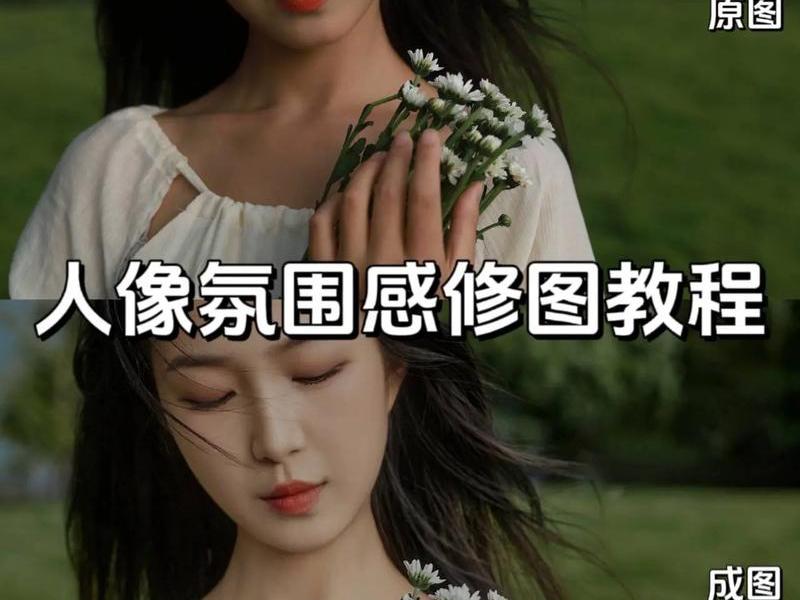
针对常见的“白边/黑边”问题,最有效的工具之一是“图层-修边”下的“移除白色杂边”或“移除黑色杂边”命令。对于更为顽固的边缘杂色,可以尝试在人物图层上添加一个“内发光”图层样式,将混合模式改为“正片叠底”,选择一个与背景边缘相近的深色,通过调整大小和阻塞来中和白边;反之,用“滤色”模式的内发光来中和黑边。
另一种高级技巧是使用“应用图像”命令。复制背景图层,置于人物图层上方并创建剪贴蒙版,将混合模式改为“颜色”或“叠加”,然后适当降低不透明度。这能将背景的颜色和纹理轻微“沾染”到人物边缘,模拟出光线在真实世界中使物体边缘与环境相互影响的效果,从而让结合部更加自然。
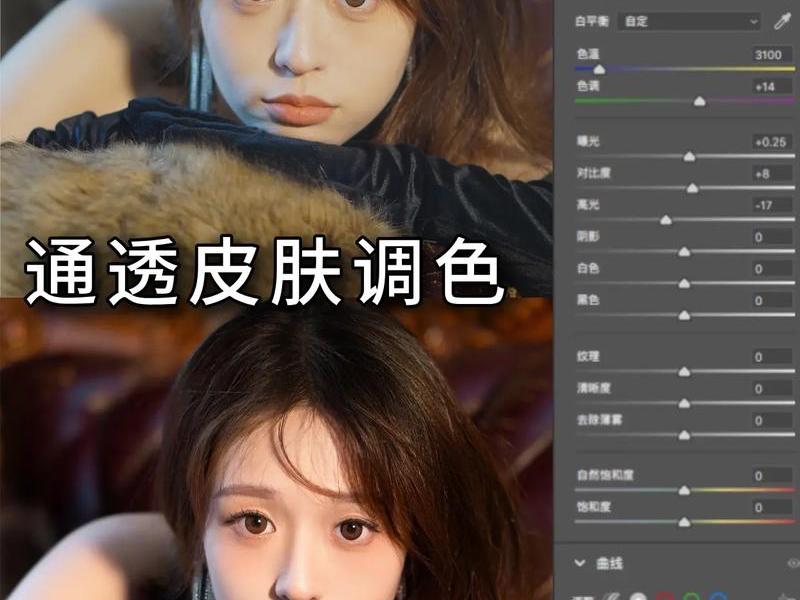
氛围渲染:升华作品的感染力
当技术层面的融合完成之后,艺术层面的“氛围渲染”决定了作品的最终高度与感染力。此时的背景已不仅仅是人物的容器,而是共同呼吸、共同叙事的一部分。
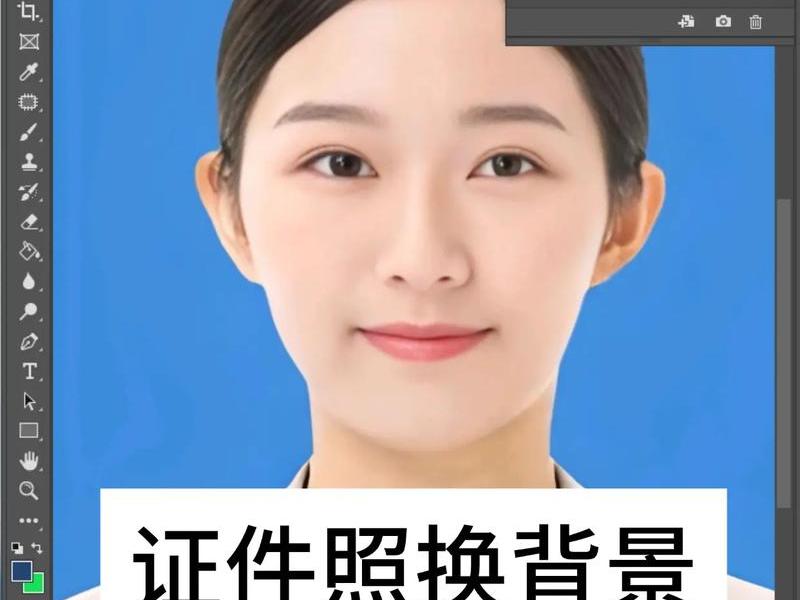
统一整体色调是营造氛围的第一步。可以使用“渐变映射”调整图层,选择一组符合画面情绪的色彩(如忧郁的蓝紫、温暖的橙黄),并降低其不透明度,为整个画面蒙上一层统一的情感色调。接着,利用“滤镜-渲染-镜头光晕”或手动绘制光晕、光束,强化光源的存在感,引导观众的视觉焦点,并为画面增添戏剧性。
别忘了细节的魔力。在人物与背景之间添加一些微小的前景元素,如飘落的花瓣、飞溅的水滴或淡淡的雾气,能极大地增强画面的空间层次感和动态感。这些元素可以通过笔刷绘制,或寻找素材进行合成。最终,使用“滤镜-模糊-高斯模糊”或“动感模糊”对背景进行适当的景深处理,模拟相机的浅景深效果,从而让人物主体更加突出,画面故事感十足。
创意合成:超越现实的视觉叙事
掌握了扎实的基础技法后,处理人物背景颜色的终极舞台,便跃升到了“创意合成”的领域。在这里,背景不再是简单的场景替换,而是构建超现实世界、传达深刻概念或讲述奇幻故事的核心画布。
创意合成始于一个强大的创意构思。例如,将一位舞者与星云、齿轮、破碎的镜子等元素结合,隐喻时间与宇宙。背景颜色的处理需要极具象征意义:星云的紫蓝色调代表神秘与无限,齿轮的金属铜锈色代表工业与时间流逝。人物肤色与服装的颜色可能需要被极度夸张或改变,以服从于整体超现实的色彩构成,比如将皮肤调整为带有微光的瓷白色,以契合非人间的氛围。
在这一阶段,技术完全服务于艺术表达。可能会大量使用“混合模式”中的“差值”、“排除”、“亮光”等模式来创造离奇的色彩交互效果;利用“通道混合器”或“色调分离”来创造强烈的风格化色调;甚至将人物部分“溶解”于背景元素之中,达到你中有我、我中有你的哲学意境。每一次背景颜色的互动,都是对主题的一次深化和呐喊。
以上是关于ps如何处理人物(ps如何处理人物背景颜色)的介绍,希望对想学习百科知识的朋友们有所帮助。
本文标题:ps如何处理人物(ps如何处理人物背景颜色);本文链接:https://yszs.weipeng.cc/rj/931829.html。
猜你喜欢
- ps处理黑白模糊照片(ps处理黑白模糊照片教程) 2026-10-07
- ps处理过的图片风景 - ps处理过的图片风景怎么恢复 2026-10-07
- ps处理细节、ps如何处理细节 2026-10-07
- ps处理的特点(ps主要处理什么类型的图像) 2026-10-07
- ps处理用i5还是i7 - ps用i5还是r7 2026-10-07
- ps处理照片大小怎么处理(ps照片过大怎么处理变小) 2026-10-07
- ps处理方式在什么地方 ps处理方式在什么地方找到 2026-10-07
- ps处理技术;ps处理技术有什么 2026-10-07
- ps处理技术及教程,ps处理效果图教程 2026-10-07
- ps处理人际关系(ps处理人际关系的作用) 2026-10-07














