ps照片处理成文档、ps照片处理成文档格式
-
照片,处理,成,文档,、,格式,你,是否,曾对着,

- 人际关系-自由百科知识生网
- 2026-10-07 04:16
- 自由百科知识网
ps照片处理成文档、ps照片处理成文档格式 ,对于想学习百科知识的朋友们来说,ps照片处理成文档、ps照片处理成文档格式是一个非常想了解的问题,下面小编就带领大家看看这个问题。
你是否曾对着一张充满重要文字信息的照片束手无策?无论是手写笔记、会议白板、纸质合同,还是书籍页面,用手机拍摄保存固然方便,但照片终究是“死”的图片——无法搜索、无法编辑、无法高效复用。这时,“PS照片处理成文档”便如同一把神奇的钥匙,能打开这扇通往数字化效率的大门。本文将深入探讨如何利用Photoshop及相关技术,将一张普通的照片,魔术般地转化为可编辑、可排版、可检索的规范文档格式,带你领略从像素到字符的华丽蜕变,彻底解放那些被“锁”在图像中的宝贵信息。
核心原理:从像素识别到字符重构
将PS照片处理成文档,其核心远非简单裁剪。它是一场精密的“信息解码”工程。Photoshop凭借其强大的图像预处理能力,可以对拍摄不佳的照片进行矫正。通过“滤镜”菜单下的“镜头校正”和“拉直”工具,能快速修正因角度产生的透视变形,让文字区域回归平整。接着,利用“图像”->“调整”中的“色阶”、“曲线”和“黑白”功能,大幅增强文字与背景的对比度,抹去阴影、污渍等干扰噪点,为后续的字符识别创造一个近乎完美的二值化图像环境。这每一步处理,都是在为机器“阅读”扫清障碍,如同在浑浊的水中为你滤出清晰可见的沙金。
当图像准备就绪,真正的魔法始于OCR(光学字符识别)技术的介入。虽然PS自身集成了基础的OCR功能(可通过“文件”->“导出”->“将图层导出到文件”等路径尝试),但其精度往往无法应对复杂场景。更专业的做法是,将PS预处理后的高质量图像,导入如Adobe Acrobat、ABBYY FineReader等专业OCR软件,或利用在线识别平台。这些工具能精准识别出照片中的文字,并将其转化为可复制的编码字符。理解这一原理流程——“图像获取 → PS预处理 → OCR识别 → 文本输出”——是成功将PS照片处理成文档格式的基石。它意味着,你不再是在处理颜色和形状,而是在指挥一场信息的迁移与重生。
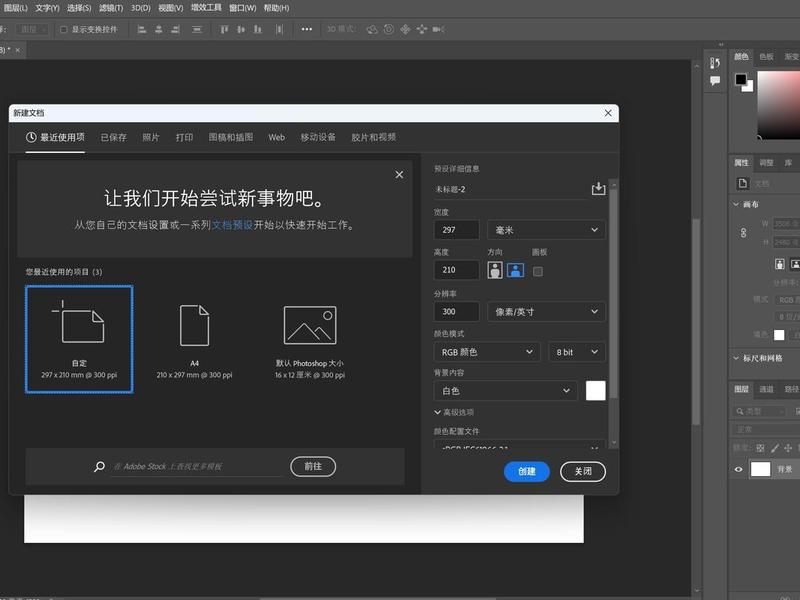
格式炼金术:选择最合适的文档形态
识别出文字只是第一步,如何为这些文字选择一个“归宿”,即文档格式,决定了信息的最终效用。将PS照片处理成文档格式,是一场关于适配性的智慧选择。最通用也最灵活的是可编辑的Word(.docx)格式。它完美保留了段落、字体、粗体、斜体等基础排版,允许你随心所欲地修改、增删、重新样式化,是进行深度编辑和报告撰写的首选。对于需要绝对精准还原原始版面,尤其是包含复杂表格、分栏和多国语言的文件,PDF格式则是王者。它可以生成图像叠加文本层的可搜索PDF,既保持了原貌,又支持文本选择和检索,在归档和传阅中无可替代。
而当你面对的是书籍或杂志页面的照片,渴望获得如电子书般的流畅阅读体验时,EPUB格式便闪耀登场。通过特定工具,可将识别后的文本与图片重新打包成这种流式电子书格式,自适应各种阅读设备的屏幕。纯文本(.txt)格式虽丢失了所有样式,却以其极致的简洁和通用性,成为数据挖掘、代码存储或跨平台交换的利器。甚至,你还可以将信息导入Excel,实现表格数据的结构化。选择格式的本质,是在匹配信息未来的“生命轨迹”——是被反复修改,是被严格归档,还是被广泛阅读?
实战精修:Photoshop预处理技法详解
能否成功将PS照片处理成文档,预处理环节决定了80%的成败。Photoshop在此扮演着“外科医生”的角色。首要任务是矫正与裁剪。使用“裁剪工具”时,勾选“拉直”功能,沿着照片中本应水平的文字线拖拽,PS会自动旋转画布至水平。接着,用“透视裁剪工具”框选文字区域,调整四个边角锚点,使其与文档边缘平行,彻底消除立体透视感,获得一个“正视图”。这一步如同为歪斜的相框重新摆正,是后续所有处理的基础。
接下来是画质增强的魔法时刻。进入“图像”->“调整”:1. “色阶”:拖动黑白灰三个滑块,压缩无用背景,突出文字黑白。2. “曲线”:拉出一个轻微的S型曲线,增加对比度,让文字边缘更锐利。3. “黑白”(针对彩色照片):并非简单去色,而是通过调整各颜色通道的明暗,专门加深文字颜色(常为蓝、黑),减淡背景色(常为黄、白)。对于背景纹理复杂的照片(如木纹桌、布纹),可尝试“滤镜”->“模糊”->“表面模糊”,在平滑背景的同时保留文字边缘锐度。这些操作的目的只有一个:制造一个黑白分明、背景纯净的“靶心”,让OCR引擎能一击即中。
效率升华:动作与批处理的自动化之道
如果你需要将大量PS照片处理成文档,手动重复预处理无异于一场噩梦。Photoshop的“动作”和“批处理”功能便是你的全能自动化管家。你可以为一张典型照片记录一套完整的预处理“动作”:从打开文件开始,依次记录“图像大小”调整、“拉直”、“透视裁剪”、“色阶调整”、“转换为灰度”、“保存并关闭”等所有步骤。这个录制好的动作,就像一份标准作业程序(SOP)。
随后,打开“文件”->“自动”->“批处理”对话框。在“播放”中选择你刚录制的动作,在“源”中选择包含所有照片的文件夹,并设置好输出目录和文件命名规则。点击“确定”,Photoshop便会化身不知疲倦的工人,自动打开文件夹中的每一张照片,严格执行你所录制的所有预处理步骤,并将处理后的照片批量输出到指定位置。这套组合拳,能将数小时甚至数天的工作压缩到几分钟内完成,让你从机械劳动中解放出来,专注于更需要创造性的文档编辑与整理工作,真正实现将PS照片处理成文档流程的工业化效率。
避坑指南:常见难点与破解方案
即使掌握了技术,实践中仍会遭遇棘手挑战。光照不均是头号敌人,照片一半亮一半暗会导致OCR识别率暴跌。破解之法在于PS的“阴影/高光”调整(图像->调整->阴影/高光),或使用“曲线”工具局部调整。更高级的方法是使用“仿制图章”或“修复画笔”手动修正阴影区域。手写体与特殊字体识别一直是难点。除了选择支持手写体识别的专业OCR引擎(如Google Cloud Vision API),在PS预处理时,应避免过度锐化导致笔画断裂,保留笔触的自然过渡。对于印章、艺术字等,有时需放弃全文本识别,将其作为图像元素保留在最终文档中。
复杂版面(如混排的图文、表格)处理则需要分而治之的策略。在PS中,你可以用选区工具将照片中的不同区域(如正文区、表格区、图片区)分别裁剪并保存为多个独立文件,对文字区域进行OCR处理,对表格区域尝试专用表格识别工具,最后在Word或PDF中重新拼合成与原版式一致的文档。记住,目标不是百分百的自动化,而是在智能工具的辅助下,以最高性价比达成信息数字化的目的。接受一定程度的手工校对与排版,往往是获得完美文档的最后一环。
未来视野:AI融合与智能化工作流
将PS照片处理成文档的技术边界正在被AI不断拓宽。未来,这一过程将变得更加无缝和智能。Adobe Sensei等AI引擎已能深度集成,实现一键智能去歪斜、去阴影、去眩光,甚至能理解文档结构,自动区分标题、正文、列表和脚注。云端协同成为趋势,你或许只需将照片上传,一个融合了PS级图像处理、顶尖OCR识别和智能排版引擎的在线服务,便能实时返回一个编辑精美的文档。
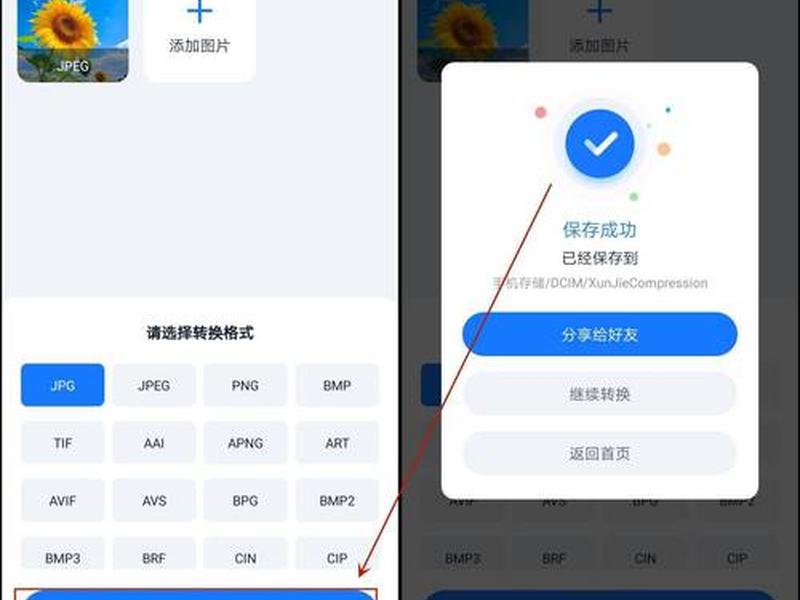
更激动人心的是,这一切将融入更庞大的智能化个人知识管理体系。手机拍下一张讲座幻灯片的瞬间,系统后台便自动触发“PS预处理→OCR识别→内容摘要→归类存入笔记软件(如Notion、Obsidian)”的完整流水线。照片中的信息不再是孤立的碎片,而是直接转化为可连接、可追溯的知识节点。PS照片处理成文档,正从一项手动技能,演变为一个智能信息触达的入口,重塑我们获取、处理和运用信息的基本方式。
以上是关于ps照片处理成文档、ps照片处理成文档格式的介绍,希望对想学习百科知识的朋友们有所帮助。
本文标题:ps照片处理成文档、ps照片处理成文档格式;本文链接:https://yszs.weipeng.cc/rj/931852.html。
猜你喜欢
- ps照片处理成红色调,ps照片处理成红色调色 2026-10-07
- ps照片处理基础教程视频 - ps照片处理基础教程视频大全 2026-10-07
- ps照片处理在哪里、ps照片处理在哪里打开 2026-10-07
- ps照片处理人际关系软件(ps照片处理人际关系软件哪个好) 2026-10-07
- PS照片处理人际关系 ps照片处理人际关系怎么弄 2026-10-07
- ps照片处理 ps照片处理基本步骤 2026-10-07
- ps照片人像处理视频、ps照片人像处理视频教程 2026-10-07
- ps教程人物处理,ps教程人像处理 2026-10-07
- ps抠婚纱照的人物,ps抠婚纱照的人物怎么抠 2026-10-07
- PS婚纱照处理,ps处理婚纱照教程 美图 2026-10-07














