ps生活照变证件照;如何用ps把生活照变为证件照
-
生活照,变,证件,照,如,何用,把,变为,你,是否,

- 生活-自由百科知识生网
- 2026-09-06 08:37
- 自由百科知识网
ps生活照变证件照;如何用ps把生活照变为证件照 ,对于想学习百科知识的朋友们来说,ps生活照变证件照;如何用ps把生活照变为证件照是一个非常想了解的问题,下面小编就带领大家看看这个问题。
你是否曾因急需一张证件照而手足无措,翻遍相册却只有生活照?在数字图像处理技术高度发达的今天,这个难题早已迎刃而解。借助强大的Photoshop(简称PS)软件,任何人都能将一张普通的生活照,魔术般地转变为符合各类官方要求的专业证件照。这不仅仅是简单的图片裁剪,更是一场从随意到规范、从生活化到专业化的视觉重塑之旅。本文将为你揭开这层神秘面纱,详细阐述如何一步步将充满个人色彩的生活记忆,转化为庄重得体的正式肖像,让你足不出户,也能拥有媲美照相馆水准的证件影像。

前期准备:精选素材与软件初识
成功的转换始于一张合格的原片。并非所有生活照都适合改造,选择时需遵循“正面免冠”的核心原则。这意味着照片中的人物应正面朝向镜头,未佩戴帽子、头盔等饰物,且表情自然,五官清晰无遮挡。背景的简洁度至关重要,一面纯色的白墙或单一颜色的布幕是最理想的选择,这能极大简化后续抠图步骤的难度。如果原片背景杂乱,如花草树木,将为抠图带来巨大挑战。

准备好素材后,便是与Photoshop的初次接触。打开软件,通过“文件”菜单导入选定的生活照。对于新手而言,PS的界面或许略显复杂,但请不必畏惧,核心工具将在后续步骤中逐一登场。建议使用快捷键“Ctrl+J”复制背景图层,这是一个良好的操作习惯,能在失误时保留原始图像,方便重来。你可以初步观察照片的亮度、色彩是否正常,为后续的精细调整奠定基础。
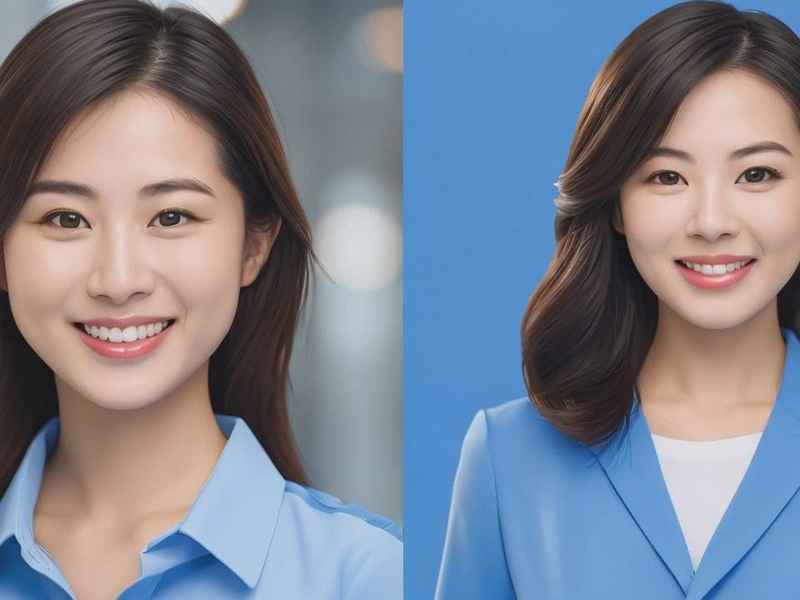
了解证件照的基本规格是必不可少的功课。常见的证件照尺寸包括一寸(2.5cm×3.5cm)和二寸(3.5cm×5.3cm),其分辨率通常要求为300像素/英寸,以确保打印清晰。在开始动手前,在心中明确最终需要的尺寸和背景色(常用蓝、白、红),能让整个流程更有条不紊,避免反复修改。
核心步骤:精准抠图与背景替换
这是将生活照“剥离”原有环境,置入标准背景的关键一步,堪称整个流程的技术核心。抠图的质量直接决定证件照的真实感与专业度。对于背景较为单一、人物轮廓清晰的图片,可以使用“快速选择工具”或“魔棒工具”进行快速选取。若人物边缘复杂,如发丝细节丰富,则“钢笔工具”或“磁性套索工具”能提供更精准的路径控制。
选中背景后,可以按“Delete”键删除,或者更常用的方法是,先为人物图层建立选区,然后通过“选择并遮住”功能进行边缘优化。在这个功能面板中,适当调整“平滑”、“羽化”和“移动边缘”参数,可以让人物与背景的过渡更加自然,有效消除抠图后常见的生硬白边或残留杂色。处理发丝时,需要极大的耐心,可以结合使用“加深工具”在通道中精细处理,以保留发丝的灵动感。
完成抠图后,便是背景替换。新建一个图层,置于人物图层下方。根据需求,使用“油漆桶工具”填充标准色。例如,标准蓝色背景的RGB值可参考(R:67, G:134, B:219)。确保背景色均匀、纯净。可以自由调整人物在新背景中的位置。通常,头部应位于画面中央偏上,头顶需预留适当空间,双肩大致对称,呈现出端庄、平稳的视觉感受。
细节雕琢:人物修饰与色彩校正
一张出色的证件照,不仅背景规范,人物神态与肤色也需自然、精神。生活照可能因为拍摄环境光线问题,存在脸色暗淡、肤色不均或微小瑕疵。可以进行基本的色彩校正。通过“图像”菜单下的“调整”选项,或使用“曲线”(Ctrl+M)、“色阶”(Ctrl+L)工具,对照片的整体明暗、对比度进行微调,使面部光线均匀,五官立体。
接下来是人物皮肤的修饰。可以使用“仿制图章工具”或“修复画笔工具”,以较低的“不透明度”(如30%),轻轻点去皮肤上的明显痘痘、斑点或油光。对于更专业的磨皮,可以借助“滤镜”中的“液化”工具或第三方磨皮插件,但切记修饰要适度,保持皮肤的真实质感,避免过度光滑导致失真。证件照重在真实可信,而非艺术美化。
还需关注细节统一。检查衣领是否整齐,有无不必要的褶皱或装饰物(如生活照中的背带)。使用“液化”工具时,可以对发型进行微调,使其更规整,但绝不能改变面部基本特征。再次检查人物边缘,确保没有残留的原背景色,以及与新背景融合自然,无突兀的亮边或暗边。
规格定型:精确裁剪与尺寸设定
当人物与背景完美融合后,就需要将其装入标准的证件照“相框”中。选择工具栏中的“裁剪工具”,在其属性栏中直接输入目标尺寸和分辨率。例如,制作一寸照,则设置宽度为2.5厘米,高度为3.5厘米,分辨率为300像素/英寸。拖动裁剪框,确保人物面部位于框内合适位置,通常眼睛水平线在画面中部偏上为宜。
裁剪完成后,为了满足实际冲印时“出血位”(防止裁剪白边)的要求,可能需要为照片添加一个极细的白色边框。点击“图像”菜单下的“画布大小”,勾选“相对”选项,将宽度和高度均增加0.04厘米,画布扩展颜色选择白色,然后确认。这一步操作虽小,却能让你自行打印的照片边缘更加工整专业。
至此,单张证件照的电子版已制作完成。但通常我们冲印时,会在一张相纸上排版多张。你可以将这张处理好的照片“定义图案”,然后新建一个符合相纸尺寸(如6英寸×4英寸)的画布,用定义的图案进行填充,即可快速生成排版好的冲印版。将文件保存为高质量的JPEG格式,选择“最佳”品质,你的专属证件照就大功告成了。
效率提升:技巧总结与常见问题
熟练掌握流程后,一些实用技巧能让你事半功倍。在前期拍摄生活照时,就有意识地选择正面、光线均匀、背景简洁的照片,能为后期节省大量时间。在PS中,善用快捷键(如Ctrl+J复制图层、Ctrl+T自由变换、Ctrl+S保存)能极大提升操作效率。
对于背景复杂的图片,不要盲目使用自动工具。可以结合多种抠图方法,例如用“快速选择工具”做大范围选取,再用“钢笔工具”精细勾勒复杂边缘。处理头发等细节时,可以进入“通道”面板,选择一个对比最明显的颜色通道进行复制,然后利用色阶调整强化对比,再载入选区,往往能抠出发丝细节。
常见问题方面,如果更换背景后人物边缘有杂色,可以使用“图层蒙版”配合画笔工具进行精细擦拭。若觉得人物肤色与背景不协调,可以单独创建“可选颜色”或“色彩平衡”调整图层,针对皮肤色调进行微调,使其与环境光更匹配。记住,保存工程文件(PSD格式)是好习惯,方便日后更换背景色或尺寸。
应用拓展:从电子版到实际使用
制作出电子证件照只是第一步,如何将其转化为实际可用的实体照或满足各类线上系统的要求,同样重要。对于需要纸质证件照的情况,可以将排版好的多张照文件,送至支持数码冲印的照相馆或使用家用照片打印机输出。在打印设置中,注意选择相纸类型为“光面照片纸”,并确保打印尺寸与实际画布尺寸一致。
在数字时代,电子版证件照的应用更为广泛。无论是公务员报名、考试认证,还是企业入职、社交平台认证,都对电子证件照有具体的尺寸和大小要求。这时,你可以利用已做好的标准一寸或二寸底版,通过PS的“图像大小”功能,快速修改像素尺寸和文件大小(KB数),以符合不同平台的上传规定。
更进阶的应用在于创建个人的证件照模板。当你完成一次满意的制作后,可以保存这个包含所有调整图层和背景层的PSD文件作为模板。下次需要更新证件照时,只需替换其中的人物图层,稍作调整即可快速生成新的证件照,真正做到一劳永逸,高效应对未来各种需要。
以上是关于ps生活照变证件照;如何用ps把生活照变为证件照的介绍,希望对想学习百科知识的朋友们有所帮助。
本文标题:ps生活照变证件照;如何用ps把生活照变为证件照;本文链接:https://yszs.weipeng.cc/sh/904674.html。
猜你喜欢
- ps生活照调色、ps室内照片调色 2026-09-06
- ps生活照修图;ps怎么修生活照 2026-09-06
- ps如何将生活照弄成证件 - ps如何将生活照弄成证件照 2026-09-06
- ps修生活照 - ps怎么修生活照 2026-09-06
- mc水公主真实生活照片(mc水公主真实照片图片) 2026-09-06
- 90后美女生活照片,90后美女生活照片大全 2026-09-06
- 80后自拍生活照、80后自拍生活照图片 2026-09-06
- 80后男生生活照 - 80后男生活照片一人多张 2026-09-06
- 80后生活照女、80后女生照片 2026-09-06
- 80后帅哥图片生活照 80后帅哥图片生活照高清 2026-09-06