ps如何将生活照弄成证件 - ps如何将生活照弄成证件照
-
如何,将,生活照,弄成,证件,照,每当,急需,证件,

- 生活-自由百科知识生网
- 2026-09-06 08:34
- 自由百科知识网
ps如何将生活照弄成证件 - ps如何将生活照弄成证件照 ,对于想学习百科知识的朋友们来说,ps如何将生活照弄成证件 - ps如何将生活照弄成证件照是一个非常想了解的问题,下面小编就带领大家看看这个问题。
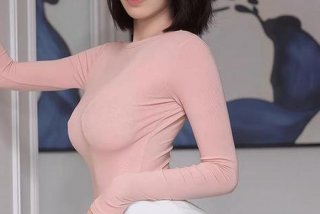
每当急需证件照时,翻遍手机相册却找不到一张符合规格的正式照片,这种窘迫感许多人都有过。其实,你珍藏的那些生活照,很可能就是一张完美证件照的“原料”。借助强大的图像处理软件Adobe Photoshop(简称PS),我们完全可以在家中,将一张普通的生活照,“点石成金”般地转化为符合各种用途的专业证件照。这不仅省下了往返照相馆的时间和费用,更能让你在轻松、熟悉的环境中,捕捉到自己最自然、最满意的状态。本文将为你揭开这层神秘面纱,手把手带你掌握从选片、抠图、换底、调色到排版输出的全流程秘籍,让你轻松玩转PS,成为自己的专属摄影师。
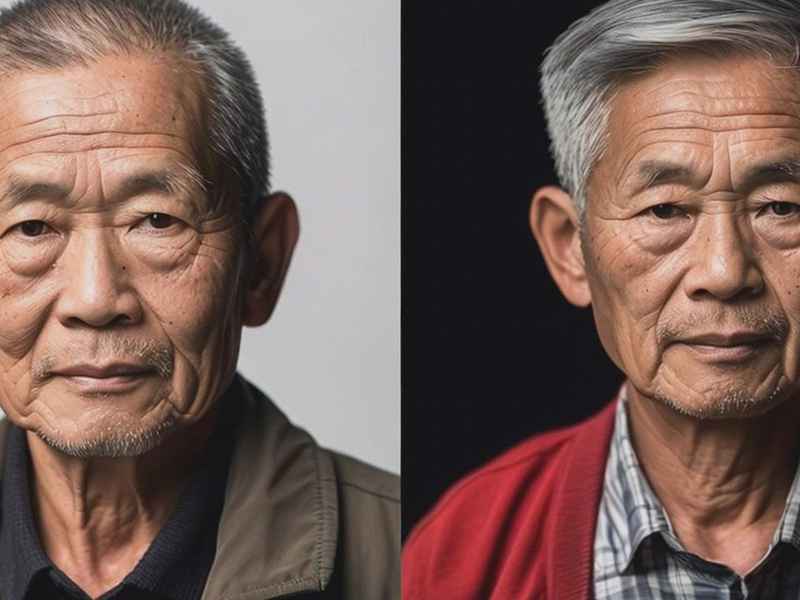
一、前期准备:精选素材与基础设置
成功的证件照制作始于一张合格的生活照。并非所有照片都适合改造,选择的标准至关重要。照片必须是正面免冠的,人物应正对镜头,表情自然,双眼睁开。光线要均匀、充足,避免出现浓重的阴影或“阴阳脸”,这样在后期处理肤色时会更加容易。背景尽可能简洁,一面白墙是最佳选择,复杂的背景如花草、家具会大大增加抠图的难度。
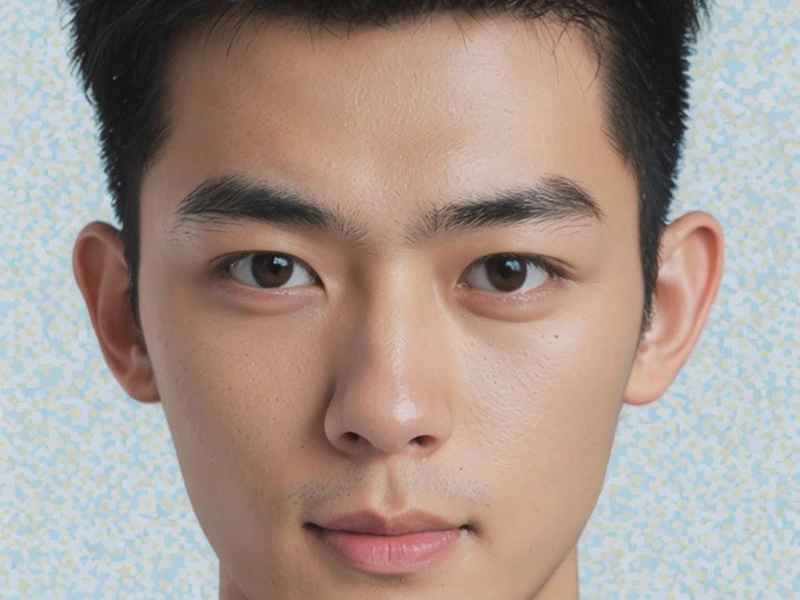
选好照片后,打开Photoshop软件,将照片导入。制作证件照的第一步,通常是创建一个符合标准尺寸的模板。常见的证件照尺寸有一寸(2.5cm×3.5cm)和二寸(3.5cm×5.3cm)。在PS中,你可以通过“文件”->“新建”来创建一个新文档,将宽度和高度设置为上述尺寸,并将分辨率设置为300像素/英寸,这是保证打印清晰度的关键参数。将颜色模式设置为CMYK(用于打印)或RGB(用于电子版),根据最终用途灵活选择。
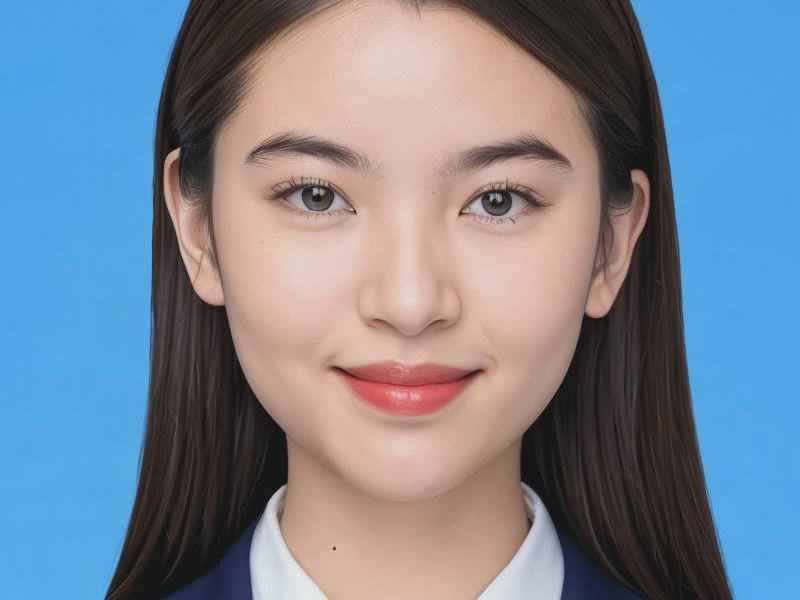
这个新建的文档将作为我们最终成品的画布。我们通常会先为其填充标准的证件照背景色,如蓝色、红色或白色。以蓝色背景为例,使用油漆桶工具,将前景色设置为标准的证件照蓝色(参考RGB值:R:67, G:142, B:219),然后进行填充。至此,一个干净、标准的证件照底板就准备好了,接下来就是将生活照中的人物完美地“请”到这个底板之上。
二、核心技巧:精准抠图与边缘处理
抠图,即将人物从原始背景中分离出来,是整个制作过程中技术性最强、也最决定成败的一环。生活照背景复杂多变,尤其是头发丝部分,处理不当会显得非常生硬、虚假。对于背景相对干净、与人物对比明显的照片,可以使用“快速选择工具”或“魔棒工具”进行初步选取。但这类工具对发丝等细节往往无能为力。
“通道抠图法”便展现出其强大优势。在PS的通道面板中,分别观察红、绿、蓝三个通道,选择一个前景(人物)与背景对比度最强烈的通道进行复制。然后,通过“图像”->“调整”下的“色阶”或“曲线”命令,进一步拉大黑白对比,目标是让人物部分尽可能接近纯黑,背景部分接近纯白。接着,按住Ctrl键单击该通道缩略图,载入白色背景的选区,再反选(Ctrl+Shift+I),即可获得精准的人物选区。
抠出人物后,边缘的精细化处理必不可少。直接粘贴到新背景上,人物边缘常会带有原图的杂色或白边。这时,可以右键点击人物图层,选择“选择并遮住”(旧版PS为“调整边缘”)。在弹出的窗口中,利用“调整边缘画笔工具”沿着发丝边缘轻轻涂抹,软件会自动识别并优化发丝细节,去除多余的背景杂色。微调“平滑”、“羽化”、“移动边缘”等滑块,可以使人物与新的背景融合得更加自然。
三、视觉优化:肤色校正与光影修饰
一张专业的证件照,人物肤色必须自然、均匀、有精神。生活照可能因环境光影响而偏黄、偏红或显得暗淡。在PS中,我们可以通过多种工具进行校正。首先推荐使用“滤镜”菜单下的“Camera Raw滤镜”,它可以全局调整色温、色调和曝光,快速纠正照片的整体色彩倾向,让肤色回归中性、健康的状态。
接下来,针对面部进行局部精修。使用“曲线”或“色阶”工具,可以微调面部的明暗对比,提亮眼神光,让面部更具立体感。如果皮肤上有明显的瑕疵,可以使用“污点修复画笔工具”或“修补工具”进行点对点的清除,但切记要适度,保留皮肤的自然纹理,避免过度磨皮导致塑料感。
光影的和谐统一也至关重要。观察新背景的光源方向,确保人物面部的光影逻辑与之相符。如果需要,可以使用“加深工具”和“减淡工具”,在人物的鼻翼、下颌等部位进行轻微的阴影和高光强化,增强五官的立体感。这一步操作需要非常细腻,以不露痕迹为目标,旨在提升人物的精气神。
四、细节完善:服装整理与构图规范
一张完美的证件照,细节决定品质。首先检查服装。如果原生活照的服装不够正式或领口有瑕疵,可以通过PS进行补救。例如,可以从网络素材中获取标准的衬衫或西装领口图片,将其拖入文档,通过自由变换(Ctrl+T)调整大小和位置,覆盖原有衣物。然后使用“仿制图章工具”细心地将新旧部分融合,使之天衣无缝。
构图必须符合证件照的严格规范。将处理好的半身人像放置到之前准备好的标准尺寸画布中。关键点在于:头部大小应占画布高度的约三分之二,头顶上方需留出适当的空间(俗称“天头”),双肩基本对称且水平。可以使用“编辑”菜单下的“自由变换”(Ctrl+T)来精确缩放和移动人物位置,确保符合规范。
为证件照添加一个细边框(也称为“出血”或“留白”)是打印前的标准步骤。点击“图像”->“画布大小”,将宽度和高度各增加0.2至0.4厘米,并将画布扩展颜色设置为白色。这个白边的作用是在打印裁切时,避免因误差而裁到人物主体,保证成品的完整性。
五、输出成品:排版打印与格式保存
单张证件照制作完成后,为了节约相纸,我们通常需要将其排版成多张一并打印。在PS中,这可以通过“定义图案”和“填充”功能轻松实现。确保你的单张证件照图层已合并,然后执行“编辑”->“定义图案”,将其保存为一个图案样本。
接着,新建一个用于打印的画布。例如,要打印标准的一寸照8张,可以新建一个画布,尺寸设置为:宽度(2.5cm 4张 + 间隙)= 约10.2厘米,高度(3.5cm 2张 + 间隙)= 约7.2厘米,分辨率仍为300。新建完成后,执行“编辑”->“填充”,在内容选项中选择“图案”,并从自定图案中找到刚才保存的证件照图案,点击确定,画布上便会自动、整齐地排列好8张证件照。
最后一步是保存。根据用途选择正确的格式:用于网络提交的电子版,保存为JPG格式即可,注意选择“最佳”品质;如果用于专业打印或未来可能修改,建议额外保存一份PSD分层文件,以便日后调整。在保存JPG时,务必确认图像大小和分辨率符合要求,这样一份由你亲手打造的专业级证件照就大功告成了。
从一张充满生活气息的随手拍,到一张符合各种严苛标准的正式证件照,Photoshop为我们架起了一座充满创意与可能的桥梁。这个过程不仅仅是技术的运用,更是审美与耐心的体现。通过精选素材、精准抠图、肤色优化、细节打磨到规范输出这五大步骤的系统性操作,任何人都能掌握这门实用的数字技能。它解放了我们对摄影棚的依赖,让我们能够随时随地,捕捉并定格自己最自信、最从容的瞬间。下次当证件照需求突然来临,不妨打开PS,让你的生活照,焕发新的专业光彩。
以上是关于ps如何将生活照弄成证件 - ps如何将生活照弄成证件照的介绍,希望对想学习百科知识的朋友们有所帮助。
本文标题:ps如何将生活照弄成证件 - ps如何将生活照弄成证件照;本文链接:https://yszs.weipeng.cc/sh/904672.html。
猜你喜欢
- ps生活照修图;ps怎么修生活照 2026-09-06
- ps修生活照 - ps怎么修生活照 2026-09-06
- oa财务管理系统 - oa系统财务如何处理凭证 2026-09-06
- mvbox是什么软件;mvbox是什么东西,如何使用 2026-09-06
- mc水公主真实生活照片(mc水公主真实照片图片) 2026-09-06
- les如何生活(les 如何) 2026-09-06
- e生活坊;e生活坊店铺 2026-09-06
- aa制生活演员表全部名单,aa制生活演员大全 2026-09-06
- 90后美女生活照片,90后美女生活照片大全 2026-09-06
- 80年代生活条件怎么样、80年代生活条件怎么样啊 2026-09-06