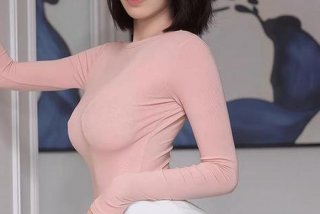
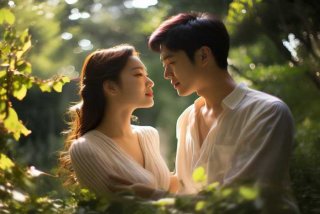
ps修生活照 - ps怎么修生活照
-
修,生活照,怎么,修,生活照,用,创意,与,技巧,

- 生活-自由百科知识生网
- 2026-09-06 08:33
- 自由百科知识网
ps修生活照 - ps怎么修生活照 ,对于想学习百科知识的朋友们来说,ps修生活照 - ps怎么修生活照是一个非常想了解的问题,下面小编就带领大家看看这个问题。
PS修生活照:用创意与技巧,让日常瞬间成为永恒艺术
在数字影像无处不在的今天,我们随手拍下的生活照,是记录时光最真实的载体。光线不佳、背景杂乱、肤色暗沉等小瑕疵,常常让这些充满情感的瞬间在相册中略显平淡。Adobe Photoshop(PS)便如同一位神奇的画师,能够化腐朽为神奇,将普通的日常照片转变为充满质感与故事感的艺术作品。掌握PS修生活照的技巧,并非专业人士的专利,它是一把开启视觉创意的钥匙,能让每个人都能成为自己生活记录的艺术家。本文将带你深入探索PS修生活照的核心流程与高阶技巧,从基础校正到风格化创作,一步步释放你手中照片的无限潜能。
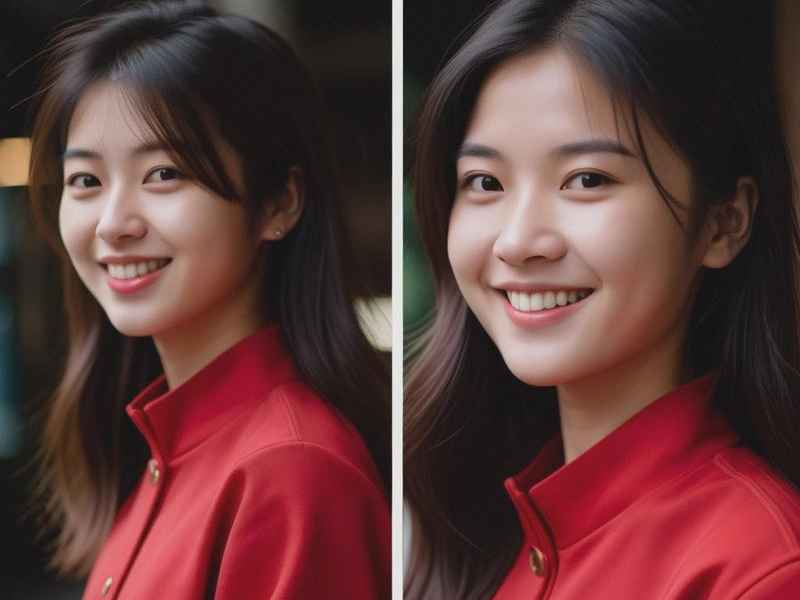
一、前期准备与基础校正
在开始任何精妙的修饰之前,扎实的基础是成功的一半。拿到一张生活照,第一步并非急于美化,而是进行科学的诊断与基础校正。这如同为一座建筑打下坚实的地基。
利用PS的Adobe Camera Raw滤镜或“图像-调整”菜单下的基础工具进行全局调整。重点在于修正曝光与白平衡。曝光不足会让照片沉闷,过度则丢失细节;通过“曝光”滑块结合“高光”、“阴影”、“白色”、“黑色”的微调,可以找回画面中应有的明暗层次,让整体光线趋于平衡。 白平衡则决定了照片的“色温”,校正它能让肤色摆脱诡异的黄或蓝,回归自然健康的状态。
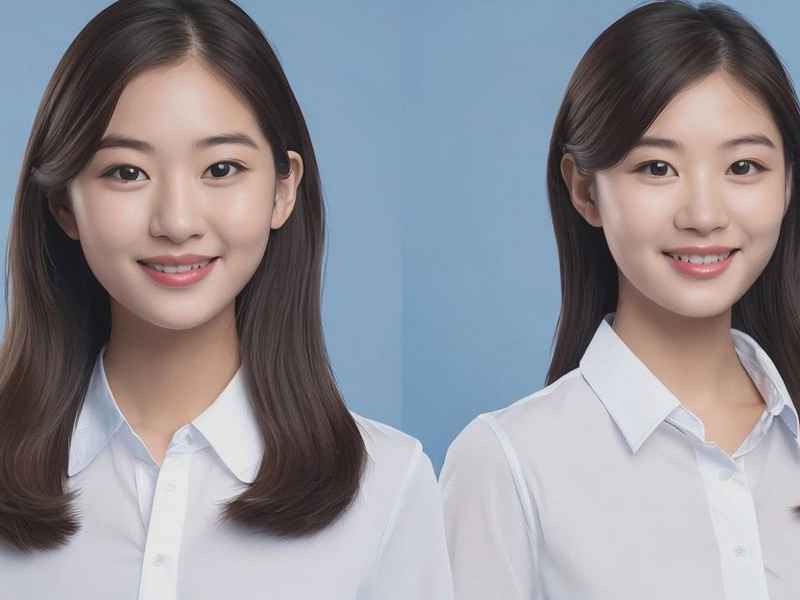
进行构图优化。利用“裁剪工具”二次构图,遵循三分法等构图原则,突出主体,剔除干扰元素。有时,简单的旋转或拉直,就能让画面立刻变得端正而富有张力。这个阶段的目标是获得一张曝光准确、色彩正常、构图舒适的“干净底片”,为后续的精修奠定基础。
二、瑕疵修复与皮肤美化
基础校正后,我们便进入人像修饰的核心环节——皮肤处理。一张干净、自然的肌肤是生活照显得“精神”的关键。这个过程需要耐心与细致,旨在去除瑕疵的同时保留真实的皮肤质感。
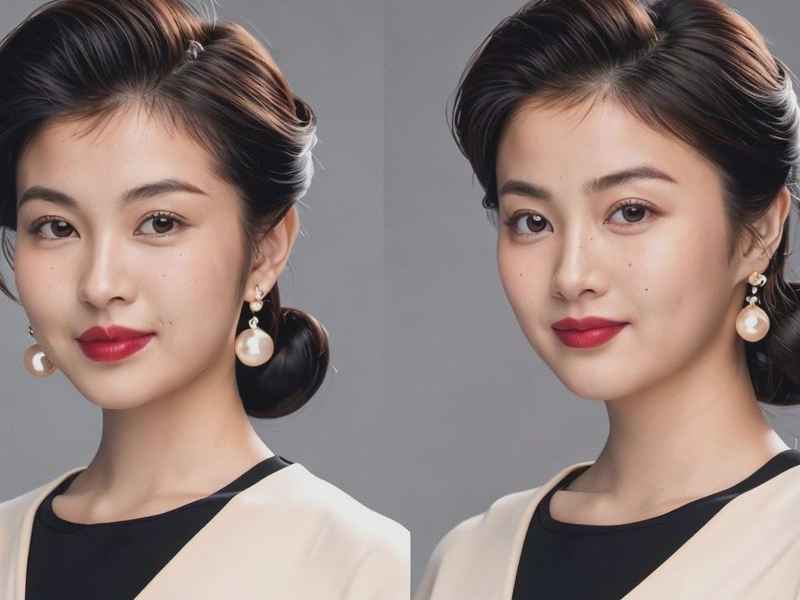
修复始于瑕疵去除。使用“污点修复画笔工具”、“修复画笔工具”或“修补工具”,可以轻松点掉痘痘、斑点、杂发等小瑕疵。 操作时需注意调整画笔大小至与瑕疵相当,并随时在不同区域取样,以保证修复区域与周围肤色的融合。对于较大的污迹或不需要的物体(如背景中的杂乱元素),“仿制图章工具”能提供更精准的控制。
接下来是皮肤质感的优化,俗称“磨皮”。切忌使用“高斯模糊”简单粗暴地模糊全图,那会丢失所有皮肤纹理,导致“塑料感”。高级的方法是采用“频率分离”技术:将皮肤的纹理(高频)和颜色光影(低频)分离,分别处理。或者使用“中性灰”或“双曲线”方法,通过新建柔光或叠加模式的中性灰图层,用黑白画笔细致地加深减淡,以重塑面部光影,平滑肤色不均。 Portraiture等智能插件也能在高效磨皮的较好地保留皮肤细节,适合快速出片。
三、五官精修与形体液化
精致的五官和协调的形体能极大提升人像的视觉吸引力。PS的“液化”工具是完成这一步的魔法棒,但使用需谨慎,以自然微调为原则,避免失真。
对五官进行针对性修饰。提亮眼白、增强眼神光可以让眼睛更有神采,适当锐化睫毛和眉毛能增加毛发细节。 利用“液化”工具,可以微调眼睛的大小与形状,修正不对称的眉毛,塑造更挺翘的鼻梁与更精致的唇形。 所有这些调整都应以毫米为单位进行,目标是优化而非改变。
形体塑造同样重要。通过“液化”工具,可以轻柔地推挤轮廓,收窄脸颊、修饰下颌线、调整肩颈线条与手臂粗细。 关键在于使用足够大的画笔压力和较低的密度,进行多次、小幅度的推动,使变化过渡自然,仿佛天生如此。记住,修图的最高境界是“修了像没修”,一切调整都是为了让人物本身最美的状态得以呈现。
四、光影重塑与氛围营造
摄影是光与影的艺术,后期修图亦是如此。通过PS重塑光影,不仅能增强人物的立体感,更能为照片注入独特的情绪与氛围。
塑造立体感。使用“加深工具”和“减淡工具”,遵循人脸骨骼结构,在颧骨、鼻梁、额头等高光区适当减淡提亮,在眼窝、鼻翼两侧、脸颊边缘等阴影区轻微加深,可以让人物面部瞬间变得立体生动。 这种方法比单纯依靠“液化”更符合视觉逻辑。
营造整体氛围。这是将照片从“修好”提升到“修出风格”的关键。通过“色彩平衡”、“可选颜色”或“曲线”工具对高光、中间调、阴影分别染色,可以营造复古的暖黄调、清新的青蓝色调或时尚的冷暖对比色调。 添加“镜头光晕”、“颗粒噪点”或利用“渐变映射”叠加颜色,都能快速赋予照片电影感或胶片质感。 甚至可以将生活照与艺术纹理叠加,通过“混合模式”创造出独特的绘画效果。
五、整体调色与风格化输出
当所有局部调整完成后,需要退一步,从整体视角审视并统一照片的色调与风格。这是赋予作品最终灵魂的一步。
进行全局色彩调和。使用“照片滤镜”统一色调倾向,用“HSL/灰度”面板精细调整每一种颜色的色相、饱和度和明度。例如,降低环境绿色的饱和度以突出人物,或微调橙色与红色来控制肤色的白皙与红润程度。 “校准”面板中的三原色调整,则能从更深层次改变色彩风格,实现更高级的色调转换。
进行锐化与输出。适度的锐化可以挽回修图过程中损失的细节,使图像更清晰。推荐使用“智能锐化”或“高反差保留”锐化法,后者通过将图层模式设为“线性光”并应用“高反差保留”滤镜,能更智能地增强边缘细节而不增加噪点。 输出时,务必勾选“转换为sRGB”色彩空间,以确保在网络传播中颜色显示一致,并根据用途设置合适的分辨率与图像大小。
六、创意进阶与特殊效果
对于不满足于常规修饰的创作者,PS提供了无限的创意舞台。将生活照与创意结合,能诞生令人过目难忘的作品。
尝试合成与创意调色。例如,将多张照片的元素合成,创造超现实场景;或利用“通道混合器”、“颜色查找”等工具进行颠覆性的调色,实现赛博朋克、黑金风格等强烈视觉冲击。
为照片添加艺术边框或纹理。可以像制作旧照片一样,通过创建云彩效果、应用“玻璃”扭曲滤镜并调整色阶,为照片制作斑驳的艺术边框,瞬间提升艺术感。 也可以叠加纸张、画布等材质纹理,并更改混合模式为“叠加”或“柔光”,让数字照片拥有实体艺术品的质感。
以上是关于ps修生活照 - ps怎么修生活照的介绍,希望对想学习百科知识的朋友们有所帮助。
本文标题:ps修生活照 - ps怎么修生活照;本文链接:https://yszs.weipeng.cc/sh/904671.html。
猜你喜欢
- ps如何将生活照弄成证件 - ps如何将生活照弄成证件照 2026-09-06
- p2p暴雷后的生活 - p2p暴雷后的生活怎么样 2026-09-06
- nike生活类怎么区分(nike生活类怎么区分真假鞋) 2026-09-06
- mvbox播放器教程 mvbox播放器怎么导入歌词 2026-09-06
- mc水公主真实生活照片(mc水公主真实照片图片) 2026-09-06
- lg生活健康这个公司怎么样 lg生活健康这个公司怎么样啊 2026-09-06
- lg生活健康股份有限公司怎么样;lg生活健康股份有限公司后是真的 2026-09-06
- is的过去式;is的过去式怎么读 2026-09-06
- is的生活情况 生活情况用英语怎么说 2026-09-06
- is的原形怎么写 is的原形怎么写英语 2026-09-06