电脑人为故障、电脑人为故障怎么关机
-
电脑,人为,故障,、,怎么,关机,你,是否,曾遭遇,

- 人际关系-自由百科知识生网
- 2026-11-21 23:35
- 自由百科知识网
电脑人为故障、电脑人为故障怎么关机 ,对于想学习百科知识的朋友们来说,电脑人为故障、电脑人为故障怎么关机是一个非常想了解的问题,下面小编就带领大家看看这个问题。
你是否曾遭遇过这样的惊魂时刻?正在紧张工作或沉浸娱乐时,电脑屏幕突然冻结、蓝屏、或发出异响,鼠标键盘完全失灵——它“罢工”了!这很可能就是令人头疼的电脑人为故障。所谓人为故障,并非硬件自然老化,而是由于用户不当操作、软件冲突、系统设置错误或外界干预导致的突发性问题。而当电脑陷入这种“假死”或“真死”状态,常规的“开始-关机”操作已无济于事,如何安全、有效地强制关机,避免数据丢失与硬件损伤,便成了每个用户必须掌握的急救技能。本文将带你深入电脑人为故障的迷雾森林,揭秘几种关键的紧急关机之法,让你在数字危机面前从容不迫。
认识常见的电脑人为故障
电脑人为故障的表现形式千奇百怪,但根源往往有迹可循。软件冲突与系统崩溃是最常见的类型,例如同时运行多个不兼容的程序,或安装了带有恶意代码的软件,导致系统资源耗尽或关键进程出错,屏幕定格成“冻土”。驱动程序安装不当或更新失败是另一大元凶,特别是显卡、声卡驱动问题,可能直接引发黑屏、花屏或无限重启。不当的超频操作、误删系统文件、电源管理设置混乱,甚至是一次意外的断电或电压不稳,都可能将电脑推入人为故障的深渊。
理解这些故障的成因,是采取正确应对措施的第一步。许多故障在初期会有征兆,如程序响应变慢、频繁弹出错误提示、风扇异常狂转等。忽视这些“求救信号”,最终可能导致系统完全无响应。强行断电似乎是最直接的选择,但粗暴地拔掉电源或长按电源键,对硬盘等精密部件存在潜在风险,可能造成数据损坏或扇区错误。我们需要更科学、更阶梯化的关机策略。
面对故障,保持冷静至关重要。恐慌下的胡乱操作可能让情况雪上加霜。首先尝试最温和的恢复手段,若无效,再逐步升级应对级别。接下来,我们将系统性地阐述从软件到硬件的多层次关机方案。
第一道防线:任务管理器与系统命令
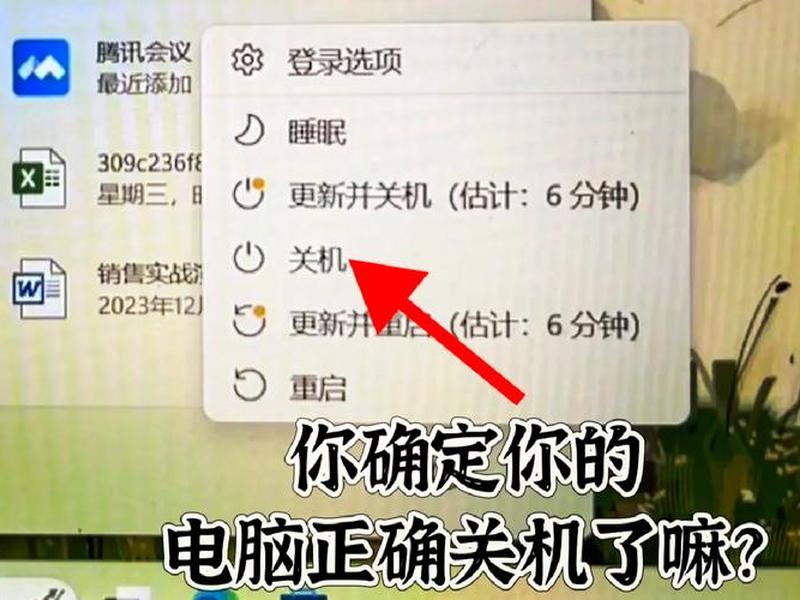
当程序无响应但系统尚未完全死锁时,Windows任务管理器是你的首要救星。同时按下`Ctrl+Shift+Esc`或`Ctrl+Alt+Delete`唤出它,在“进程”或“详细信息”选项卡中,找到占用CPU或内存极高的、状态显示为“无响应”的程序,右键选择“结束任务”。这能尝试终止问题进程,让系统恢复部分控制权。成功后,你便可以正常关机重启。
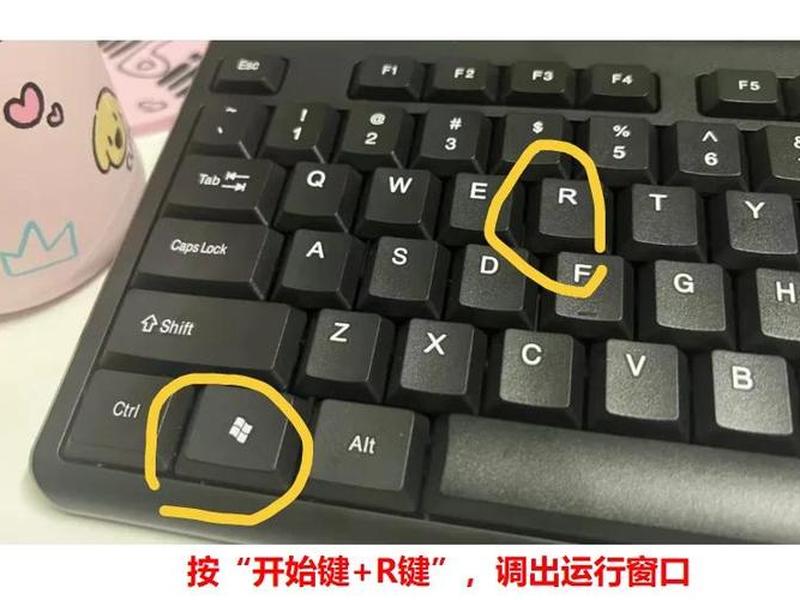
如果界面卡顿严重,任务管理器难以操作,可以尝试使用运行命令框。按下`Win + R`键,输入`shutdown -s -t 0`(其中`-t 0`表示零秒延迟),回车后系统将立即开始正常关机流程。这个命令绕过了部分图形界面的交互,有时在界面卡住时依然有效。对于更顽固的冻结,可以尝试创建快捷方式或使用命令行强制关闭所有程序并关机。
值得注意的是,在服务器或一些特殊场景下,命令行关机是标准操作。普通用户了解此法,能在图形界面失效时多一种选择。如果连命令框都无法调出,说明系统底层已严重受阻,此时需寻求更直接的方法。
终极软件手段:安全模式与恢复环境
当常规桌面完全无法进入时,Windows安全模式是强大的诊断与修复环境。在开机自检后、系统加载前,反复按`F8`键(Windows 10/11可能需要通过设置-恢复-高级启动来进入),选择“安全模式”启动。在此模式下,系统只加载最基础的驱动和服务,排除了大多数第三方软件的干扰。进入安全模式后,你可以正常点击开始菜单进行关机或重启,这为彻底排查故障软件、修复系统配置或执行干净重启提供了安全平台。

比安全模式更深入的是Windows恢复环境(WinRE)。通过系统设置中的“高级启动”或强制关机再开机数次触发自动修复,即可进入此环境。在这里,你可以选择“关闭电脑”选项,实现一次在底层环境下的彻底关机。WinRE的关机操作完全独立于受损的主系统,几乎能应对所有因系统文件错误导致的无法关机问题。
利用这些环境,你不仅能安全关机,更能进行系统还原、启动修复等操作,从根源上尝试解决导致故障的软件问题。这是一种“曲线救国”的智慧,在放弃正面突破时,转而从侧翼找到控制系统的路径。
物理操作:强制关机与断电
如果所有软件层面的尝试都告失败,电脑完全僵死,任何输入均无反馈,那么长按物理电源键便是最后的安全手段。通常需要持续按住4至10秒,直到电脑完全断电、风扇停止转动。现代主板和电源设计都考虑了这种强制关机场景,会向硬盘发送紧急断电信号,尽可能完成数据回写,比直接拔电源要安全得多。这是应对硬件假死(如主板、内存故障引发)的有效方法。
这是有代价的。强制中断可能导致正在读写的文件损坏,或使系统更新、磁盘整理等过程半途而废,下次开机时可能触发磁盘检查。它应被视为“保底方案”而非首选。在笔记本电脑上,若长按电源键无效(极其罕见),最后的办法才是移除电源适配器和电池。对于一体机或台式机,则需拔掉后方电源线。
完全断电后,建议等待至少30秒再重新接通电源开机。这个间隔被称为“彻底放电”,能让主板电容放空,清除一些临时性的硬件错误状态,有时能神奇地解决一些莫名其妙的启动问题。这个过程充满了对电子设备物理特性的尊重,是一次小小的“硬重启”。
预防优于急救:培养良好使用习惯
最好的“关机”方法,是让电脑很少需要用到强制关机。培养良好的使用习惯是远离人为故障的根本。定期进行磁盘清理与碎片整理(针对机械硬盘),保持系统更新,安装软件时注意来源和兼容性,避免同时安装多个安全软件,不随意修改不明系统设置和注册表。这些都能极大提升系统稳定性。
定期备份重要数据是必须恪守的数字生存法则。无论关机多么安全,硬件故障、病毒攻击等风险始终存在。利用云盘或外置硬盘,将关键文档、照片、项目资料进行备份,这样即使遭遇最严重的系统崩溃,你也能从容地重装系统,而不会承受数据丢失之痛。
了解自己电脑的硬件健康状况也很重要。使用工具监控CPU、硬盘温度,留意异常噪音。过热是导致系统不稳定和突然关机的常见原因。保持散热口通畅,定期清理内部灰尘,能为电脑提供一个稳定运行的环境,减少它“闹脾气”的机会。
高阶应对:BIOS设置与硬件检测
对于反复出现、无法通过软件解决的无响应故障,问题可能根植于更深层。进入BIOS/UEFI设置界面(开机时按Del、F2、F10等键,因品牌而异),在这里你可以检查硬件基本状态,并执行一次在BIOS层面的关机或重启。有时,错误的BIOS设置(如内存频率、启动顺序)会导致系统进入不稳定状态。恢复默认设置,可能化解疑难。
如果怀疑是内存条、显卡等硬件接触不良或故障导致的死机,可以进行最小系统测试。即拔掉所有非必需硬件(仅留主板、CPU、一根内存、电源),开机测试是否仍会死机。这是一种硬件故障定位方法,若最小系统下运行稳定,再逐一添加其他硬件,找到问题部件。在此过程中,你自然掌握了在裸机状态下的通断电操作。
这些方法涉及更深的技术层面,适合有一定动手能力的用户。它们揭示了这样一个事实:电脑的“关机”不仅仅是一个系统命令,而是一套从应用层、系统层、固件层到物理层的完整协议链。理解每一层,你就能在对应层面找到解决问题的钥匙。
做电脑冷静的驾驭者
电脑人为故障虽令人懊恼,但并不可怕。从利用任务管理器结束进程,到通过安全模式优雅退出,再到长按电源键的果断干预,直至预防性的习惯养成与深层硬件排查,我们拥有一套完整的应对体系。关键在于根据故障的严重程度,沉着地选择相应级别的方案,避免因慌乱而采取过激的损害性操作。
记住,强制关机是“急救针”,而非“日常药”。真正的高手,致力于通过规范使用和日常维护,让电脑稳定运行,远离那些需要强制关机的极端时刻。当你的数字伙伴偶尔“迷失”时,带着理解的心态,用知识作为工具,引导它安全地“休息”一下,再一同迎接重启后崭新的开始。掌握这些方法,你便不再是故障面前的被动受害者,而是成为了设备真正冷静而可靠的驾驭者。
以上是关于电脑人为故障、电脑人为故障怎么关机的介绍,希望对想学习百科知识的朋友们有所帮助。
本文标题:电脑人为故障、电脑人为故障怎么关机;本文链接:https://yszs.weipeng.cc/rj/973884.html。
猜你喜欢
- 电脑卡如何处理视频教学;电脑卡应该怎么处理 2026-11-21
- 梦幻西游成就与人为善、梦幻西游成就与人为善怎么触发 2026-11-16
- 曾国藩人际交往与人为善、曾国藩人际交往三条黄金法则 2026-11-14
- 常见故障处理模型 常见故障处理模型包括 2026-11-06
- 孔子处理人际关系、孔子处理人际关系的故事 2026-11-01
- 好的人际关系靠人为和善和(与人为善是发展良好人际关系的基础) 2026-11-01
- 墨西哥人为什么像中国人(墨西哥人为什么像中国人一样) 2026-10-28
- 单位有关系的人为难你怎么处理、单位有关系的人为难你怎么处理呢 2026-10-23
- 别人为什么想把你的人际关系搞臭(别人为什么想把你的人际关系搞臭呢) 2026-10-22
- ppt本地模板怎么导入 - ppt本地模板怎么导入电脑 2026-10-07














