ppt本地模板怎么导入 - ppt本地模板怎么导入电脑
-
ppt,本地,模板,怎么,导入,电脑,厌倦,了,千篇,

- 人际关系-自由百科知识生网
- 2026-10-07 02:27
- 自由百科知识网
ppt本地模板怎么导入 - ppt本地模板怎么导入电脑 ,对于想学习百科知识的朋友们来说,ppt本地模板怎么导入 - ppt本地模板怎么导入电脑是一个非常想了解的问题,下面小编就带领大家看看这个问题。
厌倦了千篇一律的默认幻灯片?渴望用专业、精美的模板瞬间提升演示档次,却卡在了“怎么导入电脑”这一步?别担心,这并非技术难题,而是一把开启高效创作大门的钥匙。本文将为你彻底揭秘“PPT本地模板怎么导入
理解模板:不止是美化工具
在探讨“导入”之前,我们首先要重新认识PPT模板。它远非简单的背景图案集合,而是一个预设的、完整的视觉与逻辑框架。一个专业的模板,通常包含了精心设计的版式、协调的配色方案、匹配的字体系统,以及逻辑清晰的内容占位符。理解这一点至关重要,因为它意味着导入模板不仅仅是换一张“皮”,而是引入了一套高效的内容生产规范。
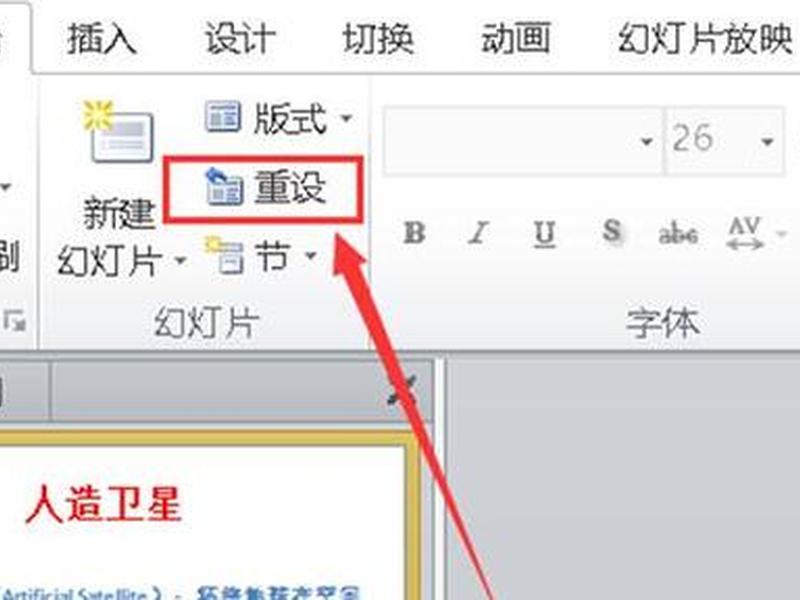
当你从网络下载或从同事那里获得一个“.potx”或“.pot”格式的模板文件时,你获得的是一套完整的幻灯片“基因库”。这套基因决定了你后续每一页幻灯片的视觉基调和排版逻辑。导入模板的本质,是将这套外部“基因系统”成功移植到你的PowerPoint软件环境中,使其成为你可随时调用的创作资源。
许多人误以为使用模板会限制创意,实则恰恰相反。一个优秀的模板通过处理好视觉层面的基础规则,反而能将你的注意力从繁琐的排版中解放出来,更专注于内容本身的打磨与叙事逻辑的构建。这正是掌握导入技能的战略性价值所在。
核心方法:直接应用与导入库
导入PPT本地模板最直接、最常用的方法有两种。第一种是“直接打开应用法”:如同打开一个普通PPT文件一样,直接双击你下载好的模板文件(.potx格式)。PowerPoint会自动启动,并基于该模板创建一个全新的演示文稿。你只需直接在这个新文件中进行编辑、添加内容,最后另存为普通的“.pptx”演示文稿即可。这种方法简单粗暴,适用于一次性使用特定模板。
第二种更进阶的方法是“导入到主题库”,这对于需要频繁使用该模板的用户来说是最高效的方式。你可以在PowerPoint中新建一个空白演示文稿,点击“设计”选项卡,在主题库的最右侧找到“浏览主题”选项。点击后,在弹出的文件选择器中,定位到你存放模板文件的文件夹,选择该“.potx”文件并打开。瞬间,这个模板就会被添加到你的主题库中,成为你个人定制主题的一部分。
此后,在任何演示文稿中,你都可以通过“设计”选项卡,在主题库中直接选择并使用这个已导入的模板。这种方法将外部模板内化为你的软件资产,实现了模板资源的统一管理和一键调用,极大地提升了长期工作的效率和一致性。两种方法并无优劣之分,只有适用场景之别,掌握它们便能应对绝大多数需求。
常见格式:识别与处理要点
面对五花八门的模板文件,识别其格式是成功导入的第一步。最常见的官方模板格式是“.potx”(适用于PowerPoint 2007及以后版本)和稍旧的“.pot”格式。这两种格式是模板的“原生形态”,使用上述方法均可完美导入。你可能会遇到直接提供“.pptx”格式的所谓“模板”。严格来说,这是一个已经应用了模板的演示文稿,你可以将其当作样板,复制其中的幻灯片到你的新文件中,或通过“幻灯片母版”视图去提取其中的设计元素。
更复杂的情况是遇到压缩包文件。许多高质量的模板网站会将模板文件、配套字体、使用说明等资源打包成“.zip”或“.rar”格式提供下载。这时,你需要先使用解压软件将其解压到一个指定的文件夹中,再从解压后的文件中寻找真正的“.potx”或“.pptx”文件。切记,不要试图直接打开压缩包,PowerPoint无法识别。
还有一种特殊情况是“主题文件”(.thmx)。这种文件更侧重于保存颜色、字体和效果方案,可以与模板结合使用。你可以在“设计”选项卡下,通过“颜色”、“字体”或“效果”下拉菜单中的“自定义”选项来导入和管理这些主题文件,它们能为你的模板带来更灵活的风格变化。
避坑指南:解决导入失败难题
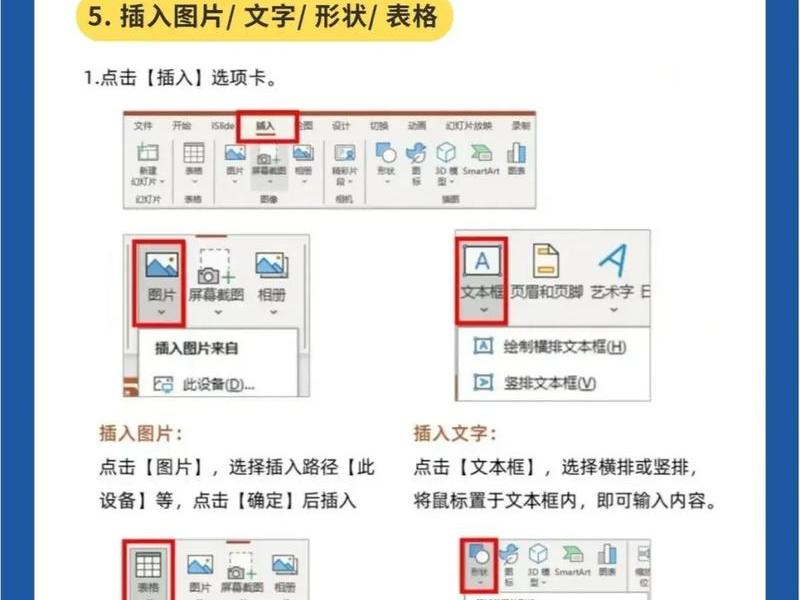
导入过程并非总是一帆风顺。最常见的问题是版本不兼容。如果你使用的是较旧的PowerPoint版本(如2003),尝试打开高版本的“.potx”文件自然会失败。解决方案是寻找兼容旧版本的模板,或使用文件转换工具,最根本的是升级你的Office套件。反之,高版本软件打开低版本模板通常没有问题。
第二个常见陷阱是文件损坏。模板文件在下载或传输过程中可能不完整,导致无法打开。应对之策是重新从可靠来源下载一次,并对比文件大小是否一致。第三个易被忽视的难点是“字体缺失”。许多精美模板使用了特殊字体,当你的电脑没有安装相应字体时,打开后排版会错乱,系统用默认字体替代。模板提供方通常会附带字体文件包,务必按照说明安装字体,这是还原模板设计精髓的关键一步。
在将模板导入主题库后,有时会发现缩略图显示不正常或无法应用。这可能是软件临时缓存问题。可以尝试关闭PowerPoint后重新打开,或者进入“文件”-“选项”-“保存”中,确认“将字体嵌入文件”等设置,有时也能解决问题。保持软件更新至最新版本,是避免大多数未知错误的有效习惯。
效能升华:模板导入后的精修
成功导入模板仅仅是开始,如同得到一把好剑,还需学习剑法才能真正发挥威力。导入后,请立即进入“视图”-“幻灯片母版”。这里是模板的“中枢神经系统”,所有版式的设计都在此掌控。在这里,你可以统一修改所有页面的背景、logo位置、标题和正文的字体格式,一次性调整,全局生效,效率远超一页页手动修改。
接下来,根据你的内容逻辑,灵活运用模板提供的各种版式。标题页、目录页、过渡页、内容页、图表页、结束页……将合适的内容填入对应的版式框架中。不要被模板的初始页面数量限制,你可以随时在“新建幻灯片”时选择母版中的任何版式来增加页面。一个高阶技巧是:你甚至可以基于现有模板的母版,创建自己独有的自定义版式,并将其保存下来,形成你个人品牌的超级模板库。
别忘了利用模板之外的PowerPoint强大功能来锦上添花。结合“平滑”切换效果,让你的页面过渡如丝般顺滑;使用“设计器”(Office 365功能)为图文内容自动推荐专业布局。模板提供了舞台和布景,而你的内容和这些动态效果才是真正的主角。当模板的静态美感与动态的演示逻辑相结合时,便会产生震撼人心的化学反应。
资源宝库:优质模板获取渠道
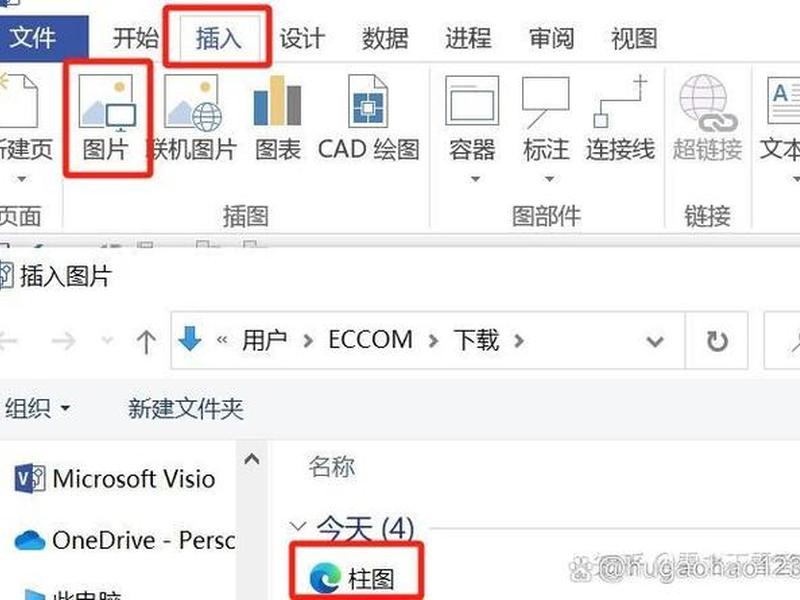
掌握了导入技术,另一个现实问题浮现:优质模板从何而来?除了微软Office官网提供的免费模板库外,国内如“PPTSTORE”、“演界网”等平台聚集了大量设计师作品,既有免费资源,也有精品付费模板,质量普遍较高。这些平台下载的模板通常打包规范,附带详细的字体和安装说明,极大减少了导入过程中的麻烦。
对于追求效率和品牌统一的企业用户,投资于定制化模板是明智之举。邀请专业设计师根据企业VI系统量身打造一套专属模板,然后由IT人员统一分发给全体员工并指导导入。这不仅能确保公司对外演示形象的绝对统一与专业,从长远看,也节省了每位员工反复调整格式的巨量时间成本。模板的导入与管理,就上升为一项企业知识资产管理行为。
请记住,最强大的模板往往来源于你的每一次精心修改和积累。当你使用一个基础模板完成一次出色演示后,不妨将这次修改优化后的最终版,另存为一个新的“.potx”模板文件。久而久之,你将建立起一个完全贴合自己工作习惯和审美偏好的私人模板库。这时,“导入”这个动作,就变成了在你自己的知识宝库中轻松选取利器,创作效率将产生质的飞跃。
以上是关于ppt本地模板怎么导入 - ppt本地模板怎么导入电脑的介绍,希望对想学习百科知识的朋友们有所帮助。
本文标题:ppt本地模板怎么导入 - ppt本地模板怎么导入电脑;本文链接:https://yszs.weipeng.cc/rj/931779.html。
猜你喜欢
- ppt本地模版人际关系 本地模板人际关系怎么设置 2026-10-07
- ppt本地模板在哪里 - ppt本地模板在哪里打开 2026-10-07
- ppt本地模板人际关系、ppt本地模板人际关系怎么写 2026-10-07
- ppt本地模板 - ppt本地模板怎么导入 2026-10-07
- ppt本地ai生成教程 - ai自动生成ppt 2026-10-07
- ppt培训心得 - ppt培训心得简短50字 2026-10-07
- ppt关系图模板免费(ppt关系图模板免费下载) 2026-10-07
- ppt关于人际关系和谐的图片、ppt关于人际关系和谐的图片大全 2026-10-07
- ppt做人物关系图 ppt做人物关系图怎么做 2026-10-07
- ppt人际关系,人际关系的ppt背景图 2026-10-07














