ppt本地模板在哪里 - ppt本地模板在哪里打开
-
ppt,本地,模板,在哪里,打开,在,快,节奏,的,

- 人际关系-自由百科知识生网
- 2026-10-07 02:25
- 自由百科知识网
ppt本地模板在哪里 - ppt本地模板在哪里打开 ,对于想学习百科知识的朋友们来说,ppt本地模板在哪里 - ppt本地模板在哪里打开是一个非常想了解的问题,下面小编就带领大家看看这个问题。
在快节奏的工作与学习中,PPT演示已成为展示思想、汇报成果的利器。面对空白幻灯片时,许多人都会陷入“从零开始”的创作焦虑。这时,“PPT本地模板”便如同藏于你电脑中的设计宝藏,能瞬间点燃灵感,提升效率。但你是否曾对着搜索框茫然:PPT本地模板究竟在哪里?又该如何打开并驾驭这些隐藏的创意资源? 本文将为你揭开这层神秘面纱,带你深入探索Office软件中自带的模板宝库,并传授高效应用的独家心法,让你的每一次演示都脱颖而出。
揭秘模板的藏身之处
内置模板的精确位置
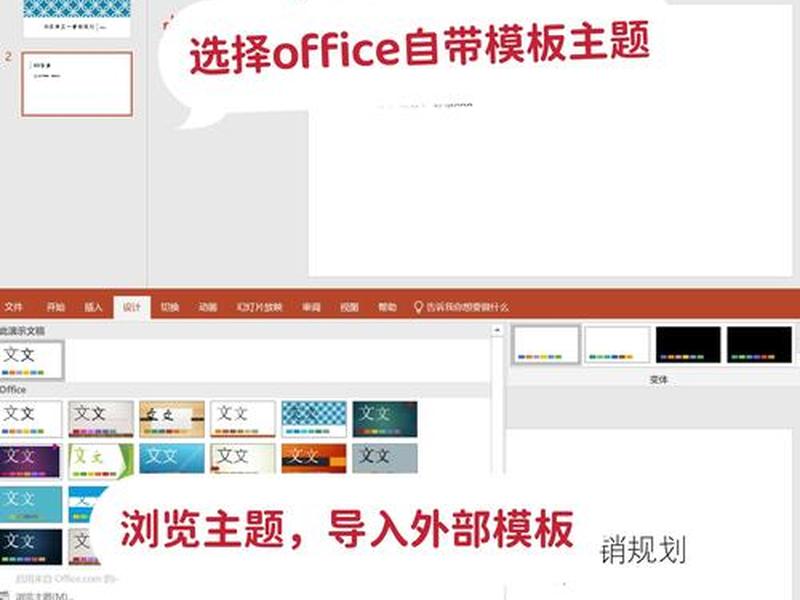
PPT本地模板最核心的来源,便是Microsoft Office软件自身携带的丰富内置资源。当你启动PowerPoint(以较新的2016、2019、2021或365版本为例),在启动屏幕或“文件”>“新建”页面,首先映入眼帘的便是“推荐”和“特色”模板。这些模板由微软官方设计,涵盖了商务、教育、个人等多种风格,且无需联网即可直接调用。它们并非虚拟,而是实实在在安装在你的电脑硬盘之中,通常位于一个深层次的系统目录。对于Windows用户,一个常见的路径是“C:Users[你的用户名]AppDataRoamingMicrosoftTemplates”,这里存放着用户自定义和部分默认模板文件(.potx格式)。知晓这个“秘密基地”,你便掌握了手动管理模板的钥匙。
自定义模板的保存路径
除了使用现成的,将自己精心设计的幻灯片保存为模板,是打造个人品牌风格的绝佳方式。当你完成一套满意的PPT,通过“文件”>“另存为”,选择保存类型为“PowerPoint模板(.potx)”,它会默认保存到上述的系统模板文件夹。此后,每次新建演示文稿时,你都可以在“新建”页面的“个人”或“自定义”分类下找到它,实现一键调用。这相当于为你自己建立了一个专属的设计工作室,所有版式、配色、字体方案都固化其中,确保了团队或个人所有演示文稿视觉风格的高度统一与专业。
历史版本与离线访问
不同版本的PowerPoint(如2007、2010、2013等),其本地模板的界面和调用方式略有差异,但核心逻辑不变。较旧版本可能更依赖完全离线的内置模板库。了解你所用软件的版本特点至关重要。即使在无网络环境下,这些深植于本地的模板资源依然是你可靠的创意后盾。它们避免了因网络波动导致的等待,也保护了商业机密不外泄。掌握离线模板的调用,意味着你在任何环境下都拥有即刻开始创作的自由与底气。
掌握高效的打开方式
启动屏幕快速入口
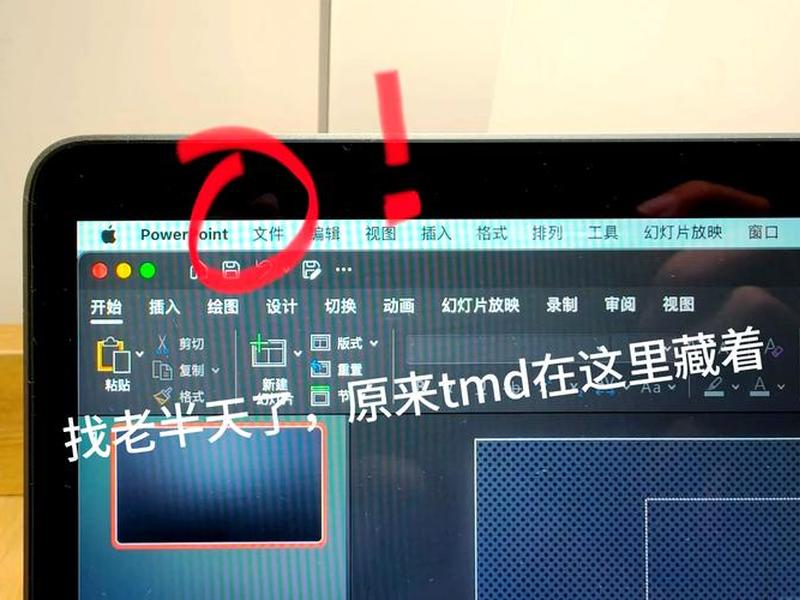
打开PowerPoint后,最直接的途径便是启动屏幕。在最新版本中,占据主视觉的往往是多个精美的模板缩略图。你可以通过浏览“商务”、“图表”、“教育”等分类,或直接在上方搜索框输入关键词(如“简约”、“蓝色”、“报告”),快速筛选出符合心意的本地模板。点击任意模板,右侧会显示预览,确认后点击“创建”,一个基于该模板的新演示文稿便瞬间生成。这个过程流畅直观,几乎无需学习成本,是初学者和追求效率人士的首选。
文件菜单深入探索
通过“文件”>“新建”进入的模板中心,提供了更系统、更全面的视图。这里不仅展示推荐模板,还通过侧边栏清晰地列出了所有可用的分类和来源。你可以在这里发现更多隐藏的“宝石”,比如针对特定行业或场景设计的模板。这里也是访问“个人”自定义模板和“组织”共享模板(如果所在公司设置了)的唯一入口。通过这个菜单进行的操作,让你对模板的管理从“随机选用”升级为“战略部署”。
快捷键与搜索妙招
对于追求极致效率的用户,键盘快捷键“Ctrl+N”通常会直接基于默认模板创建一个空白演示文稿。若想快速打开新建模板界面,可以记住“文件”>“新建”的导航路径。更高级的技巧在于利用文件资源管理器。如果你已知模板文件的存放位置(如前文所述路径),可以直接双击.potx文件,这将自动启动PowerPoint并基于该模板创建新文档。你还可以将常用模板的快捷方式固定在开始菜单或桌面上,实现真正的“一键直达”。

优化模板的选用策略
精准匹配演示场景
模板绝非随意选用。一个成功的选用始于对演示场景的深刻理解。严肃的年度财报,需要选择配色稳重、图表专业、留白充足的商务模板;一场创意提案,则可能更适合视觉冲击力强、版式灵活的现代风格模板;而教学课件,应侧重内容层级清晰、图文搭配友好的教育类模板。在打开模板库时,请先问自己:听众是谁?核心信息是什么?期望传达何种情绪?让场景驱动选择,才能使模板真正为内容服务,而非让内容屈就于花哨的形式。
深化模板的二次创作
打开一个模板仅仅是开始。真正的价值在于深度定制。进入“幻灯片母版”视图(“视图”>“幻灯片母版”),这里是模板的“心脏”。你可以在这里统一修改所有幻灯片的背景、字体、颜色方案、占位符样式和logo位置。灵活运用模板自带的图形、图标和SmartArt图表库,它们与模板风格浑然一体。记住,模板是蓝图,而非枷锁。大胆地调整布局、增减元素,甚至融合多个模板的优点,使其完全贴合你的独特叙事逻辑。
建立个人模板体系
随着使用经验增加,明智的做法是着手建立属于自己的模板体系。你可以根据不同的汇报对象(如对上级、对客户、对团队)、不同的内容类型(数据报告、项目计划、产品发布)来分类保存定制化的模板。定期整理和更新这个“私人武器库”,淘汰过时的,优化好用的。当你的模板体系日益完善,面对任何演示任务,你都能在几分钟内找到最接近需求的起点,将节省下来的时间投入到内容打磨和演讲练习中,从而在本质上提升演示的最终效果。
规避常见的应用误区
警惕模板的过度依赖
模板是强大的助手,但也可能成为创意的“舒适区”陷阱。最常见的误区是过度依赖,将内容生硬地塞进模板框架,导致形式大于内容。另一个陷阱是盲目追求视觉复杂度和炫酷动画,分散听众对核心信息的注意力。记住,最好的演示是让听众记住你的观点,而非你的幻灯片有多花哨。模板应用的最高境界,是“润物细无声”——观众感受到的是专业、清晰和舒适,而不会刻意注意到模板的存在。
解决模板的兼容问题
在使用本地模板,尤其是不同版本PowerPoint创建或打开的模板时,可能会遇到字体缺失、版式错乱或动画异常等问题。解决方案是:尽量使用系统预装的通用字体(如微软雅黑),或在保存时将字体嵌入文件。在母版视图中检查所有占位符的格式。如果需要在旧版本软件中打开用新版本创建的模板,最好先将其另存为兼容模式(.ppt)。提前预见并解决这些技术细节,能确保你的演示在任何设备上都万无一失。
平衡创意与品牌规范
在商业环境中,模板应用还需严格遵循公司的品牌视觉规范(VI)。这意味着颜色、字体、logo使用都有明确限定。本地模板(特别是企业统一分发的.potx文件)就成为维护品牌一致性的强制工具。你需要在品牌规范的框架内发挥创意,例如通过调整信息图形式、优化图片与文字的视觉节奏来增加吸引力。理解模板不仅是设计工具,更是品牌管理工具,能让你在职场演示中显得更加专业和可靠。
以上是关于ppt本地模板在哪里 - ppt本地模板在哪里打开的介绍,希望对想学习百科知识的朋友们有所帮助。
本文标题:ppt本地模板在哪里 - ppt本地模板在哪里打开;本文链接:https://yszs.weipeng.cc/rj/931778.html。
猜你喜欢
- ppt本地模板怎么导入 - ppt本地模板怎么导入电脑 2026-10-07
- ppt本地模板人际关系、ppt本地模板人际关系怎么写 2026-10-07
- ppt本地模板 - ppt本地模板怎么导入 2026-10-07
- ppt本地ai生成教程 - ai自动生成ppt 2026-10-07
- ppt培训心得 - ppt培训心得简短50字 2026-10-07
- ppt关系图模板免费(ppt关系图模板免费下载) 2026-10-07
- ppt关于人际关系和谐的图片、ppt关于人际关系和谐的图片大全 2026-10-07
- ppt做人物关系图 ppt做人物关系图怎么做 2026-10-07
- ppt人际关系,人际关系的ppt背景图 2026-10-07
- ppt人际关系树、人际关系树app 2026-10-07














