ps相片处理美白除斑 - ps相片处理美白除斑怎么弄
-
相片,处理,美白,除,斑,怎么弄,你,是否,曾对着,

- 人际关系-自由百科知识生网
- 2026-10-07 04:44
- 自由百科知识网
ps相片处理美白除斑 - ps相片处理美白除斑怎么弄 ,对于想学习百科知识的朋友们来说,ps相片处理美白除斑 - ps相片处理美白除斑怎么弄是一个非常想了解的问题,下面小编就带领大家看看这个问题。
你是否曾对着照片叹息,羡慕那些光滑无瑕的肌肤?雀斑、暗沉、肤色不均,这些小小的瑕疵常常成为完美影像的遗憾。如今,借助强大的Photoshop,普通人也能化身数字美容师,让每一张照片都焕发自信光彩。本文将为你揭开PS相片处理美白除斑的神秘面纱,从底层逻辑到实操步骤,手把手带你掌握这项让影像重获新生的魔法。无论你是摄影爱好者,还是单纯想美化个人照片,这里都有你需要的答案。
核心原理:光影与色彩的魔法
美白除斑并非简单地涂抹覆盖,其核心在于理解皮肤在数字图像中的构成。一张人像照片的肤色,本质上是明度、饱和度与色相三者交织的结果。斑点多源于局部黑色素沉积,在图像上表现为明度较低、饱和度可能异常的像素点;肤色暗沉则往往与整体明度不足、黄色或红色通道信息过载有关。
专业的美白思路是先统一影调,再校正色彩。你需要像一位雕塑家,先将面部光影打磨平整,消除那些不该存在的深色块(斑点),再为整体肌肤提亮、去黄,注入红润与通透感。许多新手失败的原因在于一味使用“减淡”工具或粗暴提高亮度,导致皮肤失去质感,如同塑料面具。真正的高手,懂得在去除瑕疵与保留真实肤理之间找到精妙的平衡点。
这个过程涉及到对通道、选区、图层混合模式等PS核心功能的深刻理解。例如,蓝色通道通常对肤色瑕疵最为敏感,利用这一点可以精准地分离出斑点选区;而“可选颜色”调整图层,能让你像调配颜料一样,精准增减肤色中的红、黄、黑成分,实现自然红润的白皙效果。
基础修瑕:精准定位与清除
一切高级美化都始于一个干净的画布。面对散布的斑点,第一步是进行精准的基础修复。Photoshop提供了多种工具应对不同类型的瑕疵。“污点修复画笔工具”最适合处理孤立的、较小的斑点,它能自动采样周围像素进行融合,操作简单快捷。
对于稍大或连片的色斑区域,“修补工具”或“仿制图章工具”则更为得力。使用修补工具时,圈选瑕疵区域,拖动到附近干净皮肤处,软件会自动计算并融合纹理与光影。仿制图章工具则需要手动设定取样点,对操作者的耐心和细致度要求更高,但控制也最精准,尤其适合处理发际线、睫毛边缘等复杂区域。
在进行基础修瑕时,务必遵循一个原则:在复制的新图层上操作。这为后续调整留下了余地,也保护了原始图像。修复过程中应不断缩放视图,检查修复边缘是否自然,避免产生重复的纹理图案。这个阶段的目标是清除明显的、离散的瑕疵,为后续整体的肤色调整打下坚实基础。
高级磨皮:质感保留的秘诀
清除了显性斑点后,皮肤可能仍存在细微的纹理不均、毛孔粗大或轻微阴影,这时就需要高级磨皮技术来统一肤质。当前主流的方法主要有高低频分离、中性灰/双曲线以及通道计算法。
高低频分离是一种极为高效的方法。它将图像信息分解为两层:低频层承载颜色和光影信息,高频层承载皮肤纹理和细节。你只需对低频层进行高斯模糊,就能平滑肤色而不损伤高频层的毛孔、毛发等细节,从而完美避免“塑料感”。处理完后,再将两层合并,肌肤就会显得既光滑又真实。
中性灰或双曲线磨皮则是更侧重于手动塑造光影的专业技法。通过在叠加模式图层上用黑白画笔反复涂抹,可以精确地减淡阴影、提亮高光,从而从根本上改善肤质的光影结构。这种方法耗时较长,但对皮肤立体感的提升是无可比拟的,常用于商业级人像精修。
肤色提亮:告别暗沉与蜡黄
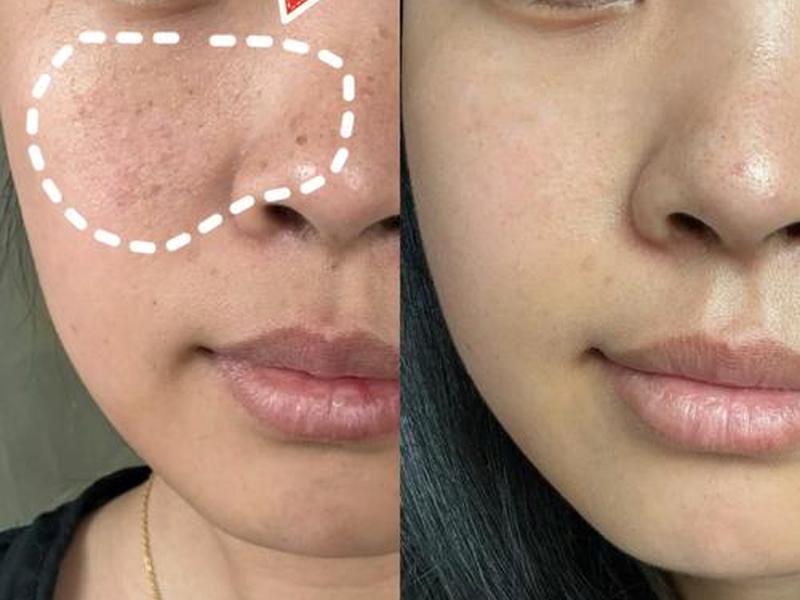
肌肤干净平滑后,便要着手解决白皙与通透感的问题。直接拉高整体亮度会导致画面发灰、失真。正确的提亮是选择性的、有层次的。最常用的工具是“曲线”和“可选颜色”。
使用“曲线”调整图层,在RGB通道中轻微上扬中间调,可以整体提亮肤色而不过曝高光。更进阶的做法是进入红色和蓝色通道进行微调:在红色通道略微上提曲线可增加红润感,在蓝色通道上提曲线则可以有效中和亚洲人皮肤中常见的蜡黄色,使肤色更显冷白通透。
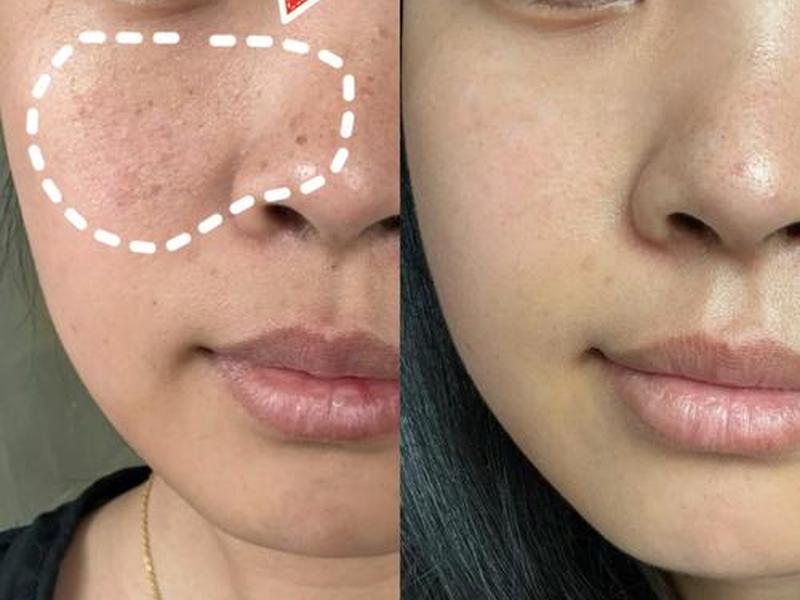
“可选颜色”调整图层是肤色校正的利器。针对构成肤色的“红色”和“黄色”进行调节:减少红色和黄色中的“黑色”成分,可以立刻让肤色变得明亮、干净;微调青色和洋红,则能纠正肤色的偏色,让肌肤呈现健康的白里透红。这些调整都应以图层蒙版约束在皮肤区域,避免影响背景和衣物。
局部精修:塑造立体光影
全局调整之后,一张优秀的肖像还需要精致的局部修饰来画龙点睛。这包括提亮眼白、增强眼神光、润泽嘴唇、以及强化面部的高光与阴影轮廓。
使用减淡工具,范围选择“高光”,以很低的曝光度轻轻涂抹眼球的高光点和眼白,能让眼睛立刻变得清澈有神。对于嘴唇,可以先用选区工具大致选中,然后通过“色相/饱和度”适当增加饱和度,再配合“曲线”轻微提亮,打造出自然水润的唇色。
可以运用加深减淡技术或新建一个“柔光”模式的灰色图层,用白色画笔在鼻梁、额头、脸颊、下巴等高光区轻轻描绘,用黑色画笔在鼻翼两侧、眼窝、下颌线等阴影处稍作加深。这一步能极大地增强面部的立体感,让美白后的肌肤不再平坦,而是富有生动的光影起伏。
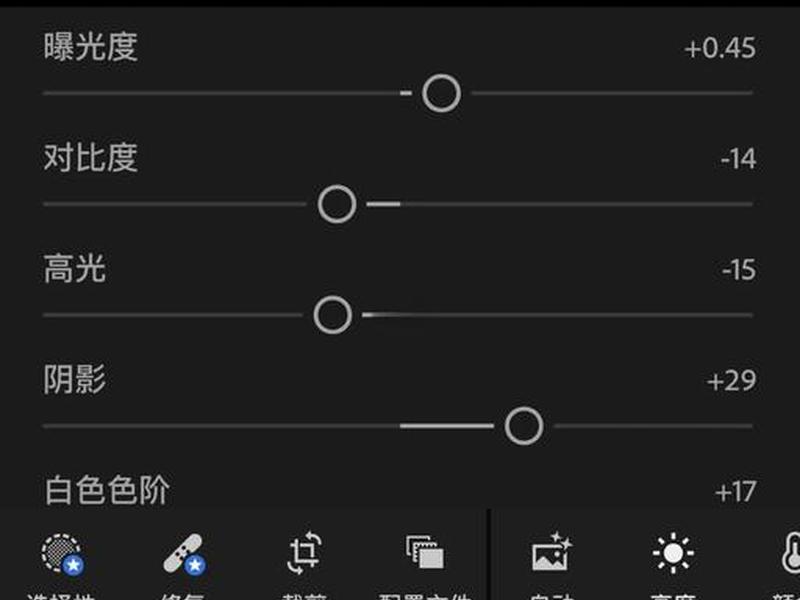
最终融合与检查
所有步骤完成后,整体的和谐与自然是最后的检验标准。需要检查所有调整图层的蒙版,确保笔触过渡柔和,没有生硬的边界。特别是发际线、眉毛、嘴唇边缘,这些部位需要格外精细的擦除或羽化。
盖印所有可见图层,将图像放大到100%甚至200%进行细节检查,查看是否有修复不当产生的色块、纹理断裂或模糊失真。有时,适当地为最终图像添加一点点“锐化”(如使用USM锐化,参数宜小),可以恢复一些在磨皮中损失的微观细节,使皮肤看起来更真实。
也是最重要的一步:与原图对比。关闭所有调整图层,回顾最初的那张照片。你的修图目标不是换一个人,而是呈现同一个人最美好、最精神焕发的一面。确保修饰后的照片在消除瑕疵、提升气色的依然保留了人物本真的神态与特征。只有这样的作品,才称得上是成功的PS美白除斑处理。
以上是关于ps相片处理美白除斑 - ps相片处理美白除斑怎么弄的介绍,希望对想学习百科知识的朋友们有所帮助。
本文标题:ps相片处理美白除斑 - ps相片处理美白除斑怎么弄;本文链接:https://yszs.weipeng.cc/rj/931872.html。
猜你喜欢
- ps相片处理视频教程,ps相片处理视频教程大全 2026-10-07
- ps相片处理滤镜、ps相片处理滤镜怎么用 2026-10-07
- ps相片处理教程,ps相片处理教程图片 2026-10-07
- PS相片处理人际关系;ps相片处理人际关系的软件 2026-10-07
- ps皮肤细节处理 - ps皮肤细节处理怎么做 2026-10-07
- PS皮肤处理人际关系;ps皮肤处理人际关系 2026-10-07
- ps皮肤处理人际关系怎么做,ps皮肤处理人际关系怎么做的 2026-10-07
- ps皮肤处理人际关系 - ps皮肤处理人际关系怎么做 2026-10-07
- ps皮肤光滑处理 ps皮肤光滑处理在哪 2026-10-07
- PS照片处理速成教程、ps照片处理速成教程 2026-10-07














