ps皮肤细节处理 - ps皮肤细节处理怎么做
-
皮肤,细节,处理,怎么,做,在,数字,影像,的,

- 人际关系-自由百科知识生网
- 2026-10-07 04:38
- 自由百科知识网
ps皮肤细节处理 - ps皮肤细节处理怎么做 ,对于想学习百科知识的朋友们来说,ps皮肤细节处理 - ps皮肤细节处理怎么做是一个非常想了解的问题,下面小编就带领大家看看这个问题。
在数字影像的魔法世界里,皮肤细节处理是人像摄影后期中一道至关重要的工序。它不仅仅是磨皮与平滑,更是一场关于真实感、质感与艺术美感的精密平衡。无论是商业人像、时尚大片还是个人写真,细腻自然的肤质都能瞬间提升作品的档次与感染力。许多初学者在面对PS中纷繁复杂的工具时,常感到无从下手:如何去除瑕疵又不丢失皮肤纹理?如何提亮肤色又不显得假白?如何塑造光影又不破坏结构?本文将为你系统性地拆解PS皮肤细节处理的核心秘诀,带你从粗糙的“一键美颜”走向专业级的精修艺术,让你的人像作品焕发出如瓷似玉,却又呼吸自然的生命光泽。
瑕疵去除:奠定洁净画布
皮肤细节处理的第一步,是为后续所有精妙操作奠定一张洁净无瑕的“画布”。这意味着需要精准而谨慎地移除所有干扰视觉的瑕疵。
常见的皮肤瑕疵包括痘痘、痘印、黑斑、局部色素沉淀以及细小的伤口或毛发。直接使用普通的修复画笔或克隆图章工具,虽然能快速覆盖,但极易破坏周围皮肤的自然纹理,留下模糊的修补痕迹。这里推荐使用“修复画笔工具”与“斑点修复画笔工具”的组合拳。对于孤立的、与周围肤色反差大的痘痘,使用斑点修复画笔能智能融合边缘;对于面积稍大的痘印或色块,则使用修复画笔工具,按住Alt键在附近完好的皮肤区域取样,再进行覆盖,这样可以最大程度地保留纹理的连续性。
更高级的技巧是借助频率分离技术。通过将图像分离为颜色/光影层和纹理层,你可以在纹理层上大胆使用修复工具去除瑕疵,而完全不影响底层的光影与颜色信息。这确保了瑕疵被移除后,该区域的皮肤明暗过渡依然自然,从根本上避免了“打补丁”的塑料感。记住,瑕疵去除的目标不是创造一张毫无毛孔的“假脸”,而是消除那些偶然的、病态的视觉干扰,保留健康皮肤应有的、均匀的微观质感。
纹理重塑:守护真实毛孔感
在瑕疵被清理后,如何对待皮肤上原有的、健康的纹理与毛孔,是区分业余与专业的关键。过度磨皮会导致皮肤像光滑的塑料,失去所有细节,这就是俗称的“网红脸”或“橡皮人”效果。
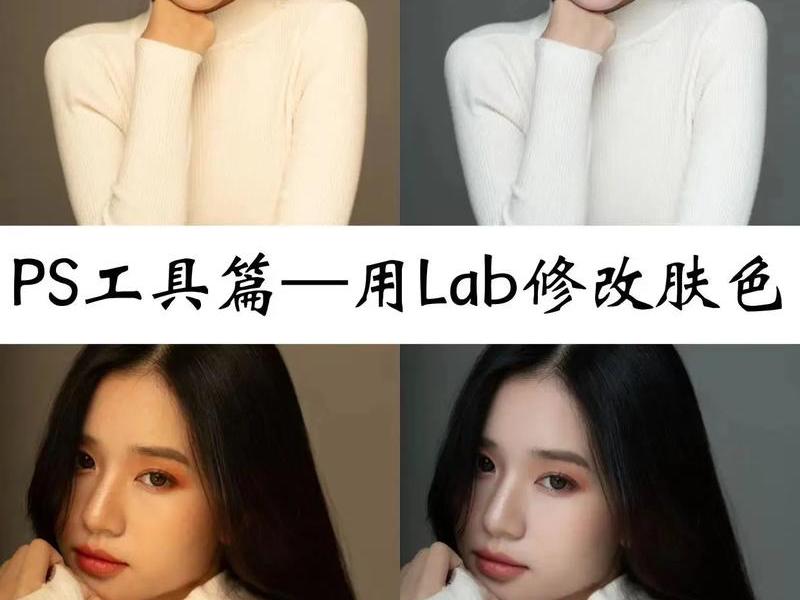
专业的做法是选择性平滑与纹理增强。利用PS的“表面模糊”、“高斯模糊”或第三方插件(如Portraiture)对皮肤进行整体柔化,但必须配合图层蒙版。将柔化效果仅作用于皮肤的中灰区域(即除去五官轮廓、高光区和阴影区),保护眉毛、睫毛、嘴唇边缘、发际线等关键细节的锐利。然后,至关重要的一步是添加人工纹理。你可以通过创建中性灰图层,叠加“添加杂色”(单色、高斯分布,数量极少)滤镜,或者从原图其他纹理丰富的区域(如额头、脸颊)取样,以柔光或叠加模式混合,为平滑后的皮肤重新注入细微的颗粒感。
另一种前沿思路是高低频技术的深度应用。在低频层处理颜色和光影的平滑,在高频层精心修复和强化纹理。你甚至可以用画笔工具,在高频层上以较低透明度,手动绘制或强化一些关键的纹理走向,模拟皮肤胶原蛋白的纤维感。这种有取有舍、有平滑有增强的纹理重塑,最终呈现的皮肤既光滑紧致,又在放大审视时充满生动的、可触摸的真实细节。
光影优化:雕刻立体骨相美
皮肤的质感,一半来自纹理,另一半则源于光影。扁平的光线会让人脸缺乏立体感,而杂乱的光影则会凸显皮肤的松弛与不平。光影优化的核心在于统一与塑造。
进行光影统一。观察面部,通常会有一些不必要的、生硬的阴影,如法令纹、眼袋在特定光线下过深,或是额头、颧骨有杂乱的高光。使用“曲线”调整图层提亮阴影,或“压暗”过亮的高光,配合蒙版严格控制影响范围,让面部的光影过渡更加柔和、连续。可以使用柔边圆画笔在蒙版上仔细涂抹,遵循面部肌肉的解剖结构。
接着,进入更具创造性的光影塑造阶段。这类似于数字化妆中的“修容”。创建一个“柔光”或“叠加”模式的中性灰图层,使用白色柔边画笔(低流量、低透明度)在需要提亮的区域轻轻描绘:如额头中央、鼻梁、眉骨、眼下三角区、唇峰、下巴尖。再用黑色画笔在需要收缩或凹陷的区域描绘:如鼻翼两侧、脸颊边缘、发际线周围。这个过程需要反复切换画笔的明暗与大小,模拟真实光线下的自然阴影,从而在二维平面上雕刻出清晰、紧致的三维骨相,让人物面部轮廓更分明,皮肤更显饱满通透。
色彩校正:焕发健康好气色
肤色是皮肤视觉呈现中最直观的情绪语言。苍白、蜡黄、泛红或不均匀的肤色会立刻传递不健康或不适的信息。色彩校正的目标是还原或创造出均匀、通透、健康的肤色。
第一步是色彩平衡与统一。面部不同区域由于毛细血管分布、角质厚度不同,颜色常有差异。例如T区可能偏油亮,脸颊可能泛红,眼周可能偏青。使用“可选颜色”调整图层,针对红色、黄色、白色(高光)和中性色进行微调。例如,减少红色中的洋红和黄色可以中和过红的脸颊;在黄色中增加青色、减少黄色可以改善蜡黄感。关键是每个调整都要配合蒙版,只作用于目标区域,避免全局色彩失真。
第二步是注入活力与通透感。健康的皮肤通常带有细微的血色和光泽。可以在脸颊苹果肌处,用低透明度的柔边画笔,选取淡淡的粉橙色,以“颜色”或“柔光”模式新建图层轻轻点染,模拟自然的腮红效果。在皮肤的高光区域(如颧骨最高点、鼻头、唇峰),可以极细微地添加一点冷白色或淡紫色,模仿皮肤油脂对光线的复杂折射,营造出“由内而外”的通透光泽感。切记,所有色彩添加都必须极其克制,做到“有若无,实若虚”,才能达到增色而不艳俗的高级效果。
全局锐化与输出:呈现终极质感
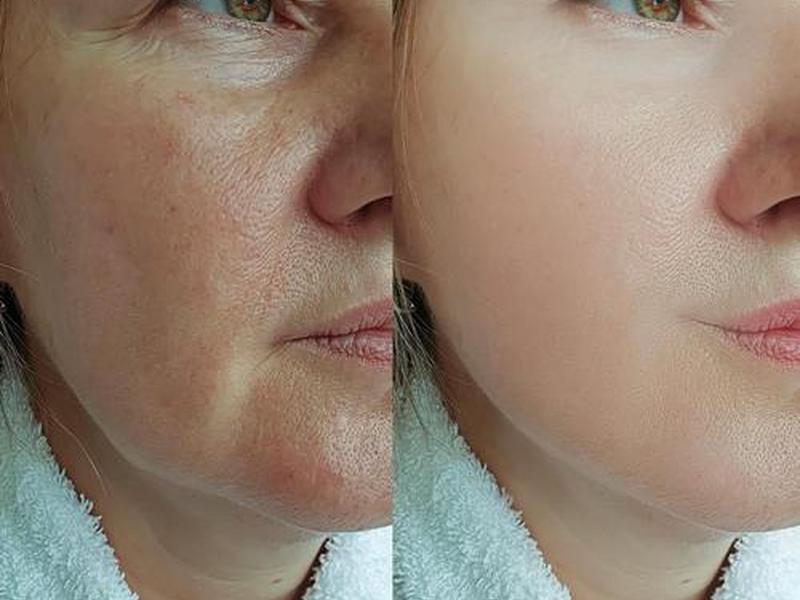
所有细节处理完成后,最后一步是通过智能锐化来让精心处理的皮肤质感在最终输出时清晰呈现,同时做好不同用途的输出准备。
直接对全图使用“USM锐化”滤镜是危险的,它可能让发丝、衣物纹理过锐的也强化了皮肤上任何残留的噪点或瑕疵。推荐使用“高反差保留”锐化法。复制背景图层,执行“滤镜-其他-高反差保留”,半径设置为1-2像素(仅显示最细微的边缘)。然后将该图层的混合模式改为“柔光”或“叠加”。全图的边缘对比度被微妙提升,纹理更加清晰。最关键的一步:为该图层添加黑色蒙版,然后用白色画笔,以较低流量,仅擦出你需要锐化的部位——如眉毛、睫毛、眼睛虹膜、嘴唇纹理以及皮肤上那些我们精心保留的健康纹理。这样,锐化就成了一把精准的手术刀,只强化好的细节,而非放大缺点。
根据最终用途(网络浏览、高清印刷、移动端小图),还需要进行不同的输出设置。用于网络时,可在“导出为Web所用格式”中适当压缩,但务必勾选“转换为sRGB”以保证色彩一致性。保留一个包含所有图层的PSD源文件,是应对未来任何修改或不同尺寸输出需求的黄金法则。
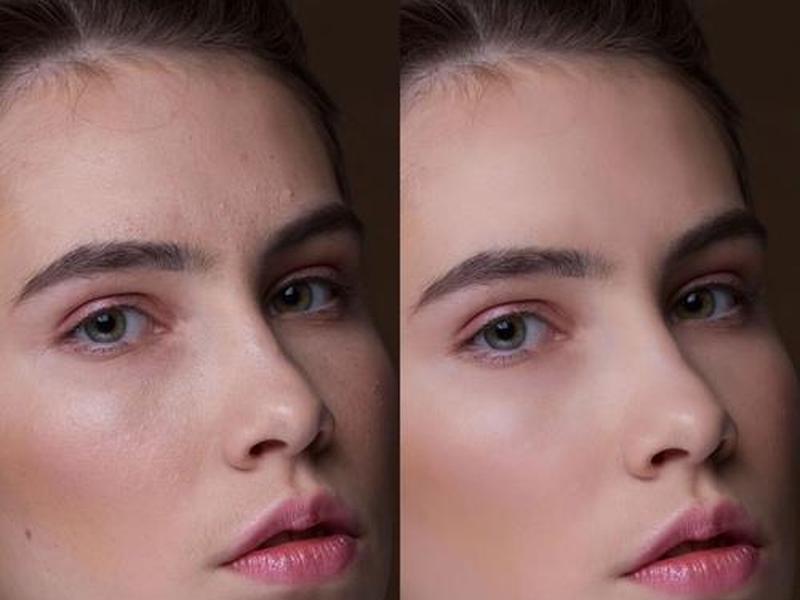
以上是关于ps皮肤细节处理 - ps皮肤细节处理怎么做的介绍,希望对想学习百科知识的朋友们有所帮助。
本文标题:ps皮肤细节处理 - ps皮肤细节处理怎么做;本文链接:https://yszs.weipeng.cc/rj/931867.html。
猜你喜欢
- ps皮肤质感怎么修 - ps皮肤怎么修得有质感点 2026-10-07
- ps皮肤泛红怎么修复 ps皮肤泛红怎么修复好 2026-10-07
- PS皮肤处理人际关系;ps皮肤处理人际关系 2026-10-07
- ps皮肤处理人际关系怎么做,ps皮肤处理人际关系怎么做的 2026-10-07
- ps皮肤处理人际关系 - ps皮肤处理人际关系怎么做 2026-10-07
- ps皮肤光滑处理 ps皮肤光滑处理在哪 2026-10-07
- ps皮肤修复教程大全(ps皮肤修复教程大全图片) 2026-10-07
- ps皮肤上的光感怎么修;ps皮肤上的光感怎么修图 2026-10-07
- PS照片处理速成教程、ps照片处理速成教程 2026-10-07
- ps照片处理网论坛(ps照片处理网论坛在线) 2026-10-07














