ps皮肤泛红怎么修复 ps皮肤泛红怎么修复好
-
皮肤,泛红,怎么,修复,好,你,是否,也,曾在,

- 人际关系-自由百科知识生网
- 2026-10-07 04:37
- 自由百科知识网
ps皮肤泛红怎么修复 ps皮肤泛红怎么修复好 ,对于想学习百科知识的朋友们来说,ps皮肤泛红怎么修复 ps皮肤泛红怎么修复好是一个非常想了解的问题,下面小编就带领大家看看这个问题。
你是否也曾在处理人像照片时,被画面中人物皮肤那不自然的泛红所困扰?像是两颊灼烧般的“高原红”,或是鼻翼、额头恼人的局部红晕,让原本精致的肖像瞬间质感尽失。皮肤泛红,是数码后期中最为棘手的难题之一,它背后牵扯着色彩平衡、皮肤质感与光影层次的复杂交织。今天,我们将深入揭秘“PS皮肤泛红怎么修复好”的终极奥秘,从底层逻辑到高阶技法,为你提供一套立竿见影的修复体系,让你的作品肤色回归均匀、干净与健康。
一、 精准诊断:识别泛红的根源类型
修复的第一步,永远不是盲目动手,而是像一位高超的“皮肤科医生”般精准诊断。皮肤泛红在PS中绝非单一现象,它可能源于拍摄时的白平衡失误,导致整体色温偏暖;可能是环境光(如夕阳、红墙反射)造成的色偏污染;也可能是人物本身皮肤敏感、毛细血管扩张在照片上的显现;甚至是设备(如某些镜头或传感器)固有的色彩倾向。
你需要放大图像,仔细观察泛红的区域。是均匀分布于高光区,还是沉淀于阴影部位?是否伴随着颗粒噪点或细节丢失?使用“颜色取样器工具”在正常皮肤与泛红区域分别取点,在“信息”面板中对比RGB数值,你会发现泛红区域通常表现为R(红色)值异常偏高,而G(绿)、B(蓝)值相对偏低。这种诊断为你后续选择工具提供了科学依据——是进行全局色彩校正,还是需要局部精细修饰。
理解泛红的“病理”,才能对症下药。例如,整体性偏红适合全局色彩校正工具;而局部、片状的泛红,则必须祭出局部调整利器。忽略这一步,任何修复都可能陷入“拆东墙补西墙”的尴尬境地。
二、 全局校正:重塑画面色彩平衡
当泛红问题弥漫整个画面或大面积皮肤时,我们需要从宏观层面进行“拨乱反正”。“相机原始滤镜”是你首选的强大武器。打开滤镜,找到“基本”面板中的“色温”与“色调”滑块。将色温向蓝色方向(左滑)微调,可以有效中和过多的暖色红晕;调整色调向绿色方向(左滑)轻微移动,能抵消红色,因为绿色是红色的互补色。
进阶操作在于“HSL/灰度”面板。单独选中“橙色”与“红色”这两个控制皮肤主色调的滑块。降低红色的“饱和度”,可以直接削弱刺眼的红;微妙调整红色的“明亮度”,有时能让红色区域显得更通透而非淤积。而调整“橙色”的色相(通常稍向红色反方向移动)、饱和度和明亮度,则能更自然地融合校正后的肤色,使其不显苍白。
不要忽视“校准”面板这个隐藏宝藏。其中“红原色”的色相与饱和度调整,能从根本上影响图像中红色系的呈现方式,实现更为细腻和深层次的色彩纠偏。全局校正的目标,是建立一个干净、中性的色彩基底,为后续的局部精修打下坚实基础。
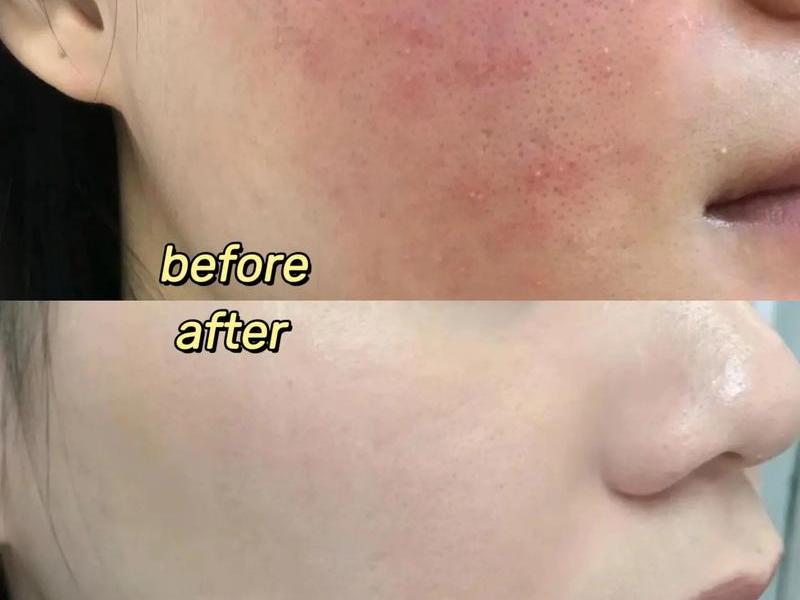
三、 局部攻克:巧用选区与图层蒙版
全局校正后,顽固的局部泛红往往依然存在。这时,需要外科手术式的精准打击。核心思路是:将泛红区域单独选择出来,进行针对性减弱。有多种方法可以创建精准选区:使用“色彩范围”命令,直接吸取皮肤上的红色,通过调整容差来控制选区范围;或者结合“快速选择工具”与“选择并遮住”功能,精细勾勒出面部皮肤区域。
获得选区后,最优雅的方法不是直接删除或涂抹,而是通过调整图层进行无损编辑。为选区创建“色相/饱和度”调整图层,在属性面板的下拉菜单中选择“红色”,再次降低该区域红色的饱和度与明度。或者创建“可选颜色”调整图层,同样选择“红色”,减少其中的“青色”成分(增加青色等于减少红色),并可能微调黑色滑块以控制密度。
最关键的一步在于图层蒙版。调整图层的效果最初可能生硬,你需要用柔边画笔,以较低的不透明度和流量,在蒙版上擦拭调整区域的边缘,让修复效果与周围皮肤无缝融合,绝不留下一丝修饰痕迹。这种局部调整允许多次、分层进行,直至红晕完美消退。
四、 质感还原:修复细节与纹理
粗暴地去除红色常以牺牲皮肤质感为代价,导致画面扁平如塑料。真正的修复大师,懂得在祛除瑕疵的捍卫肌肤的生命力。在局部降低红色后,你可能发现该区域的纹理变得模糊。可以尝试将修复前的原始图层复制一份置于顶层,并为其添加图层蒙版,仅让纹理丰富的部分(如毛孔、细微毛发)显现出来。
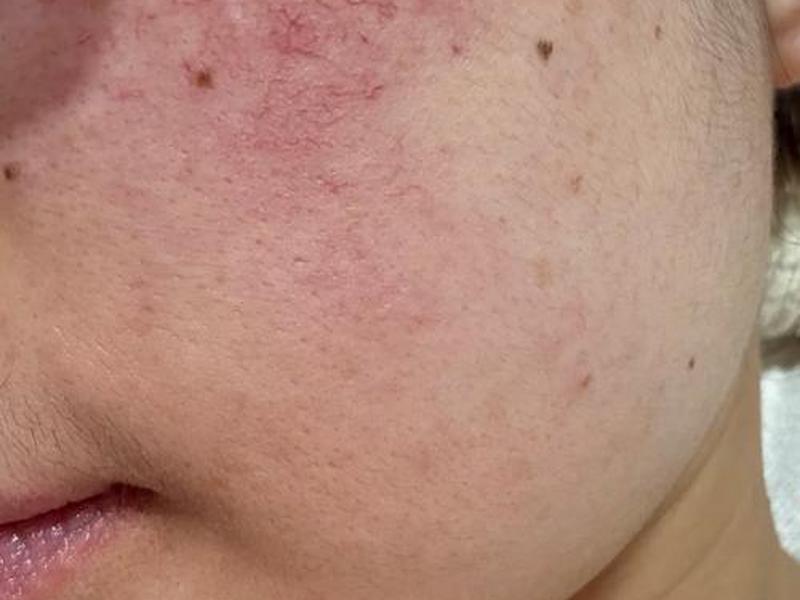
另一种高级技巧是应用“高反差保留”滤镜。复制底层肤色均匀的图层,执行“滤镜-其他-高反差保留”,设置一个很小的半径(如1-2像素),图层混合模式改为“柔光”或“叠加”。这能锐化并增强皮肤的微观纹理,抵消因色彩调整带来的软化效应,让肌肤看起来依旧紧致有弹性。
注意观察高光与阴影的过渡。泛红修复后,原先红晕所在的区域可能在明暗关系上显得突兀。轻微使用“加深减淡工具”(保护色调选项开启),或通过新建中性灰图层进行柔光模式下的加深减淡,可以重塑该区域的光影结构,使修复后的肤色完全融入整体的光影逻辑中,质感真实可信。
五、 高级技法:应用图像与计算命令
对于追求极致效率和效果的专业用户,PS中隐藏的“应用图像”与“计算”命令,是修复顽固泛红的“”。它们的原理是基于通道的混合计算,能分离出图像中特定的色彩信息。例如,你可以进入“通道”面板,观察红、绿、蓝哪个通道中肤色区域对比最舒服、瑕疵最不明显(通常是蓝色或绿色通道)。
然后,通过“计算”命令,以不同的通道作为源进行混合,生成一个精准针对红色信息的Alpha选区。这个选区比手动选择的任何选区都更智能、更贴合色彩逻辑。得到这个选区后,再如法炮制创建调整图层,其蒙版已自动载入这个精准选区,调整效果将无比精准地作用于泛红区域,最大程度保护其他色调不受影响。
这种方法门槛较高,需要反复试验混合模式(如正片叠底、滤色)和源通道的选择,但一旦掌握,对于处理复杂光线下的严重泛红,其效率和效果是碾压性的。它代表了一种从像素数据本质入手的修复哲学。
六、 综合润饰:统一肤色与氛围营造
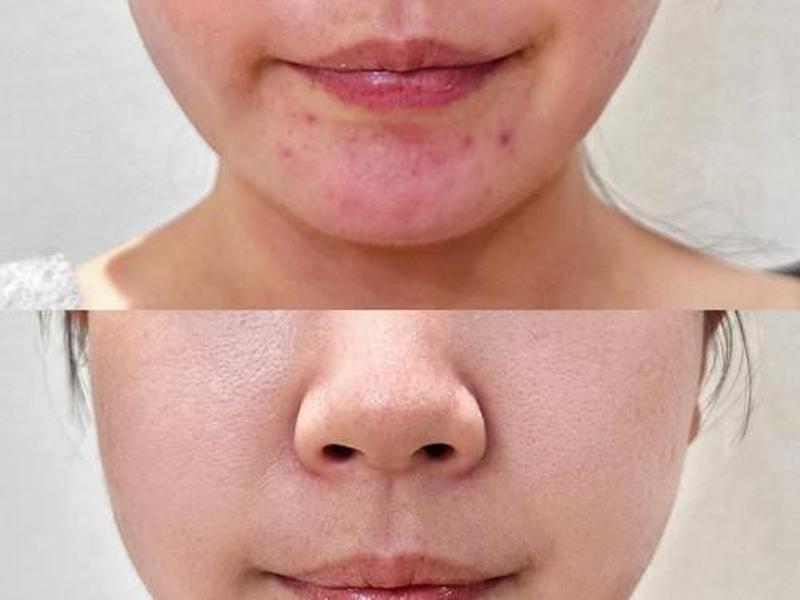
最后一步,是将修复好的皮肤置于整体画面中进行审视与调和。局部修复可能造成肤色区块之间轻微的不连贯。使用低流量的“画笔工具”,吸取附近健康的肤色,在新建的图层上以“颜色”混合模式进行轻柔的绘制,可以无缝统一整体肤色。
皮肤的最终观感离不开环境色的影响。修复后干净的脸庞,可能需要与环境光进行微妙的呼应。例如,可以在画面角落添加一个极微弱的环境色(如冷色的天光)到皮肤高光处,这并非让肤色再次偏色,而是增加视觉上的真实感与沉浸感。
最终,运用“曲线”或“色彩平衡”对全局进行最后一次微调,确保修复后的肤色不仅自身均匀健康,而且与作品的色彩氛围、情绪表达完美契合。让技术服务于艺术,让每一寸肌肤都讲述着真实而动人的故事。
以上是关于ps皮肤泛红怎么修复 ps皮肤泛红怎么修复好的介绍,希望对想学习百科知识的朋友们有所帮助。
本文标题:ps皮肤泛红怎么修复 ps皮肤泛红怎么修复好;本文链接:https://yszs.weipeng.cc/rj/931866.html。
猜你喜欢
- ps皮肤细节处理 - ps皮肤细节处理怎么做 2026-10-07
- PS皮肤处理人际关系;ps皮肤处理人际关系 2026-10-07
- ps皮肤处理人际关系怎么做,ps皮肤处理人际关系怎么做的 2026-10-07
- ps皮肤处理人际关系 - ps皮肤处理人际关系怎么做 2026-10-07
- ps皮肤光滑处理 ps皮肤光滑处理在哪 2026-10-07
- ps皮肤修复教程大全(ps皮肤修复教程大全图片) 2026-10-07
- ps皮肤上的光感怎么修;ps皮肤上的光感怎么修图 2026-10-07
- ps照片处理效果风景 ps照片处理效果风景怎么弄 2026-10-07
- PS照片处理人际关系 ps照片处理人际关系怎么弄 2026-10-07
- ps抠婚纱照的人物,ps抠婚纱照的人物怎么抠 2026-10-07














