ps相片处理滤镜、ps相片处理滤镜怎么用
-
相片,处理,滤镜,、,怎么,用,你,是否,曾对着,

- 人际关系-自由百科知识生网
- 2026-10-07 04:43
- 自由百科知识网
ps相片处理滤镜、ps相片处理滤镜怎么用 ,对于想学习百科知识的朋友们来说,ps相片处理滤镜、ps相片处理滤镜怎么用是一个非常想了解的问题,下面小编就带领大家看看这个问题。
你是否曾对着平淡无奇的照片叹息,渴望赋予它电影般的质感或艺术大师的笔触?是否觉得那些令人屏息的视觉效果遥不可及,是专业设计师的专属领地?今天,我们将推开这扇神秘的大门,深入探索Photoshop相片处理滤镜的瑰丽世界。它不仅仅是软件菜单里的一行命令,更是藏在像素背后的魔法画笔,能够将平凡的瞬间点石成金,将脑海中的奇思妙想化为屏幕上的视觉盛宴。掌握它,你便握有了重塑现实、表达创意的终极密钥。
滤镜宝库:核心类别与艺术可能
Photoshop的滤镜菜单犹如一个琳琅满目的数字艺术工坊,每一类滤镜都代表着一种独特的视觉语言。模糊滤镜家族,例如高斯模糊和动感模糊,是营造景深、表现速度或创造柔美氛围的利器。它们能巧妙地将背景虚化,让主体脱颖而出,或是为静态画面注入风驰电掣的动态感。
锐化滤镜则扮演着“细节唤醒师”的角色。当照片因拍摄或压缩略显松散时,USM锐化等工具能通过增强边缘对比,让影像瞬间变得清晰、犀利,重现被掩盖的纹理与层次。这就像为照片擦亮了眼睛,使其重新焕发神采。
而风格化、扭曲、渲染等滤镜类别,则直接通往创意变现的捷径。液化滤镜可以优雅地修饰形体;渲染滤镜能凭空创造逼真的光照效果与云雾;油画滤镜则能将一张普通照片瞬间转化为笔触细腻的古典画作。这些工具打破了摄影的物理限制,让超现实的构想得以在画布上安然栖居。
实战启航:基础应用与操作精髓
滤镜的使用并非简单的点击应用,理解其核心操作逻辑是驾驭它的第一步。绝大多数滤镜都位于“滤镜”菜单中,通过滤镜库可以直观预览多种效果。应用前,复制背景图层是一个好习惯,这为后续调整留下了无损编辑的空间。
参数调整是滤镜的灵魂所在。每个滤镜都配有精细的滑块与选项,例如应用“高反差保留”进行锐化时,半径值哪怕仅有1像素的变动,都会对最终清晰度产生微妙影响。大胆尝试并观察实时预览,是找到最佳效果的不二法门。
更为高级的技巧在于结合图层混合模式与蒙版。将应用了滤镜的图层混合模式改为“柔光”或“叠加”,往往能获得更融合、更专业的效果。而蒙版则允许你使用画笔工具,精确控制滤镜在画面不同区域的作用强度,实现局部强化或弱化,让处理效果浑然天成。
智能滤镜:无损编辑的自由之境
传统滤镜一旦应用便难以修改,而智能滤镜的出现彻底改变了这一局面。它代表了非破坏性编辑的先进理念。只需将普通图层转换为智能对象,随后应用的任何滤镜都会自动变为智能滤镜,并以列表形式显示在图层面板中。
智能滤镜赋予了创作者前所未有的自由。你可以随时双击滤镜名称,重新调出参数面板进行修改,就像从未应用过一样。这种可逆性鼓励了更多的实验与探索,无需担心会破坏珍贵的原始图像数据。
每个智能滤镜都自带一个蒙版,你可以通过涂抹黑色来隐藏该滤镜在特定区域的效果。多个智能滤镜可以像图层一样上下拖拽调整顺序,不同的堆叠顺序会产生截然不同的复合效果。这构建了一个完全灵活、可逆的创意沙盒。
效能扩展:第三方插件的魅力世界
当内置滤镜无法满足你的极致需求时,一个更为广阔的第三方插件世界正等待探索。这些由专业公司开发的增效工具,往往在特定领域拥有超越原生的强大算法。例如,Nik Collection by DxO 套装提供了模拟经典胶片、打造戏剧性色调的丰富预设。
Topaz Labs 系列插件则专注于利用人工智能解决图像质量问题。其Gigapixel AI可以智能放大图像并补充细节,Sharpen AI能精准锐化而不加重噪点,DeNoise AI则能神奇地抹去噪点同时保留细节纹理。这些工具将复杂的后期过程简化,让高质量处理变得高效。
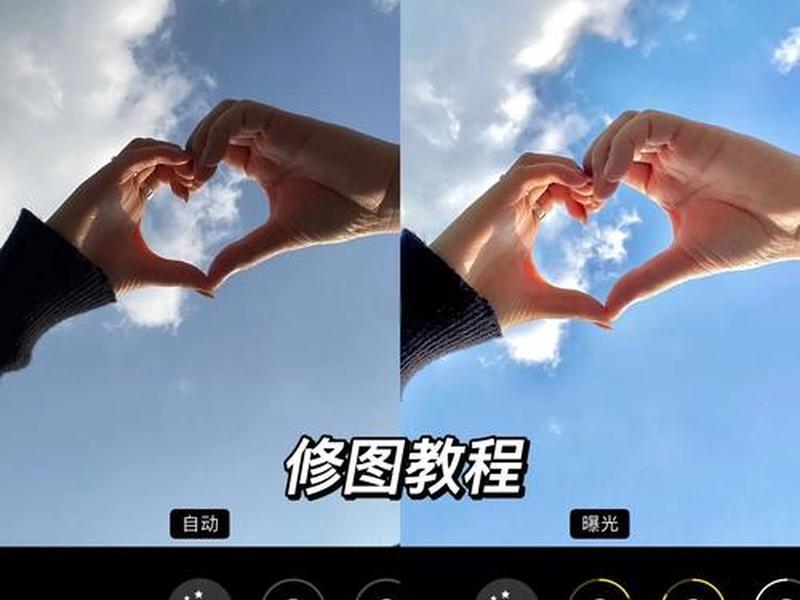
安装与管理这些插件通常非常简便。大多数只需将文件放入Photoshop的“Plug-Ins”目录,重启软件后,它们便会出现在“滤镜”菜单的底部或独立成组。它们与智能对象和原生功能无缝协作,将你的创意工具箱扩展到无限可能。
风格塑造:从校正到艺术的跨越
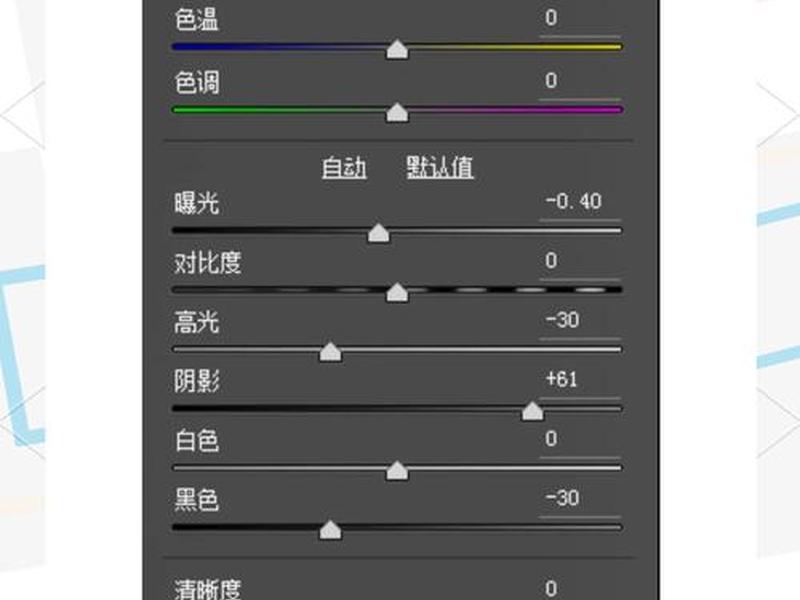
滤镜的应用分为两大方向:技术校正与艺术创作。在技术校正层面,滤镜是修复照片缺陷的“外科医生”。使用“减少杂色”滤镜抹除高感光度带来的噪点;用“镜头校正”修复广角镜头产生的桶形畸变;通过“Camera Raw滤镜”全局调整曝光、白平衡与色彩,这些都是奠定优质画质的基础。
滤镜的真正魔力在于艺术风格的塑造。想象使用“滤镜库”中的“干画笔”或“海报边缘”效果,将照片变为插画风格;利用“扭曲”滤镜中的“波浪”或“涟漪”,制造出梦幻般的超现实场景;甚至结合多个渲染与纹理滤镜,构建出完全虚构的材质与空间。
关键在于有节制、有意图地使用。艺术化处理不是为了炫技,而是为了强化情感表达、服务于整体视觉叙事。最出色的作品,往往是那些让人察觉不到技术痕迹,却完全被其营造的氛围与情感所征服的作品。
融合之道:滤镜与综合工作流的协同
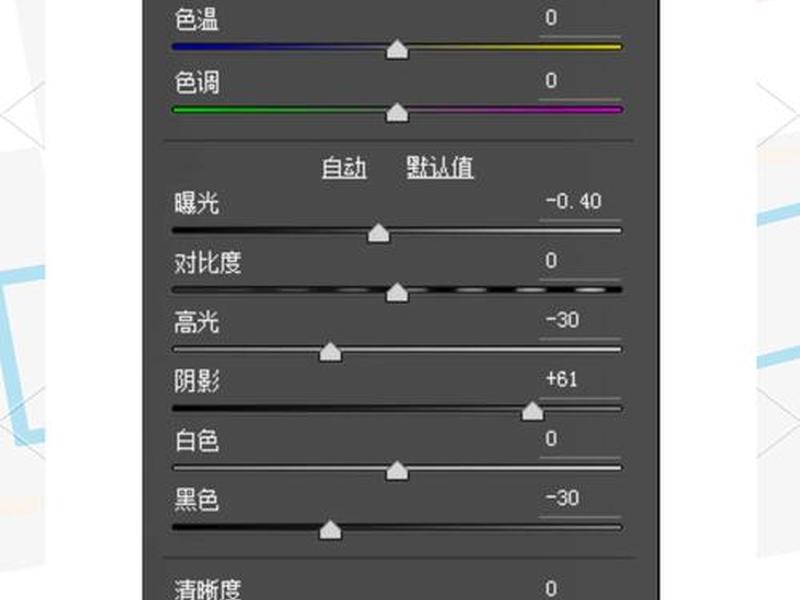
顶尖的后期作品,很少是单一滤镜的产物,而是多种工具协同作战的结果。滤镜需要与调整图层、画笔工具、通道计算等Photoshop核心功能深度融合。例如,可以先用曲线调整图层定下影调基调,再用滤镜添加质感,最后用画笔配合蒙版进行局部微调。
理解不同滤镜的算法特性,能让你进行创造性的组合。将“模糊”与“锐化”结合,可以打造出独特的焦点清晰而背景柔化的“移轴”效果;在应用“风格化”滤镜后,再改变其图层不透明度,能让效果与底图更自然地融合。
最终,所有技术都应回归视觉服务。建立一套从全局到局部、从校正到创意的有序工作流,让滤镜成为你表达创意的顺滑画笔,而非突兀的“特效粘贴”。通过持续练习与审美积累,你将逐渐形成个人独特的视觉处理签名。
以上是关于ps相片处理滤镜、ps相片处理滤镜怎么用的介绍,希望对想学习百科知识的朋友们有所帮助。
本文标题:ps相片处理滤镜、ps相片处理滤镜怎么用;本文链接:https://yszs.weipeng.cc/rj/931871.html。
猜你喜欢
- ps相片处理美白除斑 - ps相片处理美白除斑怎么弄 2026-10-07
- ps相片处理教程,ps相片处理教程图片 2026-10-07
- PS相片处理人际关系;ps相片处理人际关系的软件 2026-10-07
- ps皮肤细节处理 - ps皮肤细节处理怎么做 2026-10-07
- PS皮肤处理人际关系;ps皮肤处理人际关系 2026-10-07
- ps皮肤处理人际关系怎么做,ps皮肤处理人际关系怎么做的 2026-10-07
- ps皮肤处理人际关系 - ps皮肤处理人际关系怎么做 2026-10-07
- ps皮肤光滑处理 ps皮肤光滑处理在哪 2026-10-07
- PS照片处理速成教程、ps照片处理速成教程 2026-10-07
- ps照片处理网论坛(ps照片处理网论坛在线) 2026-10-07














