电脑卡怎么解决最快方法;电脑卡怎么解决办法
-
电脑,卡,怎么,解决,最快,方法,办法,你,是否,

- 人际关系-自由百科知识生网
- 2026-11-21 23:53
- 自由百科知识网
电脑卡怎么解决最快方法;电脑卡怎么解决办法 ,对于想学习百科知识的朋友们来说,电脑卡怎么解决最快方法;电脑卡怎么解决办法是一个非常想了解的问题,下面小编就带领大家看看这个问题。
你是否正对着转个不停的“小圆圈”怒火中烧?是否在紧要关头,因为电脑卡顿而错失良机?电脑卡顿,这个数字时代的“慢性病”,正在悄悄吞噬我们的效率与耐心。但请相信,绝大多数卡顿并非绝症,而是有迹可循、有法可医的!本文将为你揭开电脑卡怎么解决最快方法的神秘面纱,提供一套从表象到根源的电脑卡顿解决办法实战指南。无论你是电脑小白还是资深用户,都能在这里找到让系统“起死回生”的钥匙,带你冲出卡顿泥潭,体验极速飞驰的畅快!
一、 系统垃圾大扫除,释放空间是关键
电脑如同我们的房间,长期使用而不清理,必然会堆满无用“垃圾”。这些垃圾文件包括临时文件、缓存、无效注册表、软件卸载残留等,它们不仅占用宝贵的磁盘空间,更会拖慢系统检索和运行速度。
Windows系统自带的“磁盘清理”工具是你的第一把利器。只需右键点击C盘(系统盘),选择“属性”-“磁盘清理”,系统会自动扫描可删除的垃圾文件。务必勾选“临时文件”、“缩略图”、“回收站”等选项,一次清理即可释放数GB空间。对于更深入的清理,可以使用如“CCleaner”等信誉良好的第三方工具,它能更彻底地清理系统冗余和无效注册表项。
但清理不仅仅是删除文件。定期检查并卸载那些安装后从未使用过的软件,它们可能在后台悄悄运行服务。进入“设置”-“应用”-“应用和功能”,按安装日期或大小排序,果断卸载那些“僵尸软件”。将个人文件(如文档、图片、视频)从系统盘迁移到其他硬盘分区,能极大减轻系统盘的负担,这是提升系统响应速度最立竿见影的方法之一。
二、 启动项精细化管理,为开机提速
你是否经历过按下开机键后,去倒杯水回来电脑还在加载的尴尬?罪魁祸首往往是过多的开机自启动程序。它们随系统一同启动,不仅延长开机时间,更在后台持续占用内存、CPU资源,导致日常使用卡顿。
按下 `Ctrl + Shift + Esc` 组合键打开“任务管理器”,切换到“启动”选项卡。这里列出了所有开机自启动的程序及其对启动的影响程度。你的任务就是像一位精明的管家,仔细甄别。除了杀毒软件、驱动助手等核心程序外,对于诸如云盘同步、音乐播放器、聊天工具等软件,完全可以将它们设为手动启动。右键点击不需要的项,选择“禁用”即可。
养成这个习惯至关重要。许多软件在安装时会默认勾选“开机自启动”,不知不觉中你的启动项就会变得臃肿不堪。定期检查并优化启动项,能确保你的电脑从启动那一刻起就轻装上阵。对于SSD(固态硬盘)用户,还需在BIOS中确保已开启AHCI模式,并检查是否连接在主板的高速接口上,以发挥其最大性能。
三、 硬件性能瓶颈排查,升级见效最快
当软件优化已做到极致,卡顿依然存在,那么硬件很可能就是性能瓶颈所在。其中,内存(RAM)和硬盘(HDD/SSD)是影响日常流畅度的两大核心部件。
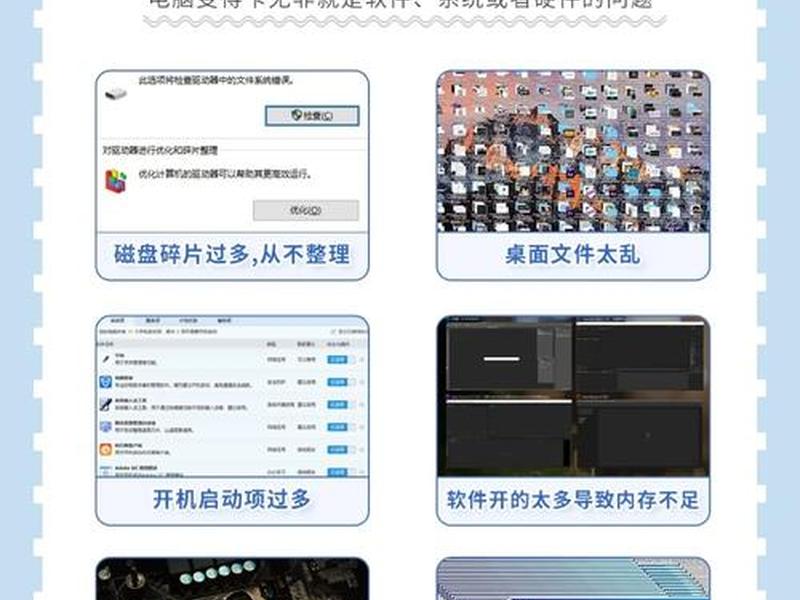
首先关注内存。如果同时打开多个浏览器标签页、运行大型软件或游戏时卡顿明显,甚至出现“假死”,很可能内存不足。打开任务管理器的“性能”标签,查看内存使用率。如果长期超过80%,升级内存条是最直接的解决方案。将4GB升级到8GB或16GB,效果如同为电脑拓宽了“高速公路”,多任务处理能力将得到质的飞跃。
机械硬盘(HDD)是老旧电脑最大的速度枷锁。其物理寻道速度无法跟上现代系统与软件的需求。将其更换为固态硬盘(SSD),是公认的电脑卡怎么解决最快方法中效果最惊人的一招。系统启动时间可从分钟级缩短至秒级,软件打开速度提升数倍,整体操作会有“脱胎换骨”般的流畅感。即使预算有限,仅为系统盘(C盘)更换一块小容量SSD,体验提升也极其显著。
四、 后台进程与病毒查杀,杜绝隐形消耗
有时,电脑卡顿并非因为你正在运行的程序,而是隐藏在后台的“无形之手”。这些包括软件的后台更新服务、恶意插件,甚至可能是病毒与挖矿木马。
再次借助“任务管理器”,在“进程”选项卡中,仔细查看CPU、内存、磁盘和网络的实时占用率排序。如果发现某个不熟悉的进程长期占用过高资源,就需要警惕了。可以通过搜索引擎查询该进程名,判断其是否安全。对于可疑进程,可以尝试结束它,但需谨慎操作,避免结束系统关键进程。
定期进行全盘病毒查杀是必不可少的防护措施。确保你的杀毒软件(无论是Windows Defender还是第三方软件)病毒库为最新,并进行深度扫描。警惕下载来源不明的软件和文件,避免访问高危网站。一个安全的系统环境,是稳定流畅运行的基础。检查系统更新,安装重要的稳定版补丁,有时也能修复导致性能异常的漏洞。
五、 系统视觉特效优化,减轻渲染负担
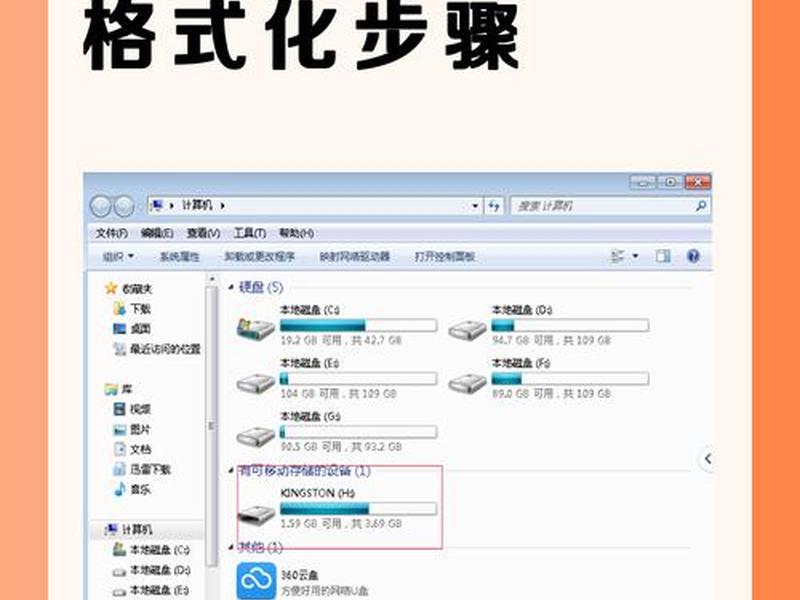
Windows系统华丽的动画效果(如窗口最大化最小化的动态效果、透明毛玻璃效果等)虽然美观,但会消耗额外的图形计算资源。对于配置较低或集成显卡的电脑,关闭这些特效可以释放一部分系统资源,提升操作跟手度。
在搜索栏输入“调整Windows的外观和性能”或“查看高级系统设置”,进入“性能选项”。在这里,选择“调整为最佳性能”,将一键关闭所有视觉特效,界面会回归经典的Windows基础样式。如果觉得过于简陋,可以选择“自定义”,然后仅保留“平滑屏幕字体边缘”等关键选项,关闭诸如“窗口内的动画控件和元素”、“淡入淡出或滑动菜单到视图”等特效。
这项优化对于老电脑或办公电脑尤其有效。它减少了系统渲染界面时的计算量,让CPU和GPU能将更多资源用于你正在处理的实际任务上,从而减少卡顿感。虽然牺牲了一些视觉效果,但换来了更直接的交互响应,对于追求效率的用户而言是值得的。
六、 散热与电源管理,保障持续高性能
这是一个容易被忽视的深层原因。电脑硬件,特别是CPU和显卡,在高温下会自动降低运行频率(称为“降频”)以防止损坏,这直接导致性能大幅下降,引顿,尤其在玩游戏或运行大型软件时。
检查电脑的散热风扇是否正常运转,散热口是否被灰尘堵塞。定期使用吹气球或专业工具清理风扇和散热鳍片上的积灰,能有效改善散热效率。对于笔记本电脑,可以购买散热底座来辅助散热。确保电脑放置在通风良好的环境中,避免在柔软表面(如床、沙发)上使用,以免堵住进风口。
在电源管理方面,确保你的电源计划设置为“高性能”或“卓越性能”(在控制面板的电源选项中)。在“平衡”或“节能”模式下,系统会限制硬件性能以节省电量,这可能导致运行时卡顿。插电使用的笔记本电脑尤其需要注意此设置。良好的散热与正确的电源管理,是硬件持续稳定输出高性能的保障。
以上是关于电脑卡怎么解决最快方法;电脑卡怎么解决办法的介绍,希望对想学习百科知识的朋友们有所帮助。
本文标题:电脑卡怎么解决最快方法;电脑卡怎么解决办法;本文链接:https://yszs.weipeng.cc/rj/973894.html。
猜你喜欢
- 电脑卡怎么解决?,十几年的老电脑卡怎么解决 2026-11-21
- 电脑卡怎么解决 电脑卡怎么解决? 2026-11-21
- 电脑卡怎么处理最好(电脑卡怎么处理最好用) 2026-11-21
- 电脑卡怎么处理人际关系(如何处理电脑卡的问题) 2026-11-21
- 电脑卡怎么办联众 - 电脑太卡怎么办 联想 2026-11-21
- 电脑卡怎么办教你一招搞定 电脑卡怎么办啊 2026-11-21
- 电脑卡怎么办、电脑卡怎么办如何恢复流畅 2026-11-21
- 电脑卡如何解决方法;电脑卡怎样解决方法 2026-11-21
- 电脑卡如何处理?、电脑卡如何处理,文档无响应 2026-11-21
- 电脑卡如何处理视频教学;电脑卡应该怎么处理 2026-11-21














