电脑卡怎么处理最好(电脑卡怎么处理最好用)
-
电脑,卡,怎么,处理,最好,最,好用,你,是否,

- 人际关系-自由百科知识生网
- 2026-11-21 23:49
- 自由百科知识网
电脑卡怎么处理最好(电脑卡怎么处理最好用) ,对于想学习百科知识的朋友们来说,电脑卡怎么处理最好(电脑卡怎么处理最好用)是一个非常想了解的问题,下面小编就带领大家看看这个问题。
你是否经历过这样的“数字酷刑”:点击一个图标,鼠标转圈仿佛在进行一场漫长的冥想;打开一个网页,进度条像蜗牛爬行般考验你的耐心;运行一个软件,整个系统瞬间“冻僵”,让你恨不得对着屏幕“施法”。电脑卡顿,这个数字时代的常见“慢性病”,不仅吞噬效率,更消耗好心情。但别急着对你的爱机宣判“死刑”!本文将为你揭开“电脑卡怎么处理最好用”的终极奥秘,从硬件灵魂到软件呼吸,提供一套系统性的“性能复苏方案”,让你的电脑从“步履蹒跚”重回“疾步如飞”。
一、释放硬件潜能:唤醒沉睡的“肌肉”
电脑的硬件是其物理躯体,卡顿往往是“躯体”老化和负担过重的信号。最直接有效的“强心剂”是升级固态硬盘(SSD)。如果你的电脑还在使用传统的机械硬盘(HDD),那系统缓慢的根源很可能在此。SSD如同将泥泞小路升级为磁悬浮轨道,能让系统启动、软件加载、文件传输的速度获得指数级提升。这是最具性价比的升级,能瞬间让老电脑“脱胎换骨”。
检查内存(RAM) 的占用情况。内存是电脑的“工作台”,当同时运行的程序过多,“工作台”堆满,系统就不得不频繁在内存和硬盘之间进行低速的数据交换(虚拟内存),导致严重卡顿。通过任务管理器查看内存使用率,若长期超过80%,考虑增加内存条容量。更大的内存意味着更宽敞的“工作台”,允许你同时处理更多任务而不掉速。
关注散热与清灰。CPU和显卡是电脑的“大脑”和“心脏”,高性能运行时产生大量热量。如果散热风扇被灰尘堵塞,散热效率下降,硬件会因过热而自动降频以保护自己,性能大幅下降,直接导致卡顿。定期(建议每半年到一年)用吹气球或专业工具清理内部灰尘,确保散热风道畅通,是为硬件“退烧”、保持巅峰状态的关键。
二、净化软件环境:清理系统的“数字淤积”
软件层面的混乱是导致卡顿的无形杀手。首要任务是进行深度垃圾清理与卸载。系统在长期使用中会产生大量临时文件、缓存、更新残留,它们如同房间角落积攒的灰尘,占用宝贵空间,拖慢检索速度。使用系统自带的磁盘清理工具或可信的第三方清理软件(如CCleaner),定期进行扫描清理。坚决卸载那些不再使用、或偷偷后台运行的“流氓软件”和捆绑程序。
严格管理开机启动项。许多软件安装后会默认将自己加入开机启动序列,导致每次开机都要加载一大堆无关程序,严重延长启动时间并占用后台资源。通过任务管理器的“启动”选项卡,禁用所有非必要的启动项,只保留安全软件和核心驱动。这相当于给电脑启动做“减法”,让系统轻装上阵。
警惕病毒与恶意软件。木马、挖矿病毒等恶意程序会疯狂占用CPU和内存资源,导致电脑异常卡顿甚至瘫痪。务必安装并定期更新一款可靠的安全防护软件,进行全盘扫描。养成良好的上网习惯,不访问可疑网站,不下载来历不明的文件,从源头杜绝“数字寄生虫”的入侵。
三、优化系统设置:调整运行的“神经脉络”
Windows等操作系统本身提供了许多可调节的“性能开关”。第一项是调整视觉效果为最佳性能。华丽的动画、阴影和透明效果虽然美观,但会消耗额外的图形资源。在系统属性-高级-性能设置中,选择“调整为最佳性能”,可以关闭大部分视觉效果,将资源集中用于保障流畅度,这对配置较低的电脑效果尤为明显。
第二,优化虚拟内存设置。虚拟内存是硬盘上划出的一块空间,用于辅助物理内存。虽然速度远慢于真实内存,但设置得当仍能缓解内存压力。建议将虚拟内存设置在系统托管或手动设置为物理内存大小的1.5倍左右,并放置在SSD硬盘上以提升交换速度。
第三,定期进行磁盘碎片整理(针对HDD)与驱动器优化(针对SSD)。对于机械硬盘,文件碎片化会显著降低读写速度;对于固态硬盘,虽然无需传统碎片整理,但进行“TRIM”优化有助于维持长期性能。使用系统自带的“优化驱动器”工具定期执行,能保持硬盘的健康与效率。
四、升级驱动与系统:注入最新的“活力因子”
驱动程序是硬件与系统沟通的“翻译官”,陈旧的或错误的驱动会导致硬件无法发挥全力甚至产生冲突。定期更新显卡、主板芯片组、声卡、网卡等关键硬件驱动至官方最新稳定版本,往往能修复已知性能问题、提升兼容性与稳定性,有时甚至能带来可观的性能提升。建议从设备制造商官网或通过驱动管理软件获取。
保持操作系统处于最新状态。系统更新(尤其是大版本更新)通常包含重要的安全补丁、性能改进和bug修复。尽管重大更新后偶尔会有短期适配问题,但长期来看,保持更新是确保系统安全、稳定、高效的基础。对于非常老旧的硬件,升级到过新的系统版本可能反而不利,需要根据实际情况权衡。
五、培养良好习惯:建立使用的“健康节律”
许多卡顿源于我们不当的使用习惯。首要原则是避免“满负荷”运行。不要一次性打开数十个浏览器标签页、同时运行多个大型软件(如游戏、视频编辑、虚拟机)。多任务处理应有主次,暂时不用的程序及时关闭,为当前核心任务释放资源。
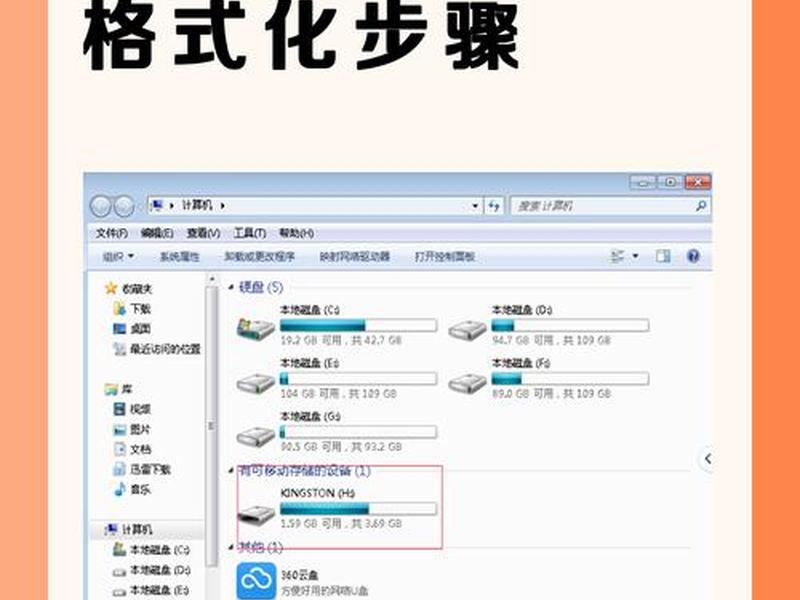
规范文件存储。切勿将大量文件直接堆放在桌面或系统盘(通常是C盘)。桌面文件实际占用C盘空间,系统盘空间不足(低于10%)会严重影响运行速度。养成习惯,将个人文档、下载内容、大型软件安装到其他数据盘(D盘、E盘等),确保系统盘有充足的剩余空间(建议保留20%以上)。
给电脑“休息”的时间。长时间不关机(仅睡眠或休眠)会导致内存中积累的临时数据无法彻底释放,可能引发缓慢。每周至少进行一次完整的关机重启,让系统彻底清空缓存,重新开始,这能有效解决许多因长期运行积累的隐性性能问题。
六、终极性能调校:探索进阶的“极客之道”
对于有一定经验的用户,可以尝试更深入的优化。通过BIOS/UEFI设置进行超频(需谨慎)——在确保散热和电源供应的前提下,适当提升CPU、内存的频率,可以直接榨取硬件额外性能,但这有风险,可能导致不稳定。禁用不必要的系统服务——一些系统服务对普通用户无用,却占用资源,在服务管理器中仔细研究并禁用它们(如打印机服务若无打印机可禁用)。
考虑进行纯净的系统重装。如果以上所有方法都效果有限,且电脑使用多年,系统中可能已积累了大量无法彻底清理的冗余和冲突。备份重要数据后,进行一次干净的系统重装,如同给电脑做一次“格式化重生”,能最大程度恢复系统最初的流畅状态。这是解决由复杂软件问题导致顽固卡顿的终极手段。
电脑卡顿并非不治之症,“电脑卡怎么处理最好用”的答案是一个从外到内、从软到硬的系统性工程。它要求我们像一位细心的“数字医生”,既懂得通过升级硬件来“强身健体”(如换SSD、加内存),也擅长通过软件优化来“清淤排毒”(清理垃圾、管理启动项),更要通过调整系统设置和培养良好习惯来“修身养性”。从基础的清理维护到进阶的深度调校,每一步都是让电脑挣脱“泥沼”、重返“快车道”的有效努力。记住,一台流畅的电脑,不仅是高效生产力的引擎,更是愉悦数字生活的基石。现在,就行动起来,用这些方法唤醒你那台“沉睡的猛兽”吧!
以上是关于电脑卡怎么处理最好(电脑卡怎么处理最好用)的介绍,希望对想学习百科知识的朋友们有所帮助。
本文标题:电脑卡怎么处理最好(电脑卡怎么处理最好用);本文链接:https://yszs.weipeng.cc/rj/973892.html。
猜你喜欢
- 电脑卡怎么解决 电脑卡怎么解决? 2026-11-21
- 电脑卡怎么处理人际关系(如何处理电脑卡的问题) 2026-11-21
- 电脑卡怎么办联众 - 电脑太卡怎么办 联想 2026-11-21
- 电脑卡怎么办教你一招搞定 电脑卡怎么办啊 2026-11-21
- 电脑卡怎么办、电脑卡怎么办如何恢复流畅 2026-11-21
- 电脑卡如何解决方法;电脑卡怎样解决方法 2026-11-21
- 电脑卡如何处理?、电脑卡如何处理,文档无响应 2026-11-21
- 电脑卡如何处理视频教学;电脑卡应该怎么处理 2026-11-21
- 电脑人为故障、电脑人为故障怎么关机 2026-11-21
- 电影截图风格照片、电影截图风格照片怎么拍 2026-11-21














