excel怎么拓展单元格 - excel怎么拓宽单元格
-
excel,怎么,拓展,单元格,拓宽,Excel,怎么,拓宽

- 人际关系-自由百科知识生网
- 2026-10-06 18:59
- 自由百科知识网
excel怎么拓展单元格 - excel怎么拓宽单元格 ,对于想学习百科知识的朋友们来说,excel怎么拓展单元格 - excel怎么拓宽单元格是一个非常想了解的问题,下面小编就带领大家看看这个问题。
在数字时代的表格战场上,Excel单元格常常成为束缚数据的隐形牢笼。当文字溢出边界,当数字挤作一团,你是否曾对着那狭窄的方格感到窒息?拓展与拓宽单元格,这看似简单的操作,实则是驾驭数据海洋的第一道咒语。它不仅关乎美观,更直接影响数据可读性、公式运算乃至决策效率。本文将为你撕开Excel表格的维度限制,从最基础的鼠标拖拽到鲜为人知的批量魔法,系统揭示让单元格“自由呼吸”的完整秘典。准备好,让我们一起打开这扇通往高效数据处理的大门。
基础手动调整:直观操作的起点
手动调整是每位Excel用户最先接触的拓宽方式,它直接、直观,仿佛用双手亲自为数据规划疆域。
将鼠标移至列标(如A、B、C)或行号(如1、2、3)之间的分隔线上,光标会变为双向箭头。此时按住左键并拖动,即可实时调整列宽或行高。随着拖动,屏幕会显示具体的宽度值(单位为字符数)或高度值(单位为磅),让你精确把控尺寸。这是一种充满“手感”的操作,尤其适用于对少数几个需要特殊展示的单元格进行个性化定制。
除了拖动,更精确的方法是双击分隔线。双击列标右侧分隔线,Excel会自动将该列宽度调整至恰好容纳本列中最长内容的尺寸;双击行号下方分隔线,则会自动将行高调整至容纳该行中最高字体的尺寸。这个功能被称为“自动调整”,它能智能解决因内容过长而被截断或显示“”的问题,是快速整理表格布局的利器。
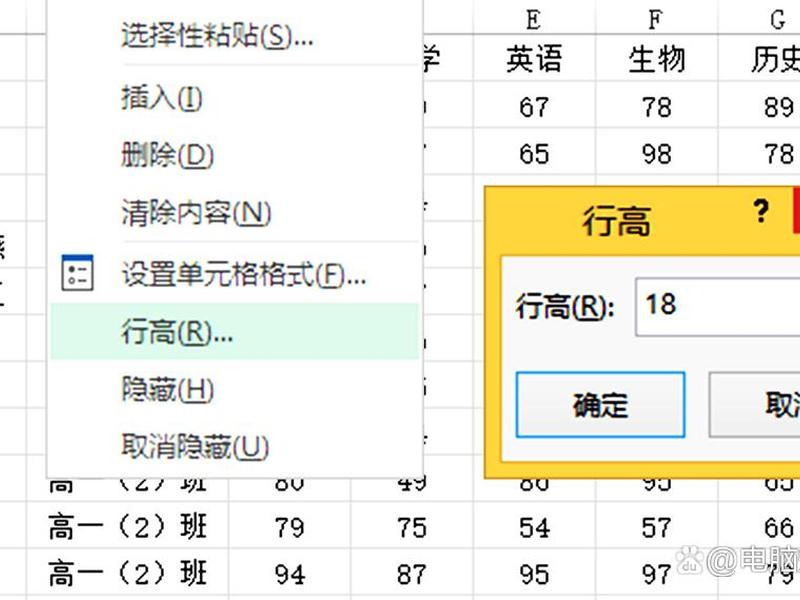
对于追求绝对精确的场景,你可以右键点击列标或行号,选择“列宽”或“行高”,在弹出的对话框中直接输入数值。列宽默认单位为标准字符数(一个字符为7像素),行高单位为磅(1磅约等于1/72英寸)。通过数值控制,能确保整个工作簿保持统一的尺寸规范,特别适用于需要严格格式输出的报告或表单。
格式菜单精细化控制:超越鼠标的维度
“开始”选项卡下的“格式”按钮,隐藏着一个强大的单元格尺寸控制中心,提供了批量化和条件化的调整能力。
在“单元格大小”区域,你可以直接输入“行高”和“列宽”的数值,实现对选中区域的一次性精确设定。更重要的是,这里提供了“自动调整行高”和“自动调整列宽”的菜单命令,其效果与双击分隔线一致,但可以同时对多行多列进行操作。选中一个区域再执行这些命令,能瞬间让杂乱无章的表格变得整齐划一。
“格式”中还藏着“默认列宽”的选项。它可以改变当前工作簿所有新建工作表的默认列宽尺寸。如果你发现每次新建的表格列宽都太窄,修改这个默认值能一劳永逸。“可见性”分组下的“隐藏和取消隐藏”也能间接影响表格的“拓宽”感受——将暂时不重要的列隐藏起来,视觉上就突出了核心数据列,是一种逻辑上的空间拓展。
最智能的功能莫过于“根据内容自动调整”与“根据窗口自动调整”。前者确保所有内容清晰可见,后者则在打印预览时让表格宽度适配纸张页面。通过“页面布局”视图配合这些功能,你能在数据展示与物理输出间找到完美平衡,让单元格的拓宽服务于最终的使用场景。
快捷键与右键菜单:效率达人的秒扩艺术
掌握键盘与鼠标的协同,能将单元格调整提升至行云流水的效率境界。
最经典的快捷键组合是 Alt + H, O, I(依次按下)用于自动调整列宽,Alt + H, O, A 用于自动调整行高。这个序列看似复杂,一旦形成肌肉记忆,调整速度将远超鼠标操作。在浏览大型表格时,你可以快速选中整张表(Ctrl+A),然后按下这些快捷键,让所有单元格瞬间“各得其所”。
右键菜单同样高效。选中整列或多列后右键,菜单顶部会出现“列宽”选项;选中整行或多行后右键,则出现“行高”选项。这比去功能区寻找按钮路径更短。结合Shift键或Ctrl键选中不连续的多列/多行,再进行统一调整,能应对更复杂的格式整理需求。
对于需要反复应用特定列宽的场景,你可以使用“格式刷”。先将某一列调整至理想宽度,选中该列,单击“开始”选项卡中的格式刷,然后去刷目标列即可。更妙的是,双击格式刷,可以锁定格式刷状态,连续刷多个列或区域,完成后按Esc键退出。这是快速统一不同数据区块格式的神技。
单元格合并与跨列居中:视觉拓宽的巧妙伪装
当物理拓宽遇到限制时,视觉上的合并与对齐技巧能创造出更宽敞的展示效果。
“合并后居中”是最常用的视觉拓展手段。选中横向相邻的多个单元格,点击此按钮,它们会合并成一个大的单元格,内容居中显示。这常用于制作表格标题或整合多列下的同一类目。但需警惕:合并单元格可能影响排序、筛选和部分公式计算,需谨慎用于数据主体区域。
作为合并单元格的替代方案,“跨列居中”提供了更安全的选择。选中需要居中的单元格及其右侧希望跨越的空白单元格,在“设置单元格格式”对话框的“对齐”选项卡中,设置“水平对齐”为“跨列居中”。这样,文字能在选中区域的中部显示,实现了视觉上的合并效果,但每个单元格实际上仍保持独立,不影响任何数据操作。
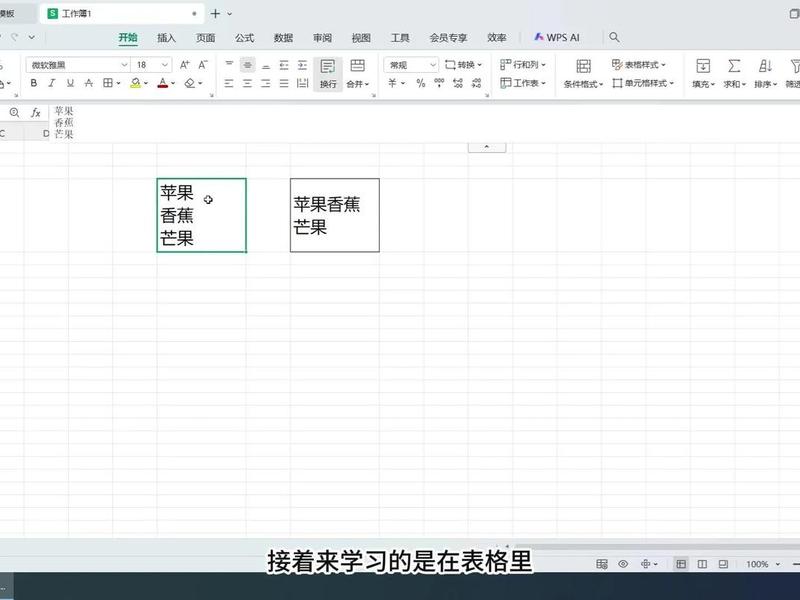
对于垂直方向上的内容,可以使用“垂直对齐”中的“居中”或“两端对齐”,并配合调整行高,让文字在单元格垂直空间内均匀分布。结合“自动换行”功能,当单元格宽度固定时,过长的文本会自动折行,通过增加行高来完整展示,这实质上是另一种维度的“拓展”。
使用样式与条件格式:智能响应的动态空间
让单元格尺寸能根据数据内容或状态智能响应,是拓宽思维的进阶体现。
你可以创建自定义的“单元格样式”,将理想的列宽、行高、字体、颜色等打包保存。之后,只需选中目标单元格或区域,应用该样式,所有格式(包括尺寸)立即生效。这对于维护大型工作簿中多个表格的格式统一性至关重要,也是团队协作时的格式标准利器。
条件格式虽不直接改变单元格物理尺寸,但能通过视觉变化影响对空间的感知。例如,为超过特定长度的文本设置不同的填充色,能立即引起注意;为重要的数据列添加数据条,数据条的长度在单元格内动态显示,直观地“拓宽”了数据对比的维度。这引导读者更关注内容本身,而非容器的局限。
更高级的自动化可以通过VBA宏实现。你可以编写简单的宏脚本,让其自动检测某列内容的长度,并动态设置该列宽度为“最大值+缓冲值”。或者,设置当某单元格被选中时,自动略微增加其所在行列的尺寸以突出显示。这种交互式的“智能拓宽”,将用户体验提升到了新的层次。
应对打印与屏幕适配:从像素到纸张的终极拓展
所有屏幕上的拓宽,最终都可能需要接受打印或在不同设备上显示的考验。
“页面布局”视图是连接屏幕与纸张的桥梁。在此视图中,你可以直接看到分页符和页面边界,并拖动蓝色的列宽边界线来调整,实时观察列宽变化对分页的影响。目标是让关键数据列完整地落在同一页纸上,避免被尴尬地截断。
“缩放比例”和“调整为合适大小”功能是终极的适应性工具。在“页面设置”中,你可以指定将工作表缩放至一页宽或一页高,Excel会自动等比压缩所有列的宽度以满足要求。虽然这会等比缩小所有内容,但保证了表格结构的完整输出,是一种全局性的、智能的“适应性拓宽”。
别忘了“冻结窗格”。当表格过长过宽时,冻结首行或首列,能让标题在滚动时始终保持可见。这本质上是将导航区域在视觉上“固定拓宽”,无论数据海洋多么浩瀚,你的方向标始终清晰,这或许是数据处理中最有安全感的一种拓宽。
以上是关于excel怎么拓展单元格 - excel怎么拓宽单元格的介绍,希望对想学习百科知识的朋友们有所帮助。
本文标题:excel怎么拓展单元格 - excel怎么拓宽单元格;本文链接:https://yszs.weipeng.cc/rj/931502.html。
猜你喜欢
- excel扩展单元格方法 excel表格扩展单元格 2026-10-06
- excel关系图怎么做 excel怎么做关系曲线图 2026-10-06
- enfj在社交平台怎么用,enfj怎么样 2026-10-06
- dnf假紫怎么继承,dnf假紫怎么继承给别人 2026-10-06
- dnf假紫怎么打红字,dnf假紫怎么打红字最快 2026-10-06
- dnf假紫怎么处理好 - dnf假紫怎么处理好装备 2026-10-06
- DNF假紫怎么处理人际关系;dnf假紫怎么处理人际关系 2026-10-06
- DNF假紫怎么处理 - dnf假紫怎么处理 2026-10-06
- crocs鞋子磨脚怎么办,crocs凉鞋磨脚怎么办 2026-10-06
- cpr假人模型怎么使用 - cpr模拟人怎么开启? 2026-10-06














