excel关系图怎么做 excel怎么做关系曲线图
-
excel,关系,图,怎么,做,曲线图,在,数据,驱动,的,

- 人际关系-自由百科知识生网
- 2026-10-06 18:57
- 自由百科知识网
excel关系图怎么做 excel怎么做关系曲线图 ,对于想学习百科知识的朋友们来说,excel关系图怎么做 excel怎么做关系曲线图是一个非常想了解的问题,下面小编就带领大家看看这个问题。
在数据驱动的时代,我们每天都被海量的信息所包围。你是否曾面对Excel表格中密密麻麻的数字感到无从下手?是否渴望将冰冷的数字转化为一眼就能看懂、充满洞察力的视觉故事?Excel关系图与关系曲线图,正是将数据语言翻译成视觉语言的“魔幻画笔”。它们不仅能揭示变量间隐秘的关联,更能让你的报告脱颖而出,成为决策者的“导航图”。本文将带你深入探索Excel关系图的奥秘,从核心概念到实战技巧,一步步解锁数据可视化的强大力量。
一、 概念破冰:认识两大核心图表类型
在开始动手制作之前,我们必须厘清“关系图”与“关系曲线图”的本质区别。这是通往精通的第一个阶梯。
关系图,通常指的是展示不同项目或类别之间关联强度的图表,例如矩阵图或网络关系图。它擅长回答“谁与谁有关联?”以及“关联有多强?”这类问题。想象一下,你要分析公司各部门间的协作频率,或是社交媒体上用户群体的互动关系,关系图能将这些复杂的连接网络清晰呈现,节点与连线之间,藏着组织运行的密码。
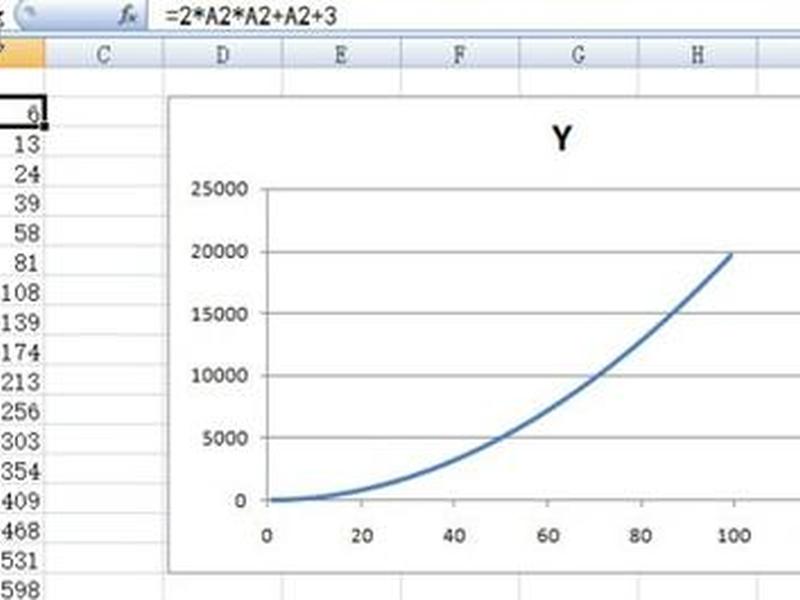
关系曲线图,则更侧重于展示两个连续变量之间的函数关系或趋势,最常见的就是散点图与趋势线的组合,或直接使用折线图。它的核心使命是揭示“当A变化时,B会如何变化?”比如,分析广告投入与销售额之间的关系,或是时间推移下产品销量的变化趋势。那条蜿蜒的曲线,是数据自己讲述的因果或相关故事。
理解这一区别至关重要,它决定了你面对一组数据时,应该召唤哪种图表“神器”。选择正确的图表类型,是有效沟通成功的一半。
二、 基石构建:数据准备与规范整理
万丈高楼平地起,任何精美的图表都离不开干净、规范的数据源。这一步的严谨程度,直接决定了最终图表的可信度与制作效率。
确保你的数据是数值化且结构化的。对于关系图,你需要一个能体现关联度的矩阵数据,例如相关系数矩阵。对于关系曲线图,通常需要两列数据:一列是自变量(如时间、投入),另一列是因变量(如销量、产量)。数据必须排列整齐,避免合并单元格或空行,这是Excel图表引擎能正确读取的前提。
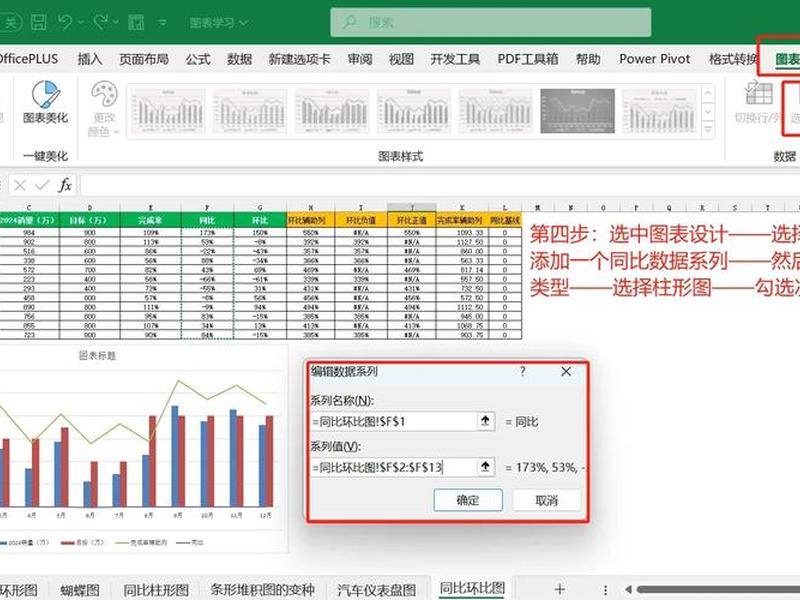
进行必要的数据清洗。检查并处理异常值、缺失值,因为这些“噪音”会严重扭曲趋势线的走向或关联强度的呈现。你可以使用Excel的排序、筛选功能快速定位问题数据。一个简单的原则:输入的是垃圾,输出的也必然是垃圾。精心整理的数据,是诞生惊艳图表的肥沃土壤。
在脑海中规划你想要的图表雏形。思考你要强调的重点是具体的关联数值,还是宏观的趋势走向。这种预先的画面感,能帮助你在后续的图表工具选择中,快速做出准确判断。
三、 实战散点图:绘制关系曲线图核心步骤
让我们聚焦最经典的关系曲线图——带趋势线的散点图。这是探索两个变量间关系的“黄金标准”。
第一步,插入图表。 选中你的两列数据,点击【插入】选项卡,在图表区域选择【散点图】。第一个简单的散点图瞬间生成。你可能只看到一堆杂乱无章的点,别急,魔力即将开始。
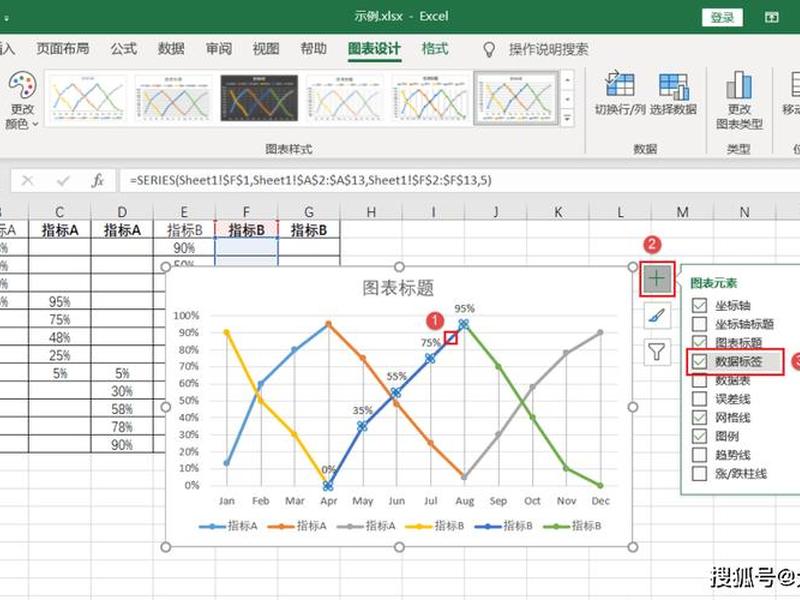
第二步,添加趋势线,揭示灵魂。 这是关键一步!点击图表上的任意一个数据点,所有点将被选中。然后右键单击,选择【添加趋势线】。右侧会弹出趋势线格式设置窗格。在这里,你可以选择趋势线的类型:线性(直线关系)、指数、对数、多项式等。选择哪种,取决于数据点的分布形态。务必勾选【显示R平方值】。这个值越接近1,说明趋势线的拟合程度越高,变量间的关系越密切。
第三步,深度美化与解读。 你可以双击趋势线,调整其颜色、粗细和虚线类型,让它更醒目。调整坐标轴刻度,让数据点分布更舒展。为图表和坐标轴添加清晰的标题。此刻,一张能够清晰展示变量间关系(正相关、负相关或无相关)以及未来预测潜力的专业图表,便大功告成。那条穿越数据点的趋势线,就是数据向你揭示的最直接的秘密。
四、 巧用组合图:展现多层关系网络
当需要同时展示多种关系或对比多个趋势时,单一的图表就显得力不从心。Excel的组合图功能,让你拥有了绘制“数据交响乐”的指挥棒。
例如,你可以将折线图与柱形图结合。用柱形图表示实际的销售额(体量关系),用折线图表示月度增长率(趋势关系)。两者叠加在同一坐标轴上,既能看清绝对数值的大小,又能把握增长动能的强弱,一图双雕,信息密度大幅提升。
创建组合图的方法也很简单。先选中所有相关数据,插入一种基础图表(如柱形图)。然后,选中希望以另一种图表类型呈现的数据系列,右键单击,选择【更改系列图表类型】,在弹出的窗口中选择折线图或其他类型,并确保勾选为次坐标轴(如果数据量纲不同)。通过精细调整两个坐标轴的刻度和格式,使图表既丰富又和谐。
这种多层关系的叠加展示,特别适合制作复杂的仪表盘或综合性分析报告,让读者能在不同维度间自由切换视角,获得立体化的洞察。
五、 高阶美化:让图表自己会说话
默认生成的图表往往千篇一律。高阶的美化不是简单的“变好看”,而是通过视觉设计引导观众的注意力,强化信息传递。
色彩策略:使用符合主题且具有对比度的配色。例如,用冷色调表示基础数据,用暖色调或高亮色强调趋势线或重点数据系列。色彩可以编码信息,如用渐变色表示数值从低到高的变化。
元素精简:遵循“少即是多”的原则。果断删除不必要的网格线、冗余的图例(如果标题已说明)或装饰性边框。让数据本身成为焦点。增加数据标签时,要确保清晰可读,避免重叠。
故事化标题:将默认的“图表标题”改为一个结论性的、吸引人的句子。例如,将“销售额与广告投入关系图”改为“广告投入每增加10%,销售额平均提升15%”。这直接告诉了读者图表的核心结论。为坐标轴添加包含单位的清晰标签。
经过深度美化的图表,不再仅仅是数据的附庸,而是一个独立的、具有说服力的叙事主体,能在第一时间抓住读者的眼球并传达核心观点。
六、 动态交互:利用筛选与控件增强体验
在报告或仪表盘中,静态图表有时无法满足多角度探查的需求。为你的关系图注入动态交互能力,能让它变得“活”起来。
最常用的工具是切片器和时间线。当你将图表数据建立在Excel表格或数据透视表基础上后,插入与关键字段(如地区、产品类别)关联的切片器。这样,读者只需点击切片器上的按钮,图表就会实时联动,筛选展示特定维度下的关系曲线,实现“一图千面”。
对于时间序列数据,可以插入“时间线”控件,让读者通过拖动时间滑块,直观观察关系趋势随着时间推移的动态演变过程。这种交互方式极大地提升了探索数据的自由度和趣味性,将被动阅读转变为主动发现。
结合简单的条件格式,可以让数据表格本身也与图表联动,高亮显示当前筛选条件下的关键数据,形成视觉分析闭环。动态化的图表,是迈向专业数据分析仪表盘的关键一步。
以上是关于excel关系图怎么做 excel怎么做关系曲线图的介绍,希望对想学习百科知识的朋友们有所帮助。
本文标题:excel关系图怎么做 excel怎么做关系曲线图;本文链接:https://yszs.weipeng.cc/rj/931501.html。
猜你喜欢
- excel怎么拓展单元格 - excel怎么拓宽单元格 2026-10-06
- eva刺猬定理在人际关系中的应用;eva刺猬定理在人际关系中的应用是什么 2026-10-06
- entp认知功能 entj认知功能 2026-10-06
- entp型人格女生人际关系;entp型人格的女生中国占的比率 2026-10-06
- entp在人际关系中的表现 - enfp人际关系 2026-10-06
- entp人际关系分析,intp人际关系 2026-10-06
- entp不重视人际关系(不重视人际关系的人) 2026-10-06
- enfp人际关系(enfp-h人格) 2026-10-06
- enfj人际关系网 - infj人际关系 2026-10-06
- ENFJ人际关系特点(enfj人际关系特点) 2026-10-06














