生活照ps怎么打印(生活照ps怎么打印不了)
-
生活照,怎么,打印,不了,从,像素,到,纸墨,用,

- 生活-自由百科知识生网
- 2026-09-28 06:50
- 自由百科知识网
生活照ps怎么打印(生活照ps怎么打印不了) ,对于想学习百科知识的朋友们来说,生活照ps怎么打印(生活照ps怎么打印不了)是一个非常想了解的问题,下面小编就带领大家看看这个问题。
从像素到纸墨:用Photoshop完美打印生活照全攻略
每当翻阅手机相册,那些灿烂的笑容、壮丽的风景、温馨的团聚瞬间总让我们心头一暖。将这些数字记忆转化为可以触摸、可以陈列的实体照片,却常常让人望而却步——尺寸不对、颜色失真、打印机频频“罢工”提示错误。其实,你手中可能早已握有一把解决所有难题的“”:Adobe Photoshop。它不仅是专业设计师的工具,更是普通人实现高品质照片打印的得力助手。本文将带你深入探索,如何运用PS,让每一张生活照都完美跃然纸上。

核心准备:校准图像与分辨率
打印出好照片的第一步,并非点击“打印”按钮,而在于源头的精心准备。很多人遇到的“打印模糊”问题,根源在于图像分辨率不足。在Photoshop中,打开你的生活照,通过“图像”菜单下的“图像大小”选项进行检查和调整。对于普通照片打印,分辨率建议设置为300像素/英寸,这能确保打印输出的清晰锐利,避免出现令人失望的马赛克质感。

注意查看图像的色彩模式。用于网络传播的照片通常是RGB模式,而部分专业打印流程可能需要CMYK模式。虽然现代打印机大多能很好地处理RGB图像,但了解这一区别有助于在出现色差时进行排查。利用PS的“色阶”、“曲线”或“Camera Raw滤镜”工具对照片进行基础调色,校正可能存在的曝光不足、偏色等问题,能让打印出来的照片色彩更加生动、准确,还原拍摄时的真实感动。
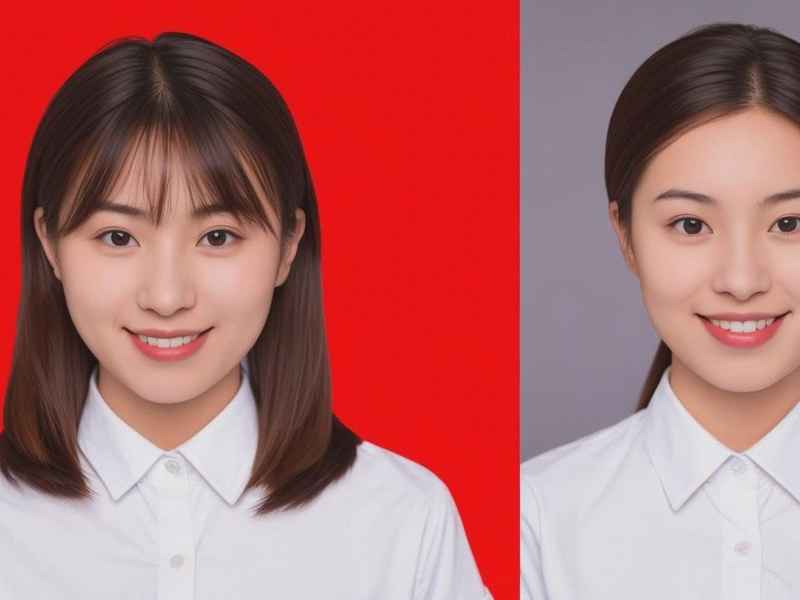
在准备阶段务必考虑裁剪与构图。打印的相纸尺寸是固定的(如6寸、A4),而生活照的构图可能五花八门。使用PS的“裁剪工具”,你可以根据目标相纸的宽高比(如3:2、4:3)进行重新构图,突出主体,舍弃干扰元素,让打印出来的每一张照片都是一幅完整的艺术作品,而非简单的机械复制。
尺寸设定:匹配相纸与布局
“打印不了”或打印不全的常见原因,是图像尺寸与相纸尺寸不匹配。在PS中,你需要新建一个与目标相纸尺寸完全相同的文档作为“画布”。例如,要打印到标准的6英寸光面相纸上,就需要新建一个宽10.2厘米、高15.2厘米、分辨率300像素/英寸的新文档。
将调整好的生活照拖入这个新建的画布中。照片很可能大于画布。按下Ctrl+T(Windows)或Command+T(Mac)进行自由变换。关键技巧是按住Shift键再进行缩放,这样可以约束长宽比,防止心爱的照片人物或风景被意外拉伸变形。将照片调整到画布内合适的位置,这便完成了一张照片的单页排版。
如果你希望在一张相纸上排列多张生活照(例如制作宝丽来风格的照片墙),PS的“移动工具”结合Alt键拖动复制图层的功能就派上了大用场。你可以自由地复制、移动照片图层,在画布上进行创意排列。为了便于后续裁切,建议为每张照片图层添加一个1像素的描边边框,这样能清晰界定每张照片的边界,让成品更加精致专业。
排版艺术:多图创意与效率
单一的照片排列略显单调,PS提供了更高效的批量排版方法。对于尺寸统一的照片(如全部调整为一寸或统一的小尺寸),可以使用“定义图案”功能进行快速填充。将一张处理好的照片加上细微的白色边框,然后通过“编辑”菜单下的“定义图案”将其保存。接着,新建一个相纸尺寸的文档,使用“填充”工具,选择“图案填充”并选中你定义的图案,PS会自动以平铺方式填满整个画布,瞬间完成数十张照片的精准排版,效率极高。
对于尺寸不一的生活照混合排版,可以手动规划。将不同照片拖入画布后,利用“图层”面板管理它们的上下顺序和位置。可以尝试重叠、错落、添加简单的图形或文字标签等设计,让打印出的页面充满手账般的个性与情感温度。记住,排版不仅是技术,更是情感的二次创作,通过布局讲述照片之间的故事。
在排版过程中,要留意留白和出血区域。如果计划将打印成品进行精装裁切,可能需要在“画布大小”中适当增加一点“出血”区域(通常每边多出1-2毫米),防止裁切后画面抵边。这些细节的考量,能让最终的实体照片呈现出媲美专业冲印店的效果。
打印设置:驱动与色彩管理
来到最关键的一步——打印设置。在PS中点击“文件”>“打印”,会弹出详细的设置对话框。在右侧顶部选择正确的打印机型号。接着,点击“打印设置”按钮,进入打印机驱动程序界面,在此选择与物理放入的纸张完全匹配的纸张类型(如“高级光面照片纸”)和尺寸(如“4x6英寸”或“A4”),这是避免卡纸和打印错误的基础。
色彩管理是决定成品色彩是否准确的核心。在PS的“打印”对话框中,找到“色彩管理”部分。建议将“颜色处理”选项设置为“Photoshop管理颜色”,然后在“打印机配置文件”中选择与你使用的“纸张+打印机”组合相匹配的ICC配置文件。如果没有特定配置文件,可选择打印机驱动提供的通用照片纸选项。记得在打印机驱动设置中关闭驱动程序的色彩管理功能,以避免PS和打印机驱动双重调色导致颜色紊乱。
务必勾选“缩放以适合介质”或仔细核对预览图中图像的位置与边界,确保没有内容被意外裁剪。还可以根据需要,选择打印“标签”(显示文件名)或“裁切标记”,便于后续整理和裁剪。这些设置看似繁琐,却是一次设定、长期受益的关键,能从根本上解决“打印颜色不对”的顽疾。
故障排查:解决“打印不了”难题
当PS提示打印错误或打印机无响应时,不要慌张。检查最基础的连接:USB线是否松动?无线网络是否连通?打印机是否缺纸或缺墨?重启打印机和电脑,往往能解决许多临时的通信故障。
如果问题出在软件层面,可以尝试更新打印机驱动程序。过时的驱动可能无法与新版PS完美兼容。前往打印机品牌官网下载并安装最新的驱动程序,是解决兼容性问题的重要步骤。
另一个常见原因是文档复杂度过高。如果PS文档中含有大量高分辨率图层、复杂智能滤镜或矢量图形,可能会超出打印机内存的处理能力。尝试合并部分图层(保留备份),或将文档另存为JPEG格式后在PS中重新打开打印,可以显著降低打印负载。对于包含矢量图形(如文字、形状)的文件,在打印设置中勾选“包含矢量数据”,可以确保文字边缘以打印机最高分辨率输出,保持锐利。
进阶技巧:特殊效果与保存
掌握基础打印后,可以尝试一些进阶技巧,让生活照打印更具创意。例如,利用“画布大小”功能为照片添加富有艺术感的白色或彩色边框。还可以通过“滤镜”库添加轻微的“颗粒”或“油画”效果,模拟复古胶片质感,让打印出来的照片别具一格。
在最终打印前,强烈建议先进行“打印预览”,并在条件允许的情况下,使用普通纸张进行单张试打印。这能帮你最后确认颜色、尺寸和排版是否符合预期,避免浪费昂贵的相纸。
妥善保存你的PSD源文件。这个文件保留了所有图层、调整步骤和排版信息,是你数字底片的母版。未来想要重新打印、调整尺寸或制作不同版本时,只需打开PSD文件修改即可,无需从头再来,真正做到一劳永逸地管理你的珍贵影像记忆。
以上是关于生活照ps怎么打印(生活照ps怎么打印不了)的介绍,希望对想学习百科知识的朋友们有所帮助。
本文标题:生活照ps怎么打印(生活照ps怎么打印不了);本文链接:https://yszs.weipeng.cc/sh/923421.html。
猜你喜欢
- 生活照Ps成证件照 - ps生活照变成证件照详细视频 2026-09-28
- 生活照ps怎么修图;生活照ps怎么修图换背景 2026-09-28
- 生活热水箱容积;生活热水箱容积怎么考虑 2026-09-28
- 生活热水箱容积怎么考虑(生活热水箱容积怎么考虑的) 2026-09-28
- 生活点滴幼儿园怎么写;生活点滴幼儿园怎么写作文 2026-09-28
- 生活游记500字左右怎么写的 生活游记500字左右怎么写的作文 2026-09-28
- 生活涵美面膜好用吗;生活涵美面膜好用吗怎么样 2026-09-28
- 生活涵美护手霜怎么样;生活涵美护手霜怎么样好用吗 2026-09-28
- 生活消费证明怎么开(生活消费证明怎么开模板) 2026-09-28
- 生活沧桑的文案,生活沧桑的文案怎么写 2026-09-28