百米生活路由器设置、百米生活路由器怎么恢复出厂设置
-
百米,生活,路由器,设置,、,怎么,恢复,出厂,在,

- 生活-自由百科知识生网
- 2026-08-01 00:47
- 自由百科知识网
百米生活路由器设置、百米生活路由器怎么恢复出厂设置 ,对于想学习百科知识的朋友们来说,百米生活路由器设置、百米生活路由器怎么恢复出厂设置是一个非常想了解的问题,下面小编就带领大家看看这个问题。
在智能家居与高速网络交织的今天,路由器已成为家庭与小微企业的数字心脏。百米生活路由器以其稳定的性能和亲民的价格,赢得了众多用户的青睐。无论是初次搭建网络环境,还是遭遇网络故障需要重置,掌握其设置方法与恢复出厂设置的技巧,就如同掌握了开启稳定网络世界的钥匙。本文将深入探讨百米生活路由器的设置精髓与恢复出厂设置的奥秘,带你从入门到精通,彻底驾驭你的网络设备。
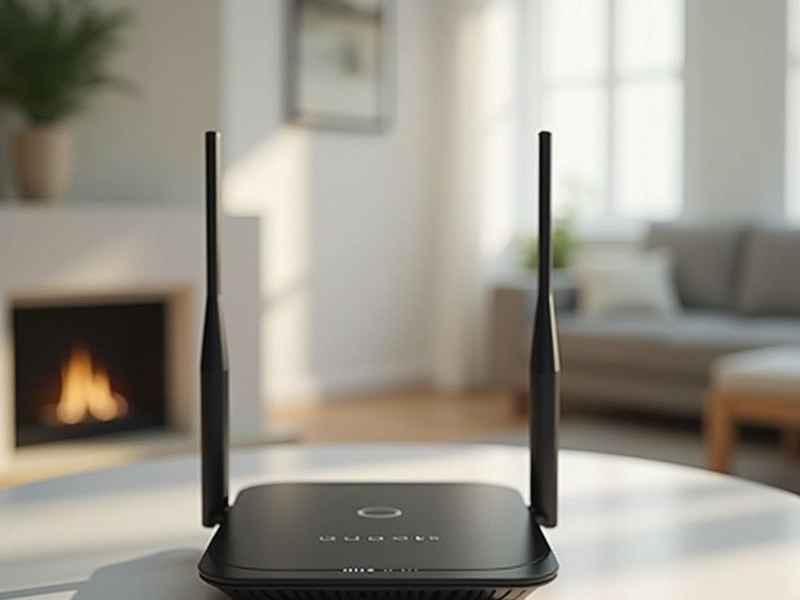
百米生活路由器初识与连接
要驾驭百米生活路由器,首先需对其有基本了解。通常,路由器机身底部或背面贴有重要信息标签,上面标注了默认的管理IP地址(如192.168.1.1或192.168.0.1)、默认用户名和密码(常见为admin)。这是通往路由器控制后台的“通行证”,务必妥善记录或拍照保存。
完成硬件连接是第一步。将来自光猫或宽带入户线的网线插入路由器的WAN口(通常颜色与其他LAN口不同),再将电脑用网线连接到任意一个LAN口,或直接搜索并连接路由器出厂默认的无线网络(SSID名称和密码同样在标签上)。通电后,观察路由器指示灯状态,系统指示灯(SYS)常亮或规律闪烁通常表示启动正常,为后续设置做好准备。
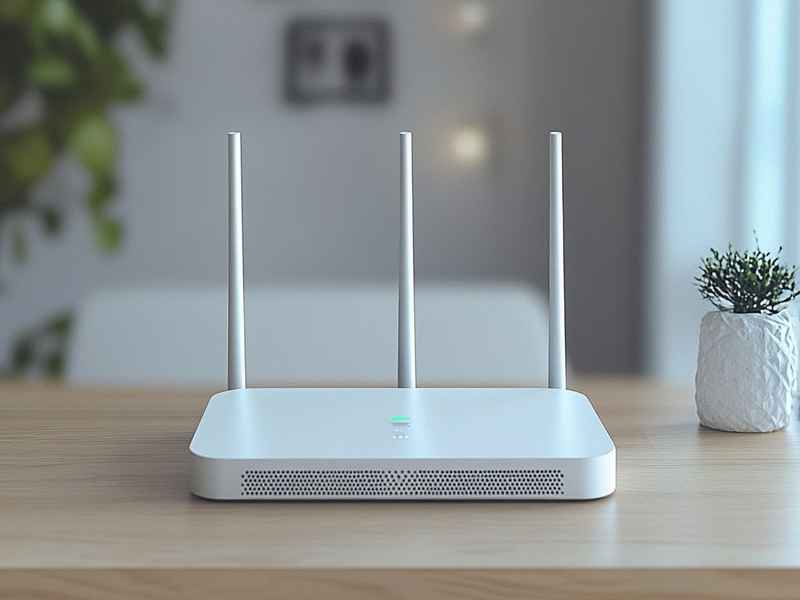
这个初始连接步骤奠定了所有高级操作的基础。确保物理连接稳固,是避免后续设置中出现“无法访问”或“连接超时”等问题的关键。一个稳定的开端,能让后续的配置过程事半功倍。
后台登录与基础网络配置
连接成功后,即可进入路由器的“大脑”——管理后台。打开电脑或手机的浏览器,在地址栏清晰输入标签上的管理IP地址,按下回车。浏览器会跳转至登录界面,输入默认的用户名和密码即可登入。出于安全考虑,强烈建议在首次登录后立即修改这个默认的管理员密码,防止他人篡改你的网络设置。
登录后台后,核心任务是配置上网方式。这通常需要根据你的宽带类型进行选择。如果你是光纤入户,并且运营商提供了宽带账号和密码,那么一般选择“PPPoE”拨号方式,并准确填写账号密码。如果是从上一级路由器接出网线,或者光猫本身已具备路由功能,则可能选择“动态IP(DHCP)”或“静态IP”。若不确定,可咨询你的网络服务提供商。
接下来是赋予网络“个性”的时刻——设置无线网络。在无线设置或Wi-Fi设置选项中,你可以为你的网络起一个易于辨识又不易混淆的SSID名称,并设置一个足够复杂且安全的无线密码,加密方式建议选择WPA2-PSK或更高级的WPA3,以最大程度保障无线传输安全。完成这些设置后保存并重启路由器,你的设备就能通过新设置的Wi-Fi名称和密码畅游网络了。
高级功能探索与优化
基础网络连通只是开始,百米生活路由器往往还隐藏着提升体验的高级功能。其中之一是访客网络,你可以为来访的朋友单独开启一个无线信号,设置独立的密码和网络权限,既能方便客人使用,又能将你的主网络和设备隔离,保障隐私和安全。
另一个实用功能是家长控制或设备管理。在这里,你可以查看所有连接到路由器的设备,并对特定设备(如孩子的手机或平板)进行上网时段限制、网站访问过滤,甚至直接禁止其上网,有效管理家庭成员的网络使用时间。部分型号还支持带宽控制(QoS),可以优先保障在线会议、游戏等关键应用的网络流量,避免其他设备下载占用全部带宽导致卡顿。
定期维护也是优化的重要一环。在管理后台的“系统工具”中,你可以查看路由器的运行状态、流量统计。更关键的是,检查是否有可用的固件更新。厂商会通过固件更新来修复漏洞、提升性能或增加新功能。及时更新固件,能让你的路由器运行在最佳状态,并堵上潜在的安全风险。
恢复出厂设置的软硬件双路径
当遇到无法登录管理后台、忘记管理员密码、网络配置混乱导致无法上网,或路由器出现不明故障时,恢复出厂设置就是一剂“终极解药”。这项操作会将路由器的所有配置清除,使其回到刚拆封时的原始状态。
首选方法是软件复位,前提是你仍能登录管理后台。登录后,在“系统工具”或“设备管理”菜单中寻找“备份与恢复出厂设置”、“恢复出厂设置”或类似选项。点击后,界面通常会弹出明确的警告,提示此操作将清除所有数据。确认后,路由器会自动执行重置并重启,整个过程可能需要一两分钟。此方法最为便捷,无需触碰硬件。
如果忘记了管理员密码,或根本无法进入管理界面,软件路径就行不通了。这时,必须依靠硬件复位——那个隐藏在路由器机身上的神秘小孔或按钮。在路由器通电状态下,找到标有“Reset”、“RST”或“WPS/RESET”的小孔,使用回形针、牙签等尖细物体,持续按住内部的微动开关约8到10秒钟。注意观察路由器的指示灯,当所有指示灯同时快速闪烁数次,或系统指示灯(SYS)出现特定闪烁模式后松开,即表示复位成功,路由器会自动重启。这是解决疑难杂症的通用法则。
复位后的必要设置与注意事项
成功恢复出厂设置,意味着一次网络的重生,但也意味着从零开始。路由器重启后,其无线网络名称和密码都已恢复为出厂默认值(见机身标签),你需要使用这些默认信息重新连接。连接后,再次通过浏览器访问默认管理地址,就会看到初次设置时的向导界面。
这时,你需要像对待一台新路由器一样,从头开始配置:选择上网方式、设置新的无线名称和密码、修改管理员密码等。务必确保每一步的设置信息准确无误,特别是宽带账号密码,任何输入错误都将导致无法上网。完成所有设置并确认路由器能正常联网后,建议将新的、重要的配置信息(如Wi-Fi密码、管理员密码)记录在安全的地方。
在进行恢复出厂设置操作前,有一个至关重要的步骤:评估与备份。请确认你是否已无法通过其他方法(如重启路由器、重新配置)解决问题。因为复位会清除所有个性化设置,包括你精心设置的端口转发、家长控制规则等。如果管理界面仍可访问,且只是部分配置问题,不妨先尝试在相关设置项内调整。如果确定需要复位,且界面可登录,有些路由器提供“备份配置”功能,可以先将当前配置保存到电脑,待复位重新配置后,再尝试导入,可能节省大量时间。
常见问题排查与终极指南
即使按照指南操作,有时也会遇到棘手情况。例如,复位后无法登录管理界面。请再次确认电脑或手机是否已连接到路由器的默认Wi-Fi,或者通过网线直连LAN口。检查浏览器地址栏输入的管理地址是否正确,可尝试清除浏览器缓存或更换浏览器再试。如果硬件复位后指示灯无任何反应,请检查电源适配器是否插好,或尝试更换电源插座。
另一个常见困扰是:恢复出厂设置后,按照步骤重新设置,但依然无法上网。应重点检查WAN口网线连接是否松动,光猫是否正常工作(观察光猫指示灯)。更关键的是,确认在设置上网方式时,选择的类型(PPPoE、动态IP等)和填入的宽带账号密码绝对正确,大小写需区分。必要时,可致电宽带运营商核实账号状态和接入方式。
掌握这些知识后,你便不再是路由器的被动使用者,而是其真正的管理者。从日常优化到故障排除,从个性设置到一键重置,你对百米生活路由器的掌控力将达到新的高度。记住,定期维护、谨慎操作、及时备份,能让你的网络环境始终保持最佳状态,为数字生活提供稳定而高速的通道。
以上是关于百米生活路由器设置、百米生活路由器怎么恢复出厂设置的介绍,希望对想学习百科知识的朋友们有所帮助。
本文标题:百米生活路由器设置、百米生活路由器怎么恢复出厂设置;本文链接:https://yszs.weipeng.cc/sh/873787.html。
猜你喜欢
- 百联云享生活使用范围 百联云享生活使用范围有哪些 2026-08-01
- 百米生活路由器怎么设置,百米生活路由器怎么设置网速快 2026-08-01
- 百米生活路由器原密码、百米生活路由器原密码是多少 2026-08-01
- 百米生活融资,百米生活融资情况 2026-08-01
- 百米生活股票 - 百米生活股票行情 2026-08-01
- 百米生活管理员密码,百米生活hq61初始密码 2026-08-01
- 百米生活怎么赚钱、百米生活怎么赚钱的 2026-08-01
- 百米生活怎么盈利模式(百米生活怎么用) 2026-08-01
- 百米生活微信连wifi - 百米生活wifi连接 2026-08-01
- 百米生活官网 百米生活官网下载 2026-08-01