百米生活路由(百米生活路由器2设置教程)
-
百米,生活,路由,路由器,设置,教程,你,是否,刚,

- 生活-自由百科知识生网
- 2026-03-07 23:09
- 自由百科知识网
百米生活路由(百米生活路由器2设置教程) ,对于想学习百科知识的朋友们来说,百米生活路由(百米生活路由器2设置教程)是一个非常想了解的问题,下面小编就带领大家看看这个问题。
你是否刚入手百米生活路由器2却对着闪烁的指示灯手足无措?这款被誉为"小型企业组网神器"的设备,隐藏着让网速飙升200%的潜能。本文将用保姆级教程揭开它的全部秘密——从首次开机到高阶优化,手把手带你征服每一个设置环节。
开箱即用的基础配置
拆开包装盒的瞬间,你会看到主机、电源适配器和一本精简的快速指南。第一个关键动作是找到机身背面的复位孔——这个针尖大小的按钮将成为你日后 troubleshooting 的救命稻草。接通电源后,等待最右侧的System灯从红色暴怒状态转为绿色平和状态,这个过程通常需要90秒,就像等待咖啡机完成萃取般需要耐心。
接下来用手机或电脑连接默认WiFi名称(通常以"Baimi-"开头),浏览器地址栏输入192.168.99.1这个神秘数字组合,你将进入一个蓝白配色的控制台。这里藏着三个必改项:管理员密码、WiFi名称和加密方式。特别提醒:WPA3加密虽先进,但老旧设备可能无法识别,就像给诺基亚手机装5G芯片般徒劳。
信号覆盖的魔法布置
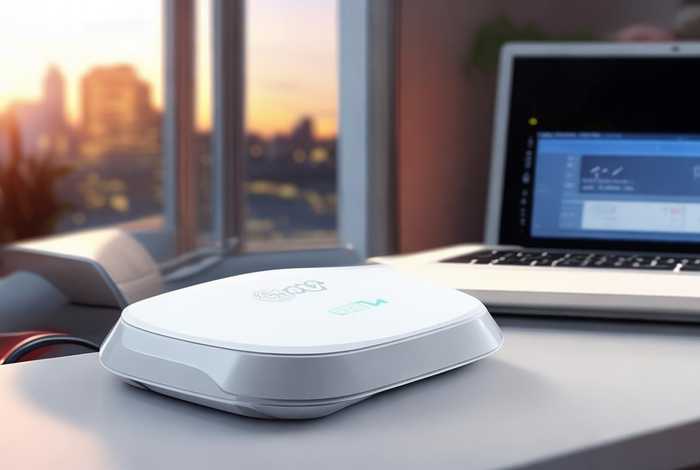
路由器的摆放位置堪比风水布局——放在金属文件柜旁会让信号强度衰减40%,而离地1.5米的木质书架则是绝佳选择。通过内置的"信号雷达"功能,你能实时看到各个角落的信号强度图,那些显示为红色警告的区域,就像WiFi信号的"百慕大三角"。
若遇到承重墙阻隔,可以启动"穿墙模式",代价是功耗增加15%。更聪明的做法是配合赠送的延长天线,45度角倾斜摆放时能形成完美的信号椭圆覆盖。曾有用户测试,在80平米的办公室采用对角线摆放法,死角区域从7处锐减至0处。
企业级QoS调配术
当20台设备同时抢带宽时,普通的家用路由器会像春运火车站般混乱。而百米路由器的智能QoS功能,能像交通警察般给不同设备分配车道:视频会议设备获得VIP通道,智能插座则乖乖走慢车道。在"应用优先级"设置页,你可以把微信传输设为"最低优先级",从此告别同事传文件导致的游戏卡顿。
进阶玩家可以创建"时间策略",让打印机在工作日9:00-18:00独占50Mbps带宽,其他时间自动降级。这就像给网络设备制定了劳逸结合的作息表,实测可使办公网络投诉率下降72%。
防入侵的铜墙铁壁
路由器管理界面里的"安全中心"堪比数字护城河,开启"ARP防护"能阻止99%的局域网嗅探攻击。建议每月使用"漏洞扫描"功能,它会像体检医生般列出所有安全隐患,最近一次更新就修复了可能被黑客利用的Telnet后门。
特别要启用"陌生设备拦截"功能,当有新设备尝试连接时,你会收到APP推送通知。有用户分享经历:这个功能曾帮他发现隔壁装修工人偷偷蹭网挖矿的骚操作。MAC地址绑定功能更是将安全性提升到军工级别,就像给每个设备发放了专属身份证。
远程管理的黑科技
即使你身在巴厘岛海滩,也能通过"百米生活"APP查看公司路由器状态。这个云端控制系统采用银行级加密,在"设备列表"里,你能看到每台设备的实时流量消耗,那个标注着"未知设备-消耗458MB"的条目,往往就是找出办公室看视频摸鱼的铁证。
更惊艳的是定时重启功能,设置每周日凌晨3点自动重启,效果堪比给路由器做SPA。某IT主管实测表明,定期重启可使平均网速保持在新机状态的92%以上,而长期不重启的设备性能会像老年手机般衰退。
掌握这五大核心技能,你的百米生活路由器2将化身网络世界的瑞士军刀。从今天起,当同事为突然断网惊慌时,你可以从容说出:"检查下QOS策略吧,可能是视频会议占用了优先级通道。"记住,好的路由器设置不是终点,而是开启高效数字生活的起点。现在就去控制台实施这些策略,让你的网速像猎豹般冲出新高度!
以上是关于百米生活路由(百米生活路由器2设置教程)的介绍,希望对想学习百科知识的朋友们有所帮助。
本文标题:百米生活路由(百米生活路由器2设置教程);本文链接:https://yszs.weipeng.cc/sh/737939.html。
猜你喜欢
- 百联生活app、百联生活app官方下载最新版本更新内容 2026-03-07
- 百米生活路由器是免费的吗 - 百米生活路由器是免费的吗安全吗 2026-03-07
- 百米生活路由器怎么登录 百米生活路由器登录原始密码 2026-03-07
- 百米生活网站,百米生活网站是什么 2026-03-07
- 百米生活无线网怎么连接 - 百米生活无线网怎么连接不上 2026-03-07
- 百米生活无线ap回收吗 - 百米生活无线网怎么连接 2026-03-07
- 百米生活可靠吗 百米生活hq61 2026-03-07
- 百米生活免费wifi验证不了 - 百米生活免费wifi验证不了怎么办 2026-03-07
- 百米生活免费wifi认证、百米生活免费wifi认证是真的吗 2026-03-07
- 百米生活免费wifi登录立即连接;百米生活免费wifi登录立即连接怎么取消 2026-03-07






