ps人物关系图 - 人物关系图谱怎么做
-
人物,关系,图,图谱,怎么,做,人物,关系,图谱,

- 人际关系-自由百科知识生网
- 2026-10-07 02:59
- 自由百科知识网
ps人物关系图 - 人物关系图谱怎么做 ,对于想学习百科知识的朋友们来说,ps人物关系图 - 人物关系图谱怎么做是一个非常想了解的问题,下面小编就带领大家看看这个问题。
你是否曾被错综复杂的小说人物网绕晕?是否在策划大型项目时,为理清团队角色而头疼?一幅清晰直观的人物关系图,正是破解这些迷局的“视觉罗盘”。而Adobe Photoshop,这款强大的图像处理软件,不仅能修饰照片,更能成为你绘制专业级关系图谱的魔法工坊。本文将为你彻底揭开PS人物关系图怎么做的神秘面纱,从核心概念到实操技法,手把手带你步入视觉化思考的殿堂,让你创作的关系图不仅清晰有力,更充满艺术感染力,成为你内容创作与项目管理的超级引擎。
灵魂蓝图:构思与结构设计
在打开PS之前,最关键的步骤并非操作软件,而是进行一场深度的“思想风暴”。人物关系图的核心是逻辑,视觉只是其外衣。
你需要明确图谱的核心焦点。是展现家族绵延百代的血缘谱系?还是刻画小说中爱恨交织的情感网络?或是梳理历史事件中关键人物的权力博弈?不同的主题,决定了完全不同的布局骨架。例如,家族谱常采用树状拓扑,强调层级与传承;而复杂叙事网络可能更适合放射状或网状结构,以体现关系的多向与交织。
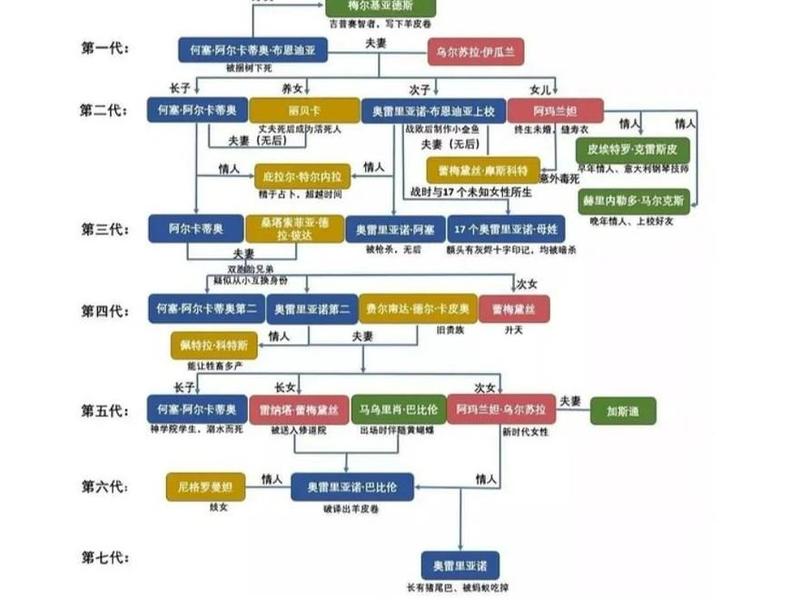
紧接着,进行元素解构。将每个人物抽象为“节点”,将关系定义为“连接线”。节点的设计需包含最精要的身份标识——姓名、关键身份标签,甚至可以用图标或缩略图暗示其特质。关系线则需分类定义:实线代表强关联(如血缘、婚姻),虚线代表弱关联或潜在联系,箭头指示关系方向,不同颜色可区分关系类型(同盟、敌对、暧昧等)。这个阶段,在纸上或白板软件中绘制草图,远比直接上机更高效。
规划视觉层级与叙事流。一张优秀的关系图应能引导观众的视线,形成阅读路径。谁是最核心的人物?将其置于视觉中心或顶端。哪些关系是主线?用粗线或醒目的颜色突出。次要人物与关系如何排布才不喧宾夺主?深思熟虑的蓝图,是避免PS中反复修改、确保图谱具有强大传达力的根基。
魔法舞台:PS画布与基础架构
打开Photoshop,创建新文档,这一刻你便拥有了无限可能的数字画布。画布尺寸建议设置为较大的分辨率(如1920x1080像素或更高),分辨率设为300像素/英寸,以确保印刷或高清展示的细腻度。背景色可根据氛围设定:浅色系(如浅灰、米白)传达专业与清晰;深色系(如深蓝、墨黑)则营造神秘或深邃的戏剧感。
接下来,建立参考线与网格系统。这是保持版面严谨对齐的隐形骨架。通过“视图”菜单打开“标尺”,从标尺处拖拽出参考线,规划出核心区域、标题区、图例区的位置。启用“对齐到参考线”功能,能让你的每一个元素精准就位。网格则帮助你保持元素间距的均匀和谐,让整幅图看起来井然有序,而非杂乱堆砌。
然后,创建专用的图层组来管理海量元素。这是PS制作复杂图表时保持思路清晰的生命线。建议建立“背景”、“核心人物”、“次要人物”、“主线关系”、“支线关系”、“标注文字”、“装饰元素”等图层组。每个新绘制的元素都放入对应的组内。良好的图层管理,能让你在后期调整颜色、隐藏特定关系线或修改某个人物时,轻松如开关抽屉,极大提升效率与可控性。
节点塑造:人物的视觉化呈现
人物节点是关系图的视觉锚点,其设计直接决定图谱的吸引力与辨识度。形状是首要语言:圆形柔和中性,方形稳重正式,圆角方形兼具专业与亲和,特殊形状(如徽章、头像剪影)则个性鲜明。你可以使用“椭圆工具”、“矩形工具”或“自定义形状工具”来创建,统一大小或根据重要性分级设置尺寸。
颜色与质感赋予节点灵魂。为不同阵营、家族或团队的人物节点赋予主题色系。使用“图层样式”中的“渐变叠加”、“图案叠加”或轻微的“内阴影”、“外发光”效果,可以让扁平的图形瞬间变得立体而富有质感。例如,为君王节点添加金色渐变,为反派角色添加深色金属质感,能极大增强视觉暗示。
内部信息的呈现需精炼且层级分明。在节点内,人物姓名应使用最醒目、加粗的字体。关键身份标签(如“父亲”、“CEO”、“幕后黑手”)可用稍小字号、不同颜色的文字置于姓名下方或侧旁。甚至可以置入微型图标(如王冠代表权力,心形代表情感核心)。所有文字务必确保在节点缩放后依然清晰可读,这考验着你对于字号、行距与留白的把控。
脉络编织:关系的动态连接
关系线是图谱中流淌的“故事线”,静态的线条也能诉说动态的纠葛。线条的绘制主要依靠“钢笔工具”,它提供了无与伦比的自由度。使用钢笔工具勾勒出平滑的贝塞尔曲线,避免生硬的直角转折,能让关系网络显得流畅而自然。对于需要多次重复的同类关系线,可绘制一条后,通过复制图层并调整锚点位置来快速生成。
线条的视觉编码是信息传递的关键。在“画笔”面板中预设好不同关系的样式:主线关系使用较粗的实线笔刷,次要关系使用细虚线。颜色与节点色系呼应,或直接用红、蓝、灰等通用色编码表示敌对、友好、中立。箭头是方向性的标志,可以在画笔预设中定义箭头形态,或在路径描边时选择“终点”添加箭头。
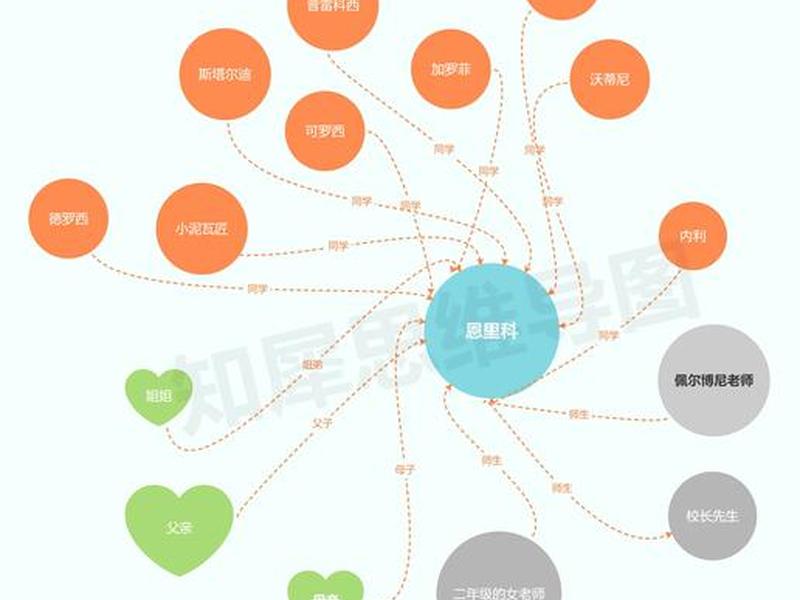
为了让关系线“活”起来,可以巧妙运用图层样式。为重要的联盟关系线添加“外发光”效果,使其在图中脱颖而出;为存在冲突或隐藏的关系线添加“虚线”或“斑马线”样式。甚至可以为线条添加微妙的渐变色,模拟能量流动或影响力衰减的方向感。这些细节处理,能极大提升图谱的专业度与叙事张力。
点睛之笔:标注、装饰与氛围
当主体架构完成后,细节的打磨将决定这是一幅工整的图表,还是一件令人过目不忘的视觉作品。添加必要的文字标注与图例。对于复杂或非标准的关系,在线条旁用简洁小字加以说明。在图谱的角落创建图例框,明确解释各种颜色、线型、箭头和符号的含义,这是确保读者无障碍解读的礼仪。
引入装饰性元素与视觉引导。可以添加极其微妙的背景纹理(如淡淡的羊皮纸、网格线),提升质感。使用光线效果(“滤镜-渲染-镜头光晕”需极其克制)或柔和的阴影,将视觉焦点引导至核心区域。在人物群组外围添加轻浅的轮廓光或色块背景,能无形中完成信息的分区与归类。
进行整体的氛围调色与视觉统一。使用“调整图层”(如色彩平衡、曲线、照片滤镜)对全图色调进行微调,使其符合主题情绪——冷色调用于悬疑权谋,暖色调用于家族温情。确保所有字体风格统一,图标风格一致。进行一次全局的视觉审查,检查是否有元素突兀、对齐是否完美、信息层次是否清晰。至此,一幅兼具逻辑力量与视觉美感的PS人物关系图便诞生了。
跃出平面:导出、应用与迭代
创作完成并非终点,让图谱发挥价值才是目的。根据用途选择合适的导出格式:用于网页或屏幕展示,可导出为JPG或PNG格式;需要透明背景便于叠加,则选择PNG;如需后续无限缩放和编辑,务必保存好PSD源文件。对于超大型关系图,可以考虑分块导出或导出为PDF矢量格式,以保持任何缩放级别下的清晰度。
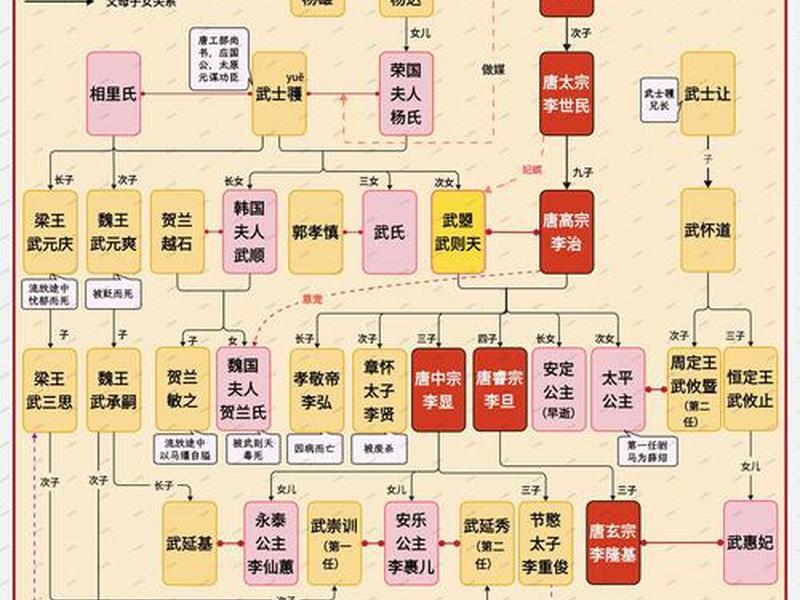
思考其动态应用场景。你可以将关系图用于小说写作大纲的视觉索引,用于影视剧策划的角色关系梳理,用于历史研究的人物事件分析,甚至用于企业组织架构或项目管理中的干系人分析。它不仅是展示工具,更是强大的分析和思考工具,能帮助你和你的观众一眼洞见复杂系统中的关键结构。
记住,优秀的关系图是不断生长的。随着故事推进或项目发展,随时打开你的PSD文件,在已建立好的图层体系上添加新人物、新关系,或调整现有布局。每一次迭代,都是你对这个“世界”理解加深的见证。让PS人物关系图成为你探索复杂关系网络最得力的视觉伙伴。
以上是关于ps人物关系图 - 人物关系图谱怎么做的介绍,希望对想学习百科知识的朋友们有所帮助。
本文标题:ps人物关系图 - 人物关系图谱怎么做;本文链接:https://yszs.weipeng.cc/rj/931798.html。
猜你喜欢
- ps人物图像处理(ps人物图像处理工具在哪) 2026-10-07
- ps 婚纱照;ps婚纱照背景图片素材 2026-10-07
- ppt销售模板大全;销售ppt图片大全 2026-10-07
- ppt里面家庭关系图怎么弄;ppt里面家庭关系图怎么弄出来 2026-10-07
- ppt里的素材人物哪里找 ppt素材从哪里找 2026-10-07
- ppt职场人际关系处理 - 如何处理职场人际关系ppt 2026-10-07
- ppt模版人际关系(人际关系的ppt模板) 2026-10-07
- ppt模板相互关系图(ppt模板相互关系图片大全) 2026-10-07
- ppt模板人际关系(ppt模板人际关系怎么做) 2026-10-07
- ppt本地模版人际关系 本地模板人际关系怎么设置 2026-10-07














