windows资源管理器已停止工作怎么解决 windows资源管理器已停止工作怎么解决关不掉怎么办
-
windows,资源,管理器,已,停止工作,怎么,解决,关,

- 工作-自由百科知识生网
- 2026-01-07 06:48
- 自由百科知识网
windows资源管理器已停止工作怎么解决 windows资源管理器已停止工作怎么解决关不掉怎么办 ,对于想学习百科知识的朋友们来说,windows资源管理器已停止工作怎么解决 windows资源管理器已停止工作怎么解决关不掉怎么办是一个非常想了解的问题,下面小编就带领大家看看这个问题。
在日常使用电脑的过程中,"Windows资源管理器已停止工作"的弹窗如同数码世界的幽灵,不仅打断了我们的工作流程,更让人担心系统是否面临更严重的问题。特别是当这个提示框无法正常关闭时,情况就变得更加棘手。无论是重要的工作文档还是紧急的任务处理,都可能因此而被迫中断。面对这一常见但令人头疼的问题,掌握有效的解决方法显得尤为重要。
快速重启恢复法
当资源管理器突然崩溃时,最直接的应对策略就是手动重启该进程。通过按下Ctrl+Shift+Esc组合键,可以召唤出不受资源管理器影响的任务管理器界面。在这个系统核心管理工具中,定位到"Windows资源管理器"进程并右键选择"重启"选项,系统会自动完成终止和重新加载的过程。
如果简单的重启操作未能奏效,我们可以采用更彻底的方式。在任务管理器中彻底结束explorer.exe进程,然后通过"文件"菜单中的"运行新任务"功能,输入"explorer.exe"命令来重新启动文件资源管理器。这种方法相当于给资源管理器进行了一次"冷启动",往往能够清除临时的内存错误或进程冲突。
值得注意的是,在某些极端情况下,任务管理器界面本身也可能出现响应迟缓的现象。这时不妨尝试多次按动组合键,或通过Ctrl+Alt+Delete界面中的选项进入任务管理器。重启资源管理器的方法虽然简单,但却是解决大多数临时性故障的首选方案。
注册表修复方案
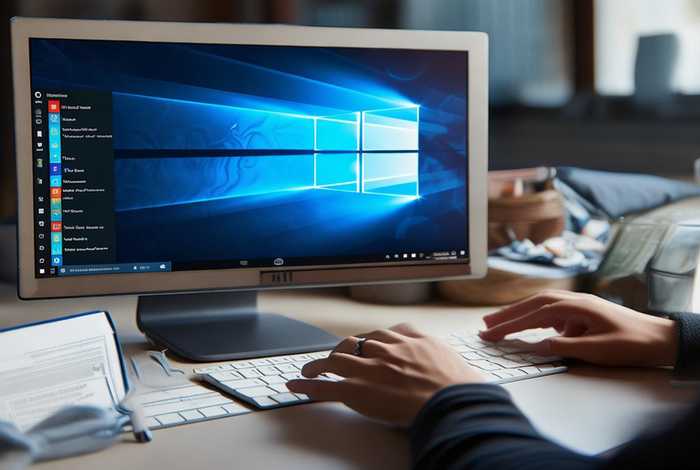
当简单的重启无法解决问题时,我们可能需要深入系统核心的注册表进行修复。通过Win+R快捷键打开运行对话框,输入"regedit"命令即可进入注册表编辑器。这个方案适用于解决因系统配置错误导致的资源管理器崩溃。
在注册表编辑器中,需要导航至"HKEY_CURRENT_USERSoftwareMicrosoftWindowsCurrentVersionPolicies"路径。如果该路径下不存在System项,就需要手动新建一个项并命名为"System"。接着在右侧界面新建名为"DisableTaskMgr"的字符串值,并将其数值数据设置为0。这一操作可以解除对任务管理器的潜在限制。
修改注册表是一项需要谨慎操作的任务,建议在进行任何更改前先备份注册表。完成修改后需要重启电脑使设置生效,这种方案能够从根本上解决因系统策略配置不当引发的资源管理器故障。
系统文件检查修复
系统文件的损坏或丢失是导致资源管理器停止工作的常见原因之一。Windows系统自带的SFC(系统文件检查器)工具可以自动扫描并修复受损的系统文件。以管理员身份打开命令提示符,输入"sfc /scannow"命令即可启动修复流程。
该工具会逐一检查系统文件的完整性,并用缓存的副本替换损坏的文件。整个过程可能需要15-30分钟,期间请确保电脑连接稳定电源,避免中途中断导致系统进一步损坏。
除了SFC工具,还可以使用DISM(部署映像服务和管理)命令来修复系统映像。依次执行"DISM /Online /Cleanup-Image /CheckHealth"和"DISM /Online /Cleanup-Image /RestoreHealth"命令,可以修复系统映像中的问题,为SFC扫描创造条件。
软件冲突排查法
第三方软件的冲突是导致资源管理器频繁崩溃的主要原因之一。特别是那些集成到资源管理器上下文菜单中的程序,如压缩工具、云盘软件等,更容易引发兼容性问题。
通过任务管理器的"启动"选项卡,可以禁用非必要的启动项和后台进程。逐一排查近期安装的软件,通过卸载或更新到最新版本的方式,可以有效解决软件兼容性冲突。
使用"干净启动"模式来诊断软件冲突是最有效的方法。在系统配置工具中选择"有选择的启动",并勾选"加载系统服务",同时取消"加载启动项"的选择。如果资源管理器在干净启动模式下正常工作,就可以确定是第三方软件引发的问题。

系统更新与维护
保持系统最新是预防资源管理器故障的重要措施。微软会通过Windows Update定期发布系统补丁,修复已知的系统漏洞和稳定性问题。确保系统更新服务处于开启状态,及时安装重要更新。
定期进行磁盘清理和碎片整理也能提升系统稳定性。使用磁盘清理工具删除临时文件和系统缓存,可以释放磁盘空间并减少资源冲突。对于机械硬盘,定期进行碎片整理可以优化文件访问效率。
系统还原功能在解决资源管理器故障时也发挥着重要作用。如果问题出现在近期,可以将系统恢复到之前正常运行的状态点。这种方法特别适合解决因系统设置更改或驱动更新引发的问题。
深度故障排查
当所有常规方案都无法解决问题时,就需要进行深度故障排查。运行全盘病毒扫描至关重要,因为某些恶意软件会专门攻击系统核心组件。使用Windows Defender或第三方杀毒软件进行全面扫描,清除潜在的安全威胁。
检查磁盘错误也是必不可少的步骤。在命令提示符(管理员)中输入"chkdsk /f"命令,系统会在下次启动时检查并修复磁盘错误。物理磁盘损坏会导致系统文件读取失败,进而引发资源管理器崩溃。
如果所有软件解决方案都无效,可能需要考虑重装系统。在重装前,请务必备份重要数据。全新的系统环境可以彻底清除导致资源管理器故障的所有因素,虽然操作复杂,但往往是最彻底的解决方案。
面对Windows资源管理器已停止工作甚至无法关闭的困境,我们需要采取系统性的解决方案。从最简单的进程重启到注册表修复,从系统文件检查到软件冲突排查,每一种方法都针对不同层次的故障原因。最重要的是保持冷静,按照从简到繁的顺序逐一尝试,大多数情况下都能找到合适的解决方案。定期进行系统维护和更新,可以有效预防此类问题的发生,确保电脑始终处于最佳工作状态。
以上是关于windows资源管理器已停止工作怎么解决 windows资源管理器已停止工作怎么解决关不掉怎么办的介绍,希望对想学习百科知识的朋友们有所帮助。
本文标题:windows资源管理器已停止工作怎么解决 windows资源管理器已停止工作怎么解决关不掉怎么办;本文链接:https://yszs.weipeng.cc/gz/675635.html。
猜你喜欢
- 行客工作室mp4;行客工作室vip电影解析 2026-01-17
- 游戏工作室赚钱项目;游戏工作室赚钱项目有哪些 2026-01-15
- 每次开机windows资源管理器停止,每次开机windows资源管理器停止运行 2026-01-15
- 模板图片电子版,模板图片电子版怎么弄 2026-01-14
- 明模板word,明模板word下载免费 2026-01-14
- 文员的工作内容和职责、人力资源文员的工作内容和职责 2026-01-14
- 挖掘机工作视频下载;挖掘机工作视频下载安装 2026-01-14
- 开机提示windows资源管理器停止 - 开机提示windows资源管理器已停止工作,出现黑屏进不去 2026-01-13
- 工作要求资源模型、工作要求资源模型提出者 2026-01-12
- 工作要求-资源模型、工作要求-资源模型(JD-R模型) 2026-01-12





